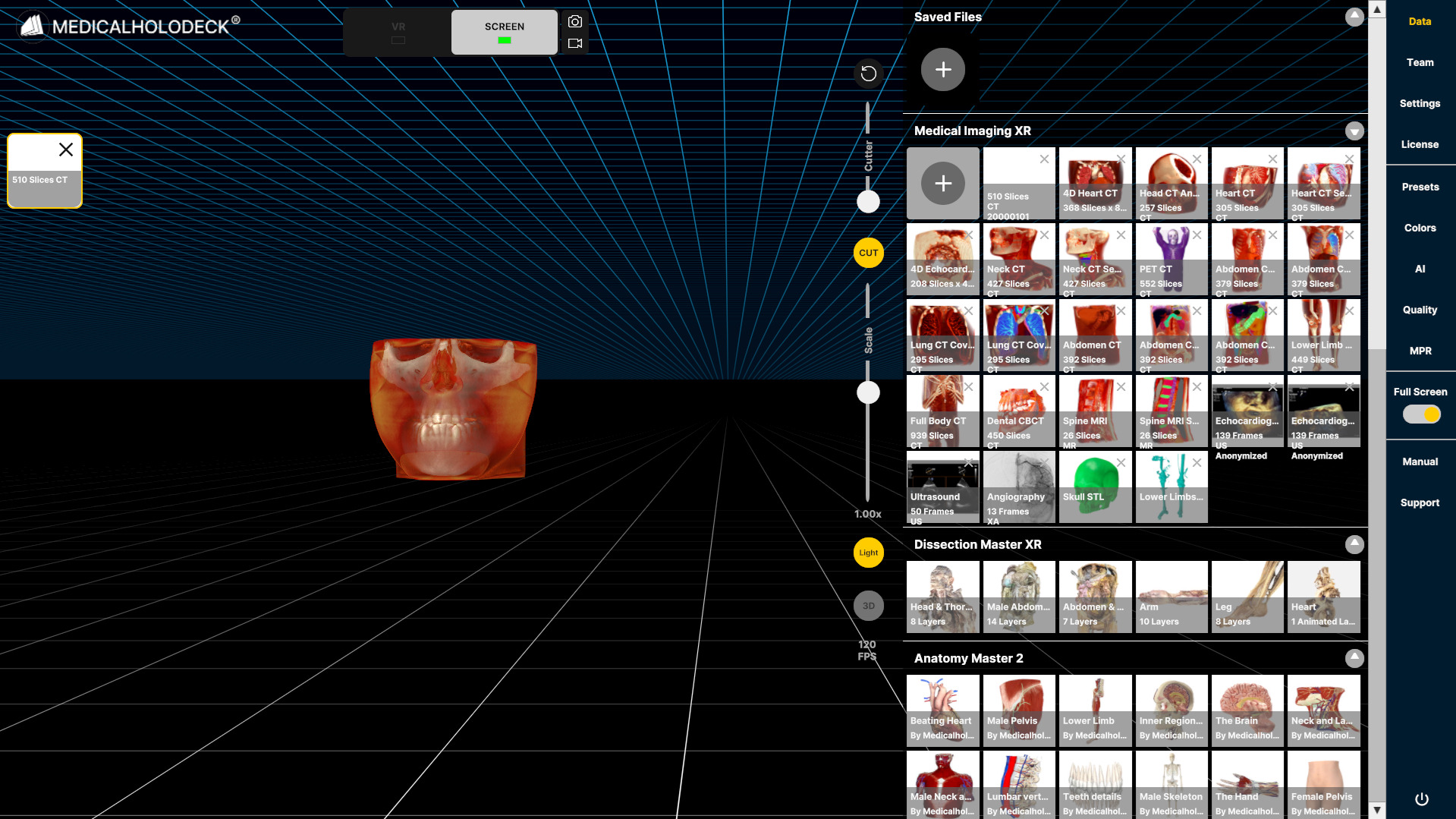
2.1 Importar datos
2.1.V1.9-01
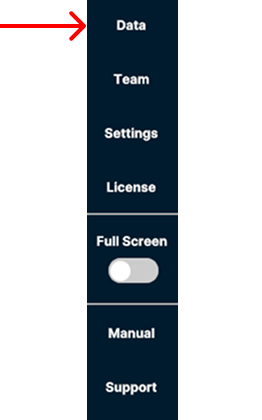
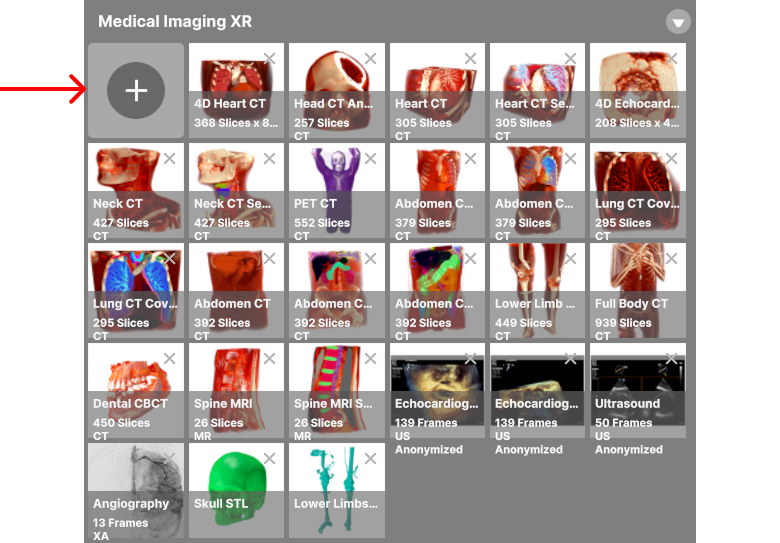
Para importar archivos, abre la pestaña Data en la barra lateral derecha. En la sección Medical Imaging XR, haz clic en el botón más de la esquina superior izquierda.
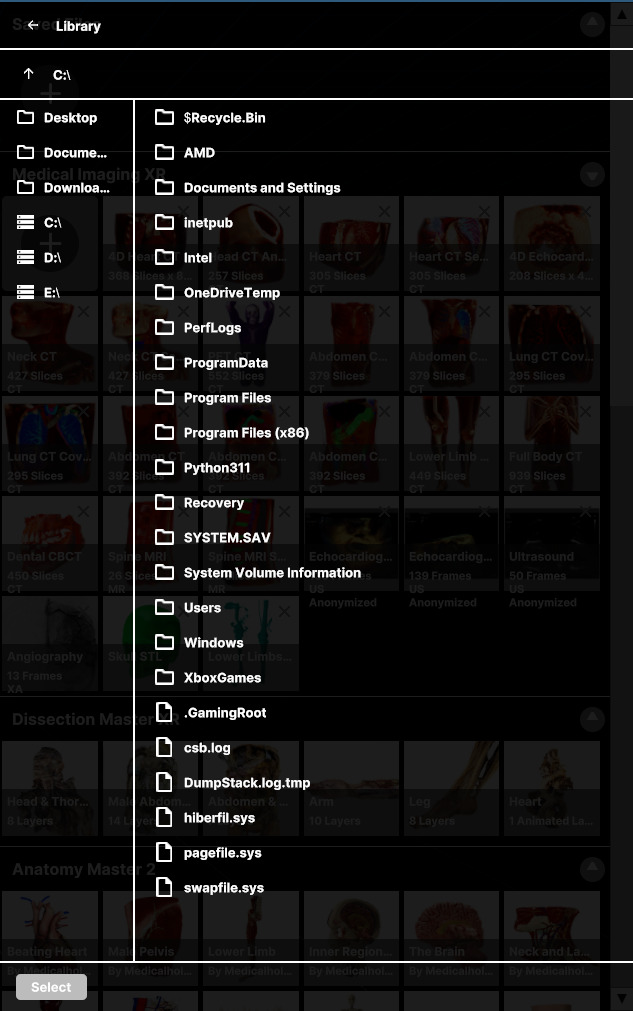
Usa el explorador de archivos para ir a la ubicación de tus datos. Spatial OS admite varios formatos de archivo, incluidos DICOM, STL, OBJ, PDF, JPG y MP4. Selecciona el archivo o la carpeta que quieres añadir y confirma la selección.
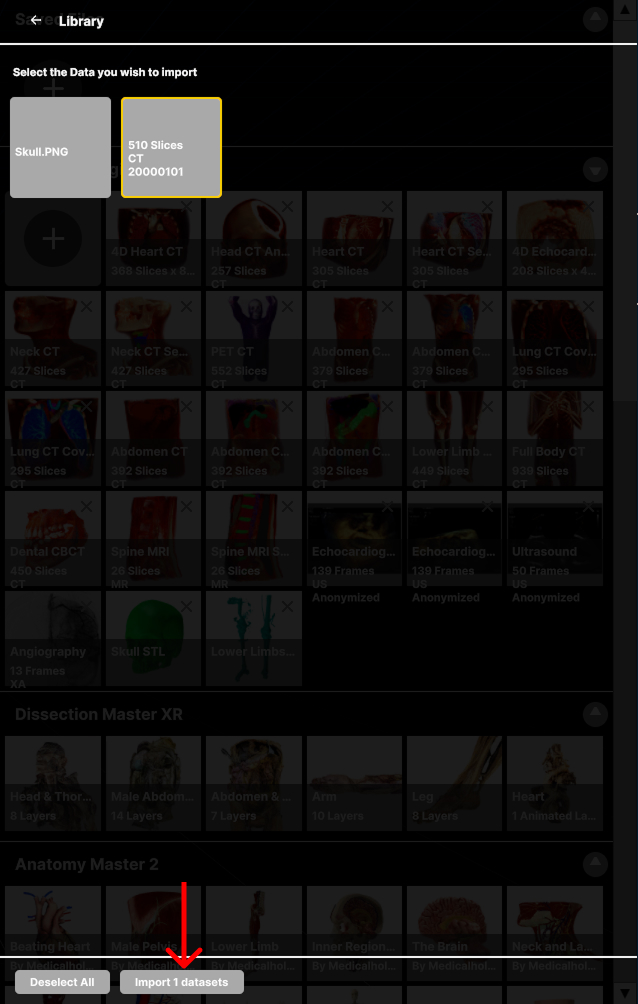
Spatial OS analizará los archivos seleccionados y mostrará los conjuntos de datos compatibles en el panel de importación. Selecciona los conjuntos de datos que quieres añadir y haz clic en Import en la parte inferior del panel. Los conjuntos de datos importados aparecerán en la sección Medical Imaging XR de la pestaña Data.
Para mostrar datos DICOM, haz clic en su icono en la sección Medical Imaging XR. Los datos se cargarán en el centro de la pantalla. Puedes mostrar varios conjuntos de datos DICOM uno al lado del otro y cargar el mismo conjunto varias veces para realizar una comparación detallada.
Los modelos cargados aparecen en el lado izquierdo de la pantalla. Haz clic en la miniatura de un conjunto de datos para activarlo; se resaltará en amarillo y el conjunto de datos se centrará en la pantalla. Solo se puede editar el conjunto de datos activo.
-
Abre la pestaña Data de la barra lateral derecha para importar datos desde tu ordenador.
-
Selecciona el botón + en la esquina superior izquierda de la sección Medical Imaging XR.
-
Explora tu dispositivo para seleccionar los archivos que quieres importar.
-
Selecciona los datos que quieras importar y, a continuación, selecciona el botón Import en la parte inferior del panel.
-
Los datos importados aparecen en la sección Medical Imaging XR.