2.1 Importazione dei dati
2.1.V1.9-01
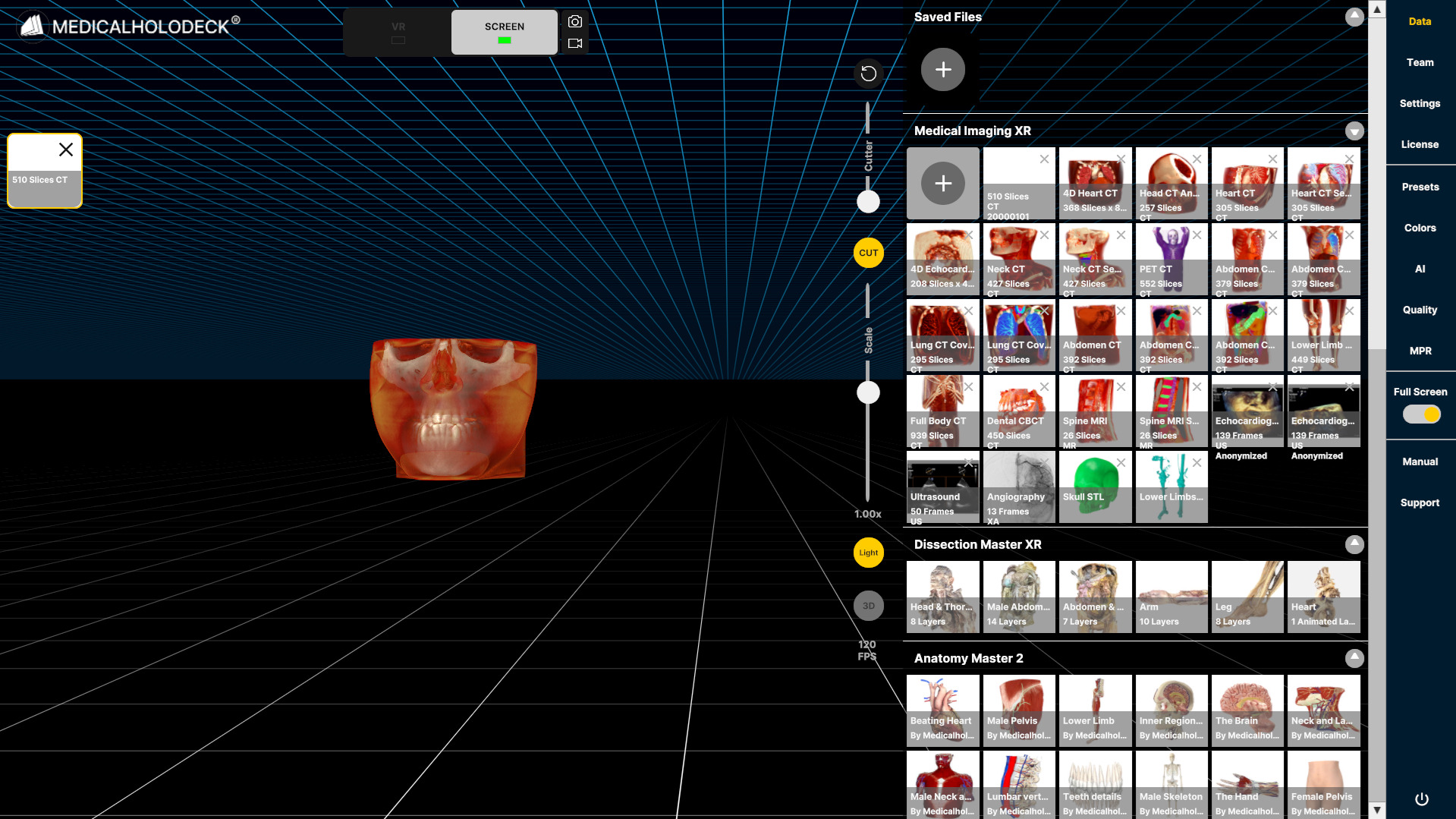
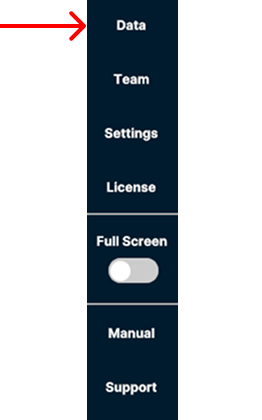
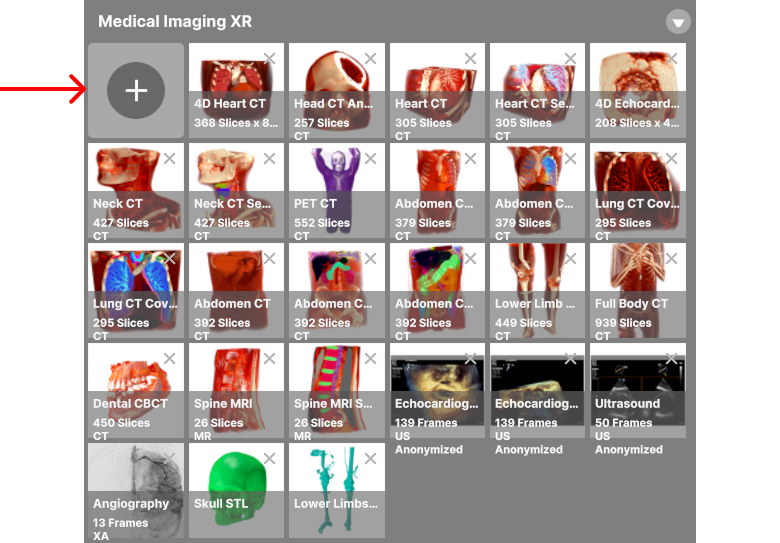
Per importare i file, apri la scheda Data nella barra laterale destra. Nella sezione Medical Imaging XR, fai clic sul pulsante più nell’angolo in alto a sinistra.
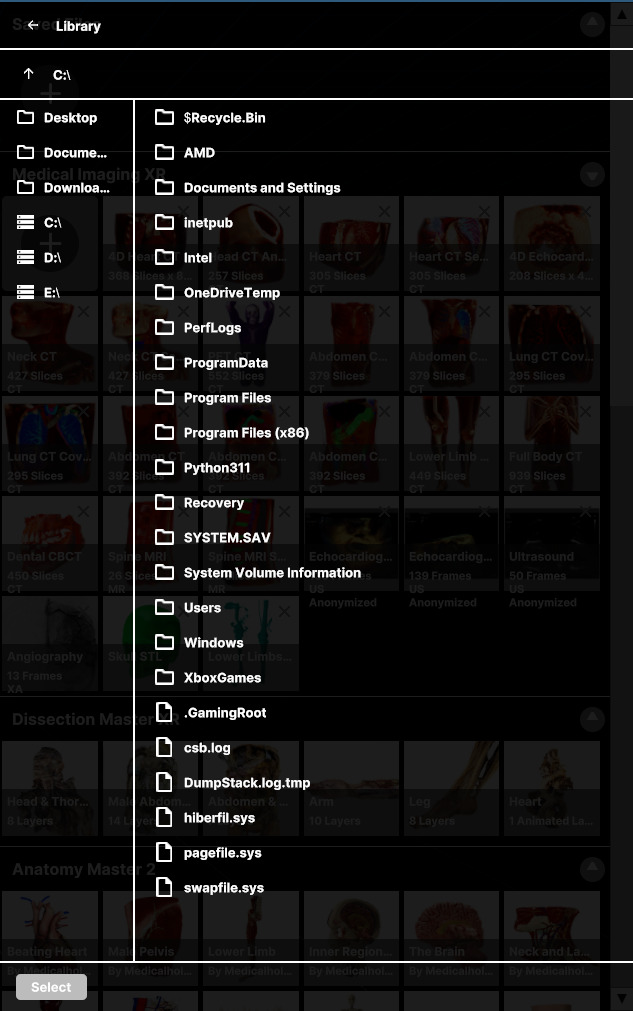
Usa il browser dei file per raggiungere la posizione dei dati. Spatial OS supporta diversi formati di file, tra cui DICOM, STL, OBJ, PDF, JPG e MP4. Seleziona il file o la cartella da aggiungere e conferma la selezione.
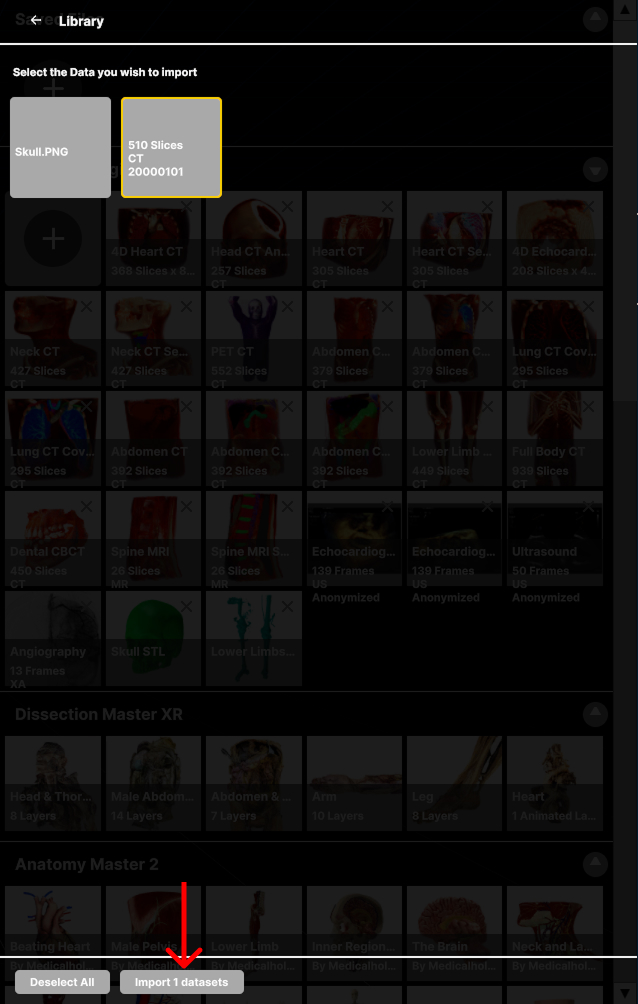
Spatial OS analizzerà i file selezionati e mostrerà i set di dati compatibili nel pannello di importazione. Seleziona i set di dati da aggiungere, quindi fai clic su Import nella parte inferiore del pannello. I set di dati importati appariranno nella sezione Medical Imaging XR della scheda Data.
Per visualizzare dati DICOM, fai clic sulla relativa icona nella sezione Medical Imaging XR. I dati verranno caricati al centro dello schermo. Puoi visualizzare più set di dati DICOM affiancati e caricare più volte lo stesso set per un confronto dettagliato.
I modelli caricati sono elencati sul lato sinistro dello schermo. Fai clic sulla miniatura di un set di dati per renderlo attivo; verrà evidenziata in giallo e il set di dati sarà centrato sullo schermo. È possibile modificare solo il set di dati attivo.
-
Apri la scheda Data nella barra laterale destra per importare i dati dal computer.
-
Seleziona il pulsante + nell’angolo in alto a sinistra della sezione Medical Imaging XR.
-
Sfoglia il dispositivo per selezionare i file da importare.
-
Seleziona i dati da importare, quindi il pulsante Import nella parte inferiore del pannello.
-
I dati importati vengono visualizzati nella sezione Medical Imaging XR.