
10.2 Registrazione dei dispositivi Meta Quest tramite Horizon Managed Services
10.2.V1.9-01
10.2.1
Aggiungere Medicalholodeck ad App e contenuti
10.2.1.V1.9-01
Prima di registrare i visori, aggiungi Medicalholodeck alle app della tua organizzazione in Meta Horizon Device Manager. Meta consente agli amministratori di aggiungere le app di Meta Horizon Store alle app dell'organizzazione in Device Manager.
- Accedi a HMS's Device Manager.
- Nel menu laterale, vai ad Apps & content.
- Seleziona Manage apps.
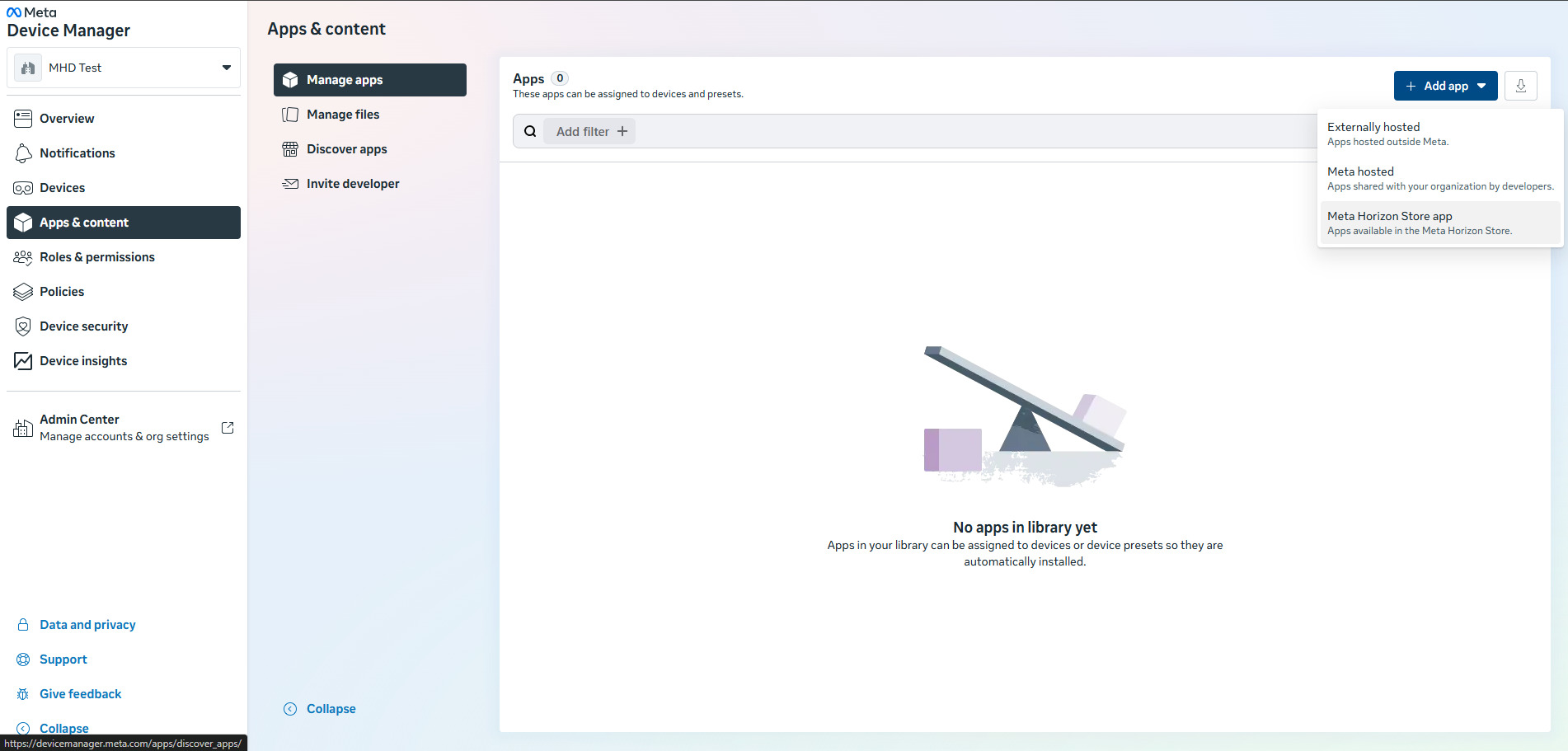
- Fai clic su Add app.
-
Seleziona Meta Horizon Store app.
-
Nella barra di ricerca, digita e seleziona Medicalholodeck.
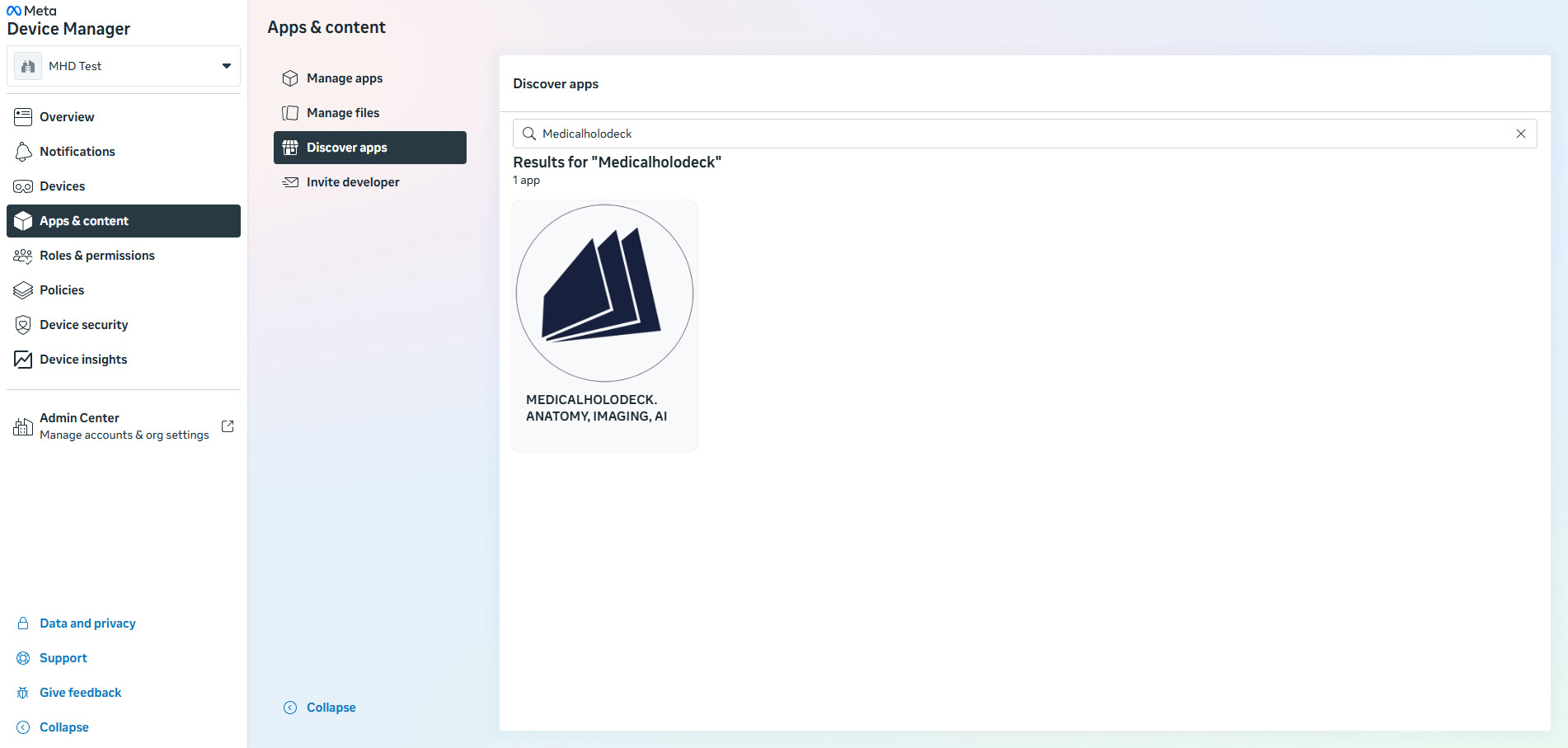
- Fai clic su Add to your apps.
Dopo questo passaggio, Medicalholodeck sarà disponibile nella tua organizzazione e potrà essere assegnato alle configurazioni predefinite dei dispositivi o ai dispositivi.
10.2.2
Aggiungi la tua rete Wi-Fi
10.2.2.V1.9-01
Se i visori verranno registrati in un luogo e poi utilizzati in un altro, ad esempio se vengono registrati da un fornitore hardware e spediti presso la tua sede, assicurati di aggiungere alla tua organizzazione la rete Wi-Fi che verrà utilizzata presso la sede prima di creare la configurazione predefinita del dispositivo. In questo modo, la rete sarà disponibile durante la creazione della configurazione predefinita e potrà essere inviata automaticamente a ogni visore che la utilizza, invece di essere inserita manualmente su ciascun dispositivo.
- Apri HMS's Device Manager.
-
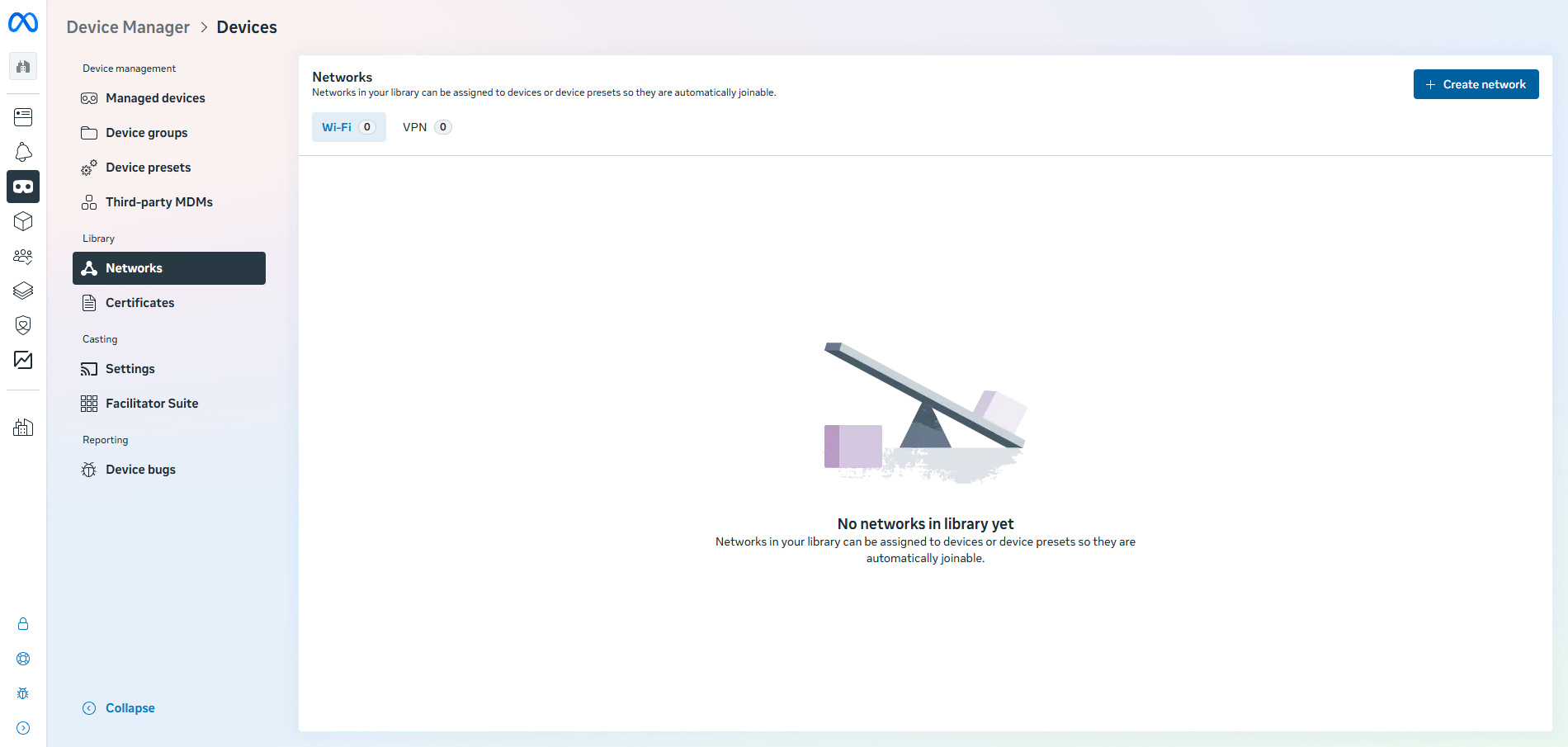
Vai alla scheda Network e fai clic su Create network.
-
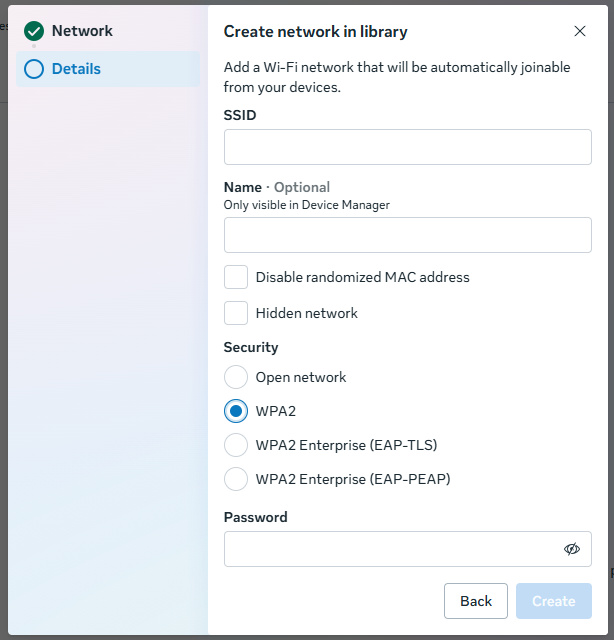
Inserisci il nome della rete (SSID) e la password della rete Wi-Fi che verrà utilizzata presso la tua sede.
- Salva la rete.
La rete è ora salvata nella libreria della tua organizzazione e può essere assegnata durante la creazione di una configurazione predefinita del dispositivo nel passaggio successivo.
10.2.3
Creare una configurazione predefinita del dispositivo con Medicalholodeck
10.2.3.V1.9-01
La Modalità individuale è necessaria per il posizionamento collaborativo. Medicalholodeck deve conoscere la posizione esatta di ogni visore rispetto agli altri, e solo la Modalità individuale lo consente. La Modalità condivisa non è supportata e non deve essere usata con Medicalholodeck.
Prima di registrare un visore, è consigliabile creare una configurazione predefinita del dispositivo e un gruppo di dispositivi in Meta Horizon Device Manager.
Una configurazione predefinita del dispositivo è una configurazione salvata che può includere la modalità del dispositivo, app, file, impostazioni Wi-Fi, restrizioni e altre impostazioni del dispositivo.
Crea una configurazione predefinita in Modalità individuale per ogni visore che eseguirà Medicalholodeck. Non selezionare la Modalità condivisa, perché non supporta il posizionamento collaborativo.
- Apri HMS's Device Manager.
- Vai a Devices.
- Seleziona Device presets e fai clic su Create device preset.
-
Seleziona Individual Mode.
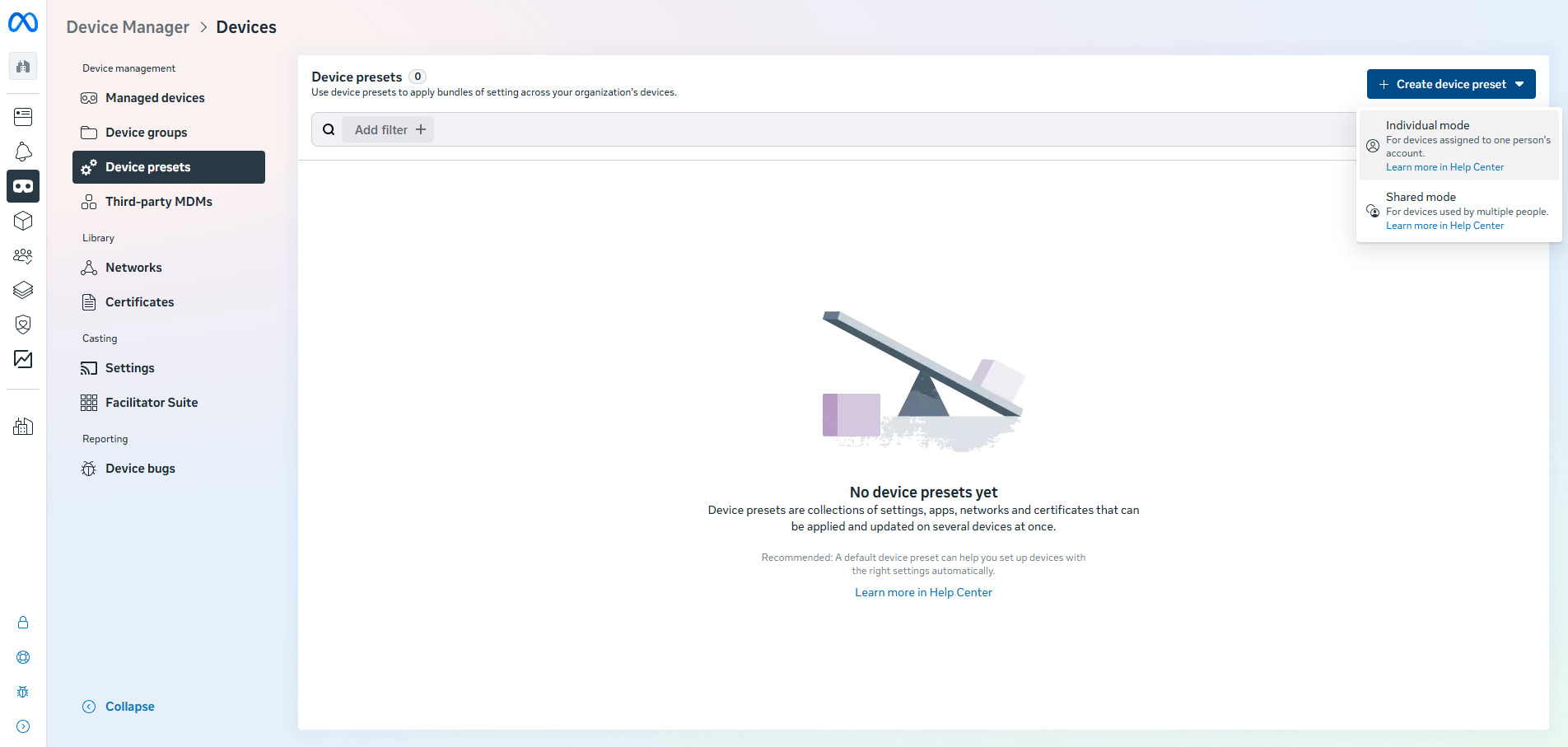
- Completa la configurazione della preimpostazione.
-
Nella sezione Apps, seleziona e aggiungi Medicalholodeck.
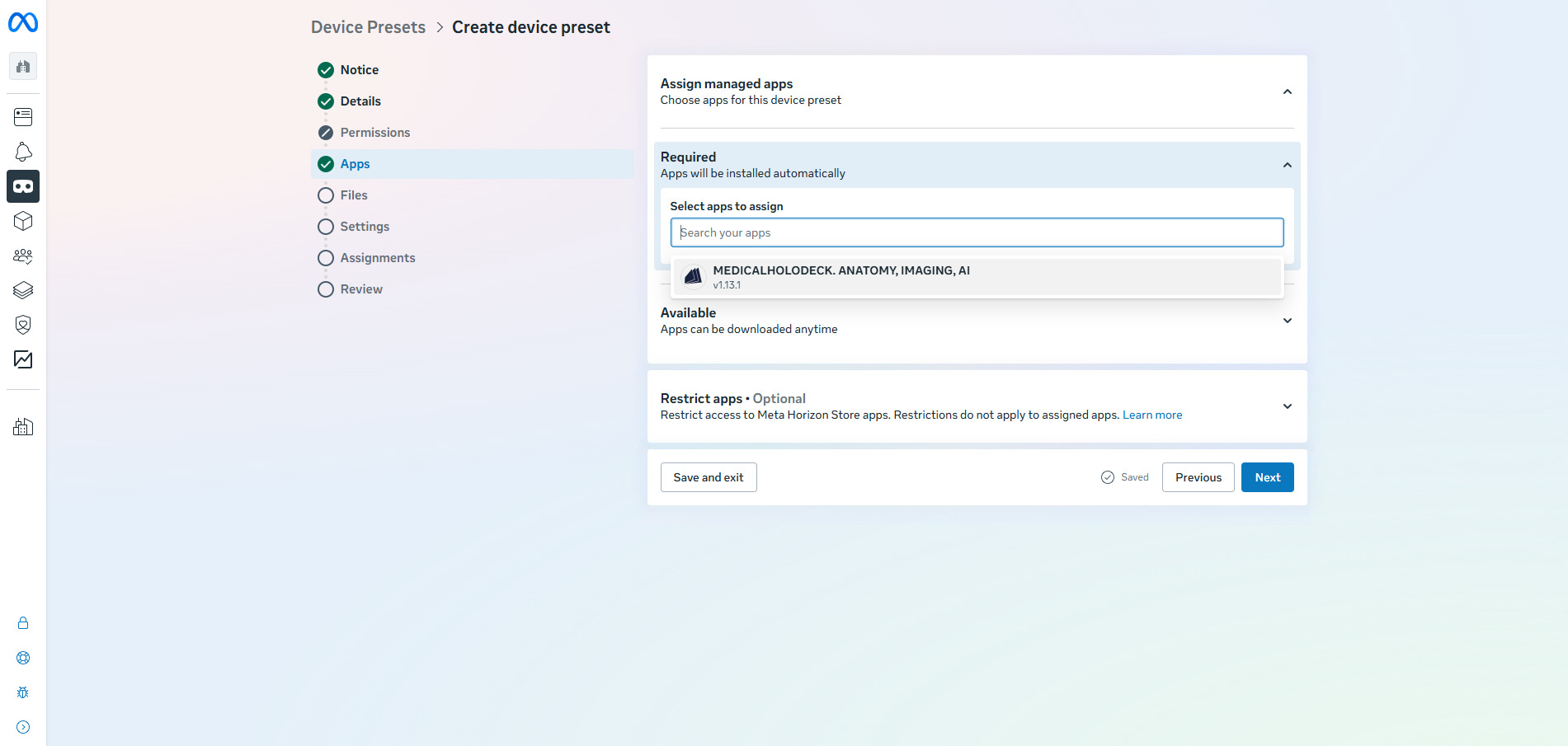
-
Configura le impostazioni rimanenti, ad esempio l'accesso alle app, le restrizioni, la trasmissione e le impostazioni Wi-Fi. Nelle impostazioni Wi-Fi, seleziona la rete aggiunta nel passaggio precedente.
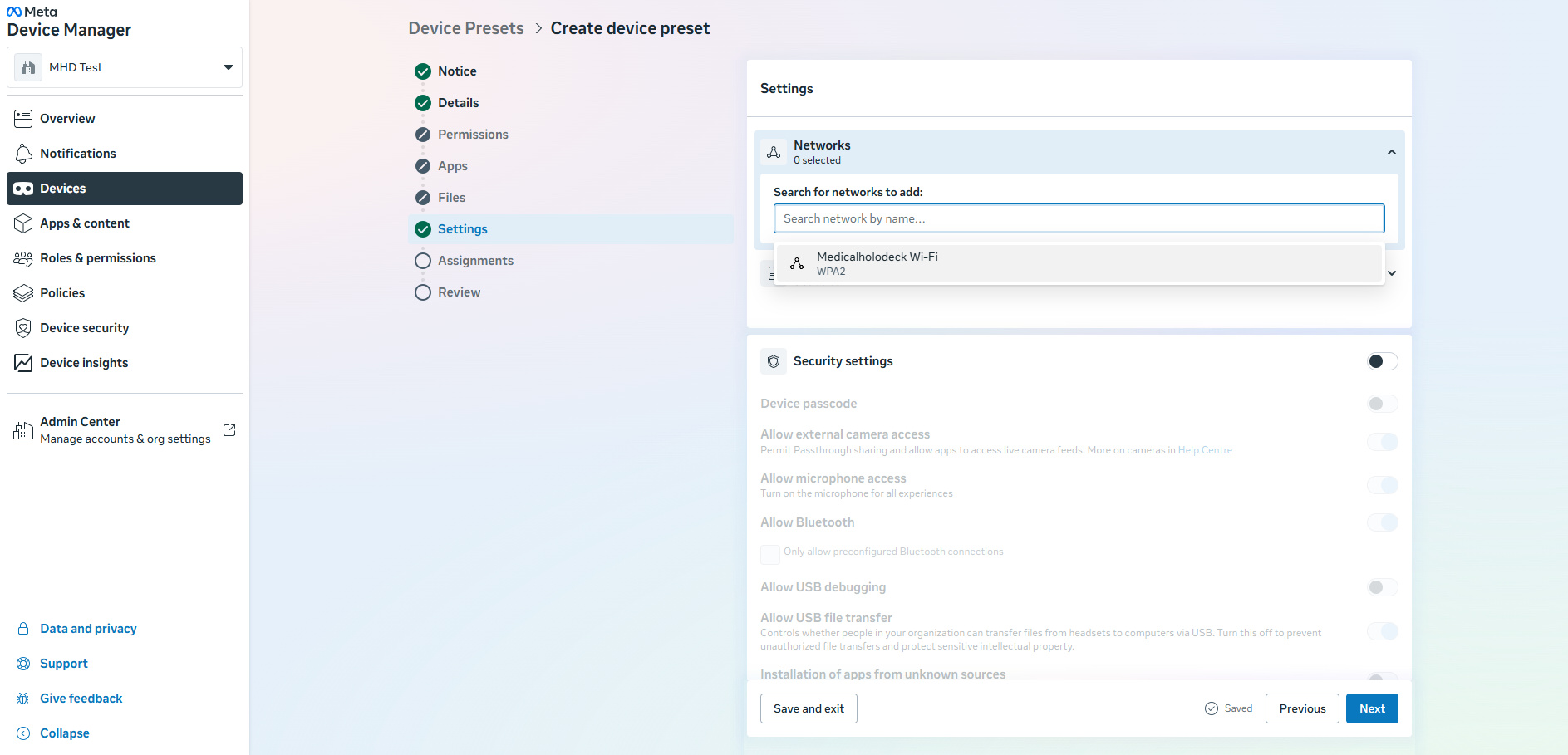
- Salva la configurazione predefinita.
Ogni visore registrato con questa configurazione predefinita riceverà automaticamente l'app Medicalholodeck.
10.2.4
Creare un gruppo di dispositivi per i visori Medicalholodeck
10.2.4.V1.9-01
Un gruppo di dispositivi consente di organizzare più visori e gestirli insieme. Ad esempio, tutti i visori possono essere inseriti in un gruppo e ricevere la stessa configurazione.
-
Vai a Device groups e fai clic su Create device group.
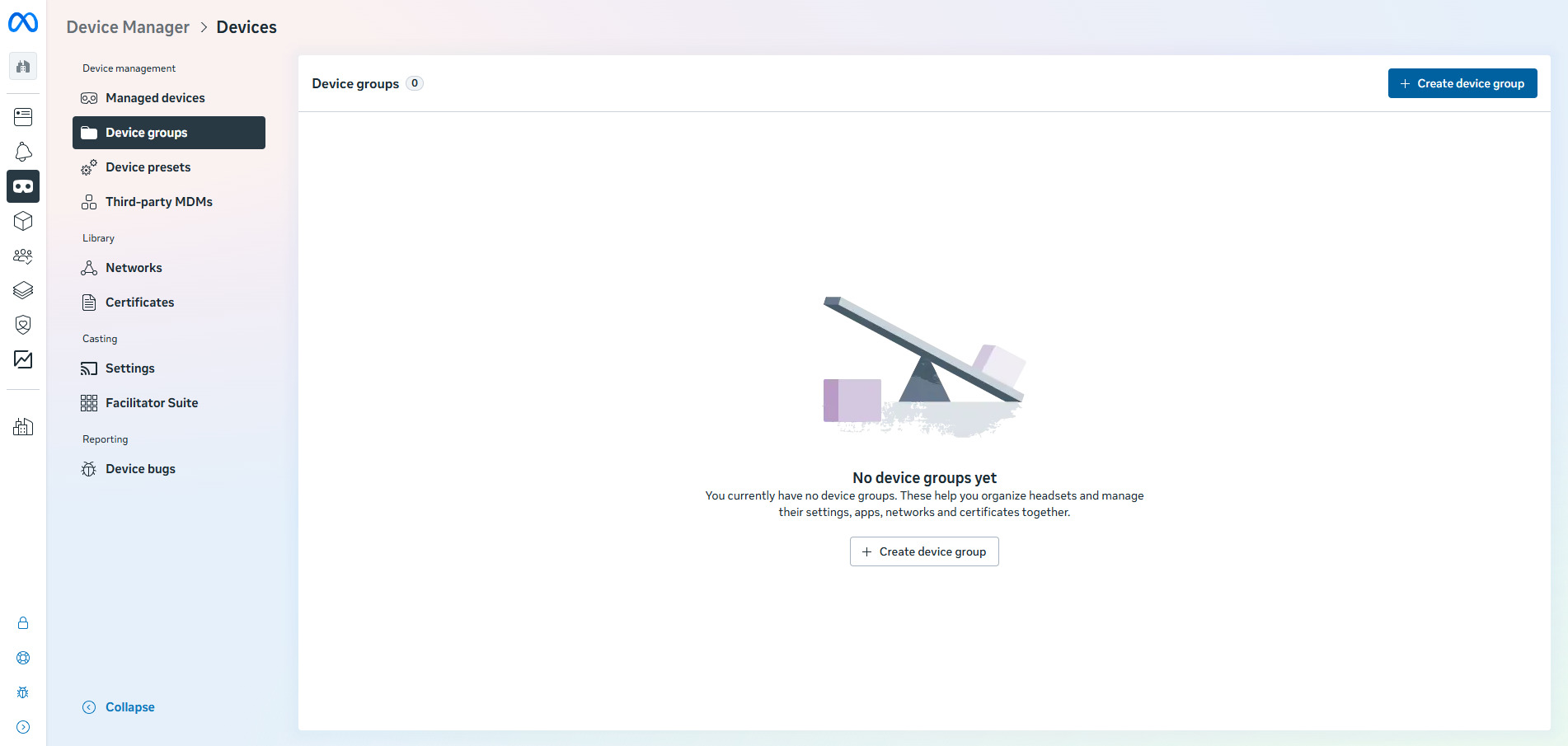
- Assegna un nome al gruppo.
-
Assegna a questo gruppo la configurazione predefinita del dispositivo creata in precedenza.
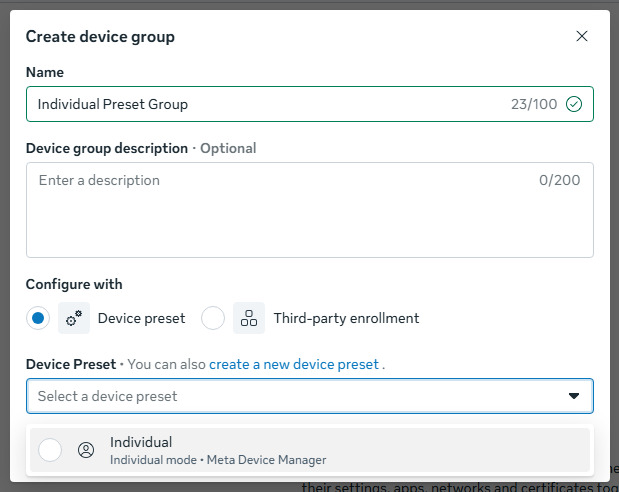
- Crea il gruppo.
10.2.5
Registrare i dispositivi
10.2.5.V1.9-01
Registra ogni visore con un codice dispositivo, uno alla volta, usando una configurazione predefinita in Modalità individuale. È la Modalità individuale a far funzionare il posizionamento collaborativo.
Registrare i visori con il codice dispositivo
Ripeti questi passaggi per ogni visore. Accedi ogni volta con l'account Meta, affinché tutti i visori possano rilevare la posizione degli altri.
- Assicurati che il visore sia nuovo o che sia stato ripristinato alle impostazioni di fabbrica.
- Accendi e indossa il visore.
- Segui le prime schermate di configurazione.
- Connetti il visore al Wi-Fi.
- Non associarlo alla normale app mobile Meta Horizon.
- Quando viene visualizzato Connect your headset to your organization, seleziona Continue.
- Se viene visualizzato Pair your headset to the Meta Horizon mobile app to continue, seleziona Connect to your organization in basso.
- Il visore mostrerà un codice dispositivo di 8 cifre. Memorizza il codice e togli il visore.
- Sul computer, accedi a HMS's Device Manager.
-
Vai alla scheda Managed devices, fai clic su Enroll Devices e seleziona In Device Manager.
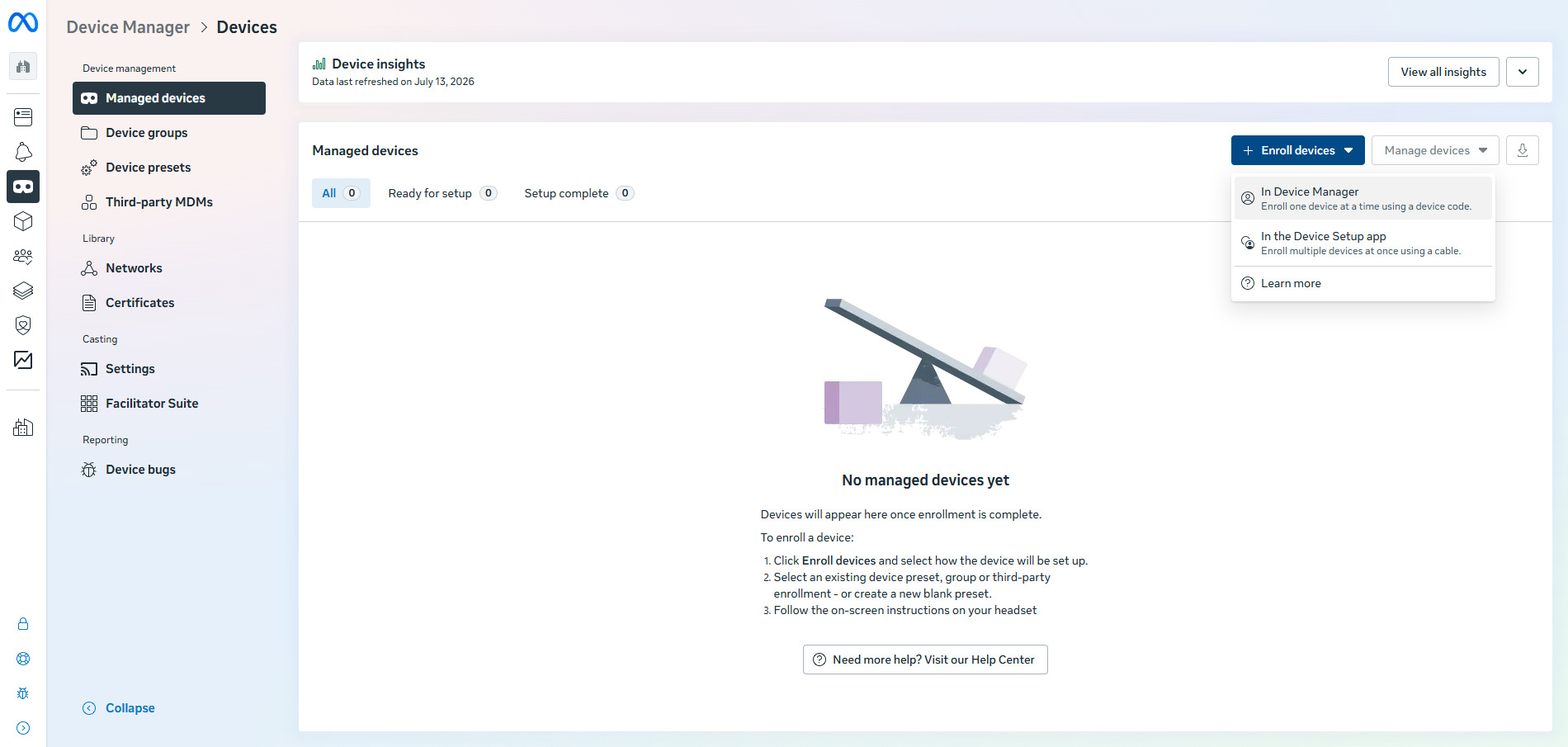
-
In Select how the device will be configured, scegli la device preset corretta. In Enter 8 character temporary device code, inserisci il codice mostrato nel visore e assicurati di aver selezionato Complete device setup with your own managed Meta account.
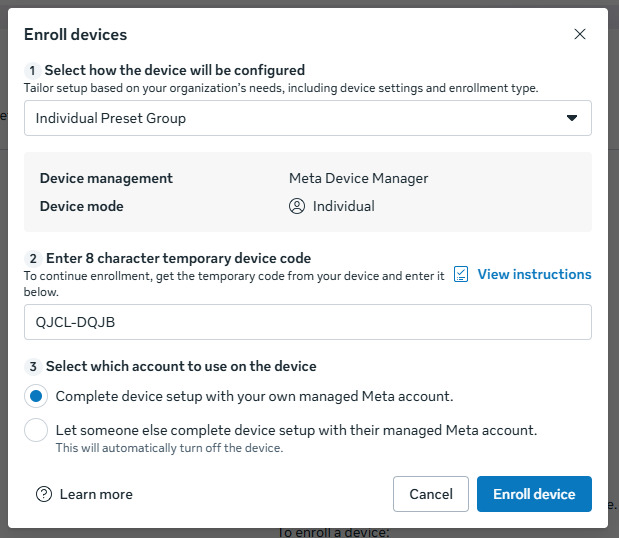
- Fai clic su Enroll device.
- Indossa nuovamente il visore.
- Accetta le richieste di configurazione rimanenti in VR.
- Al termine della configurazione, puoi controllare il visore in: Meta Horizon Device Manager → Managed devices