
10.2 Đăng ký thiết bị Meta Quest qua Horizon Managed Services
10.2.V1.9-01
10.2.1
Thêm Medicalholodeck vào Ứng dụng & nội dung
10.2.1.V1.9-01
Trước khi đăng ký kính, hãy thêm Medicalholodeck vào các ứng dụng của tổ chức trong Meta Horizon Device Manager. Meta cho phép quản trị viên thêm ứng dụng Meta Horizon Store vào ứng dụng của tổ chức trong Device Manager.
- Đăng nhập vào HMS's Device Manager.
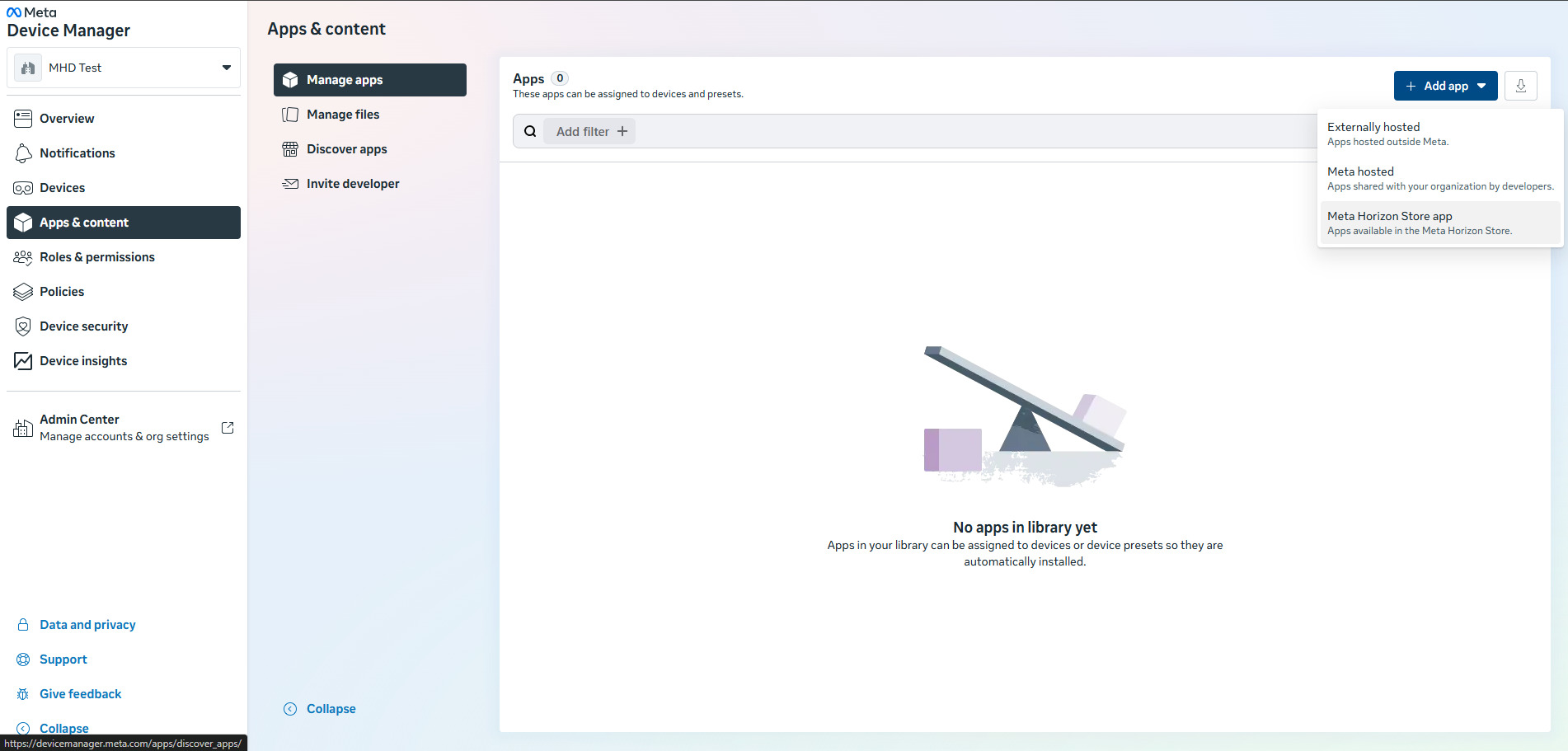
- Trong menu bên, chuyển đến Apps & content.
- Chọn Manage apps.
- Nhấp vào Add app.
-
Chọn Meta Horizon Store app.
-
Trong thanh tìm kiếm, nhập và chọn Medicalholodeck.
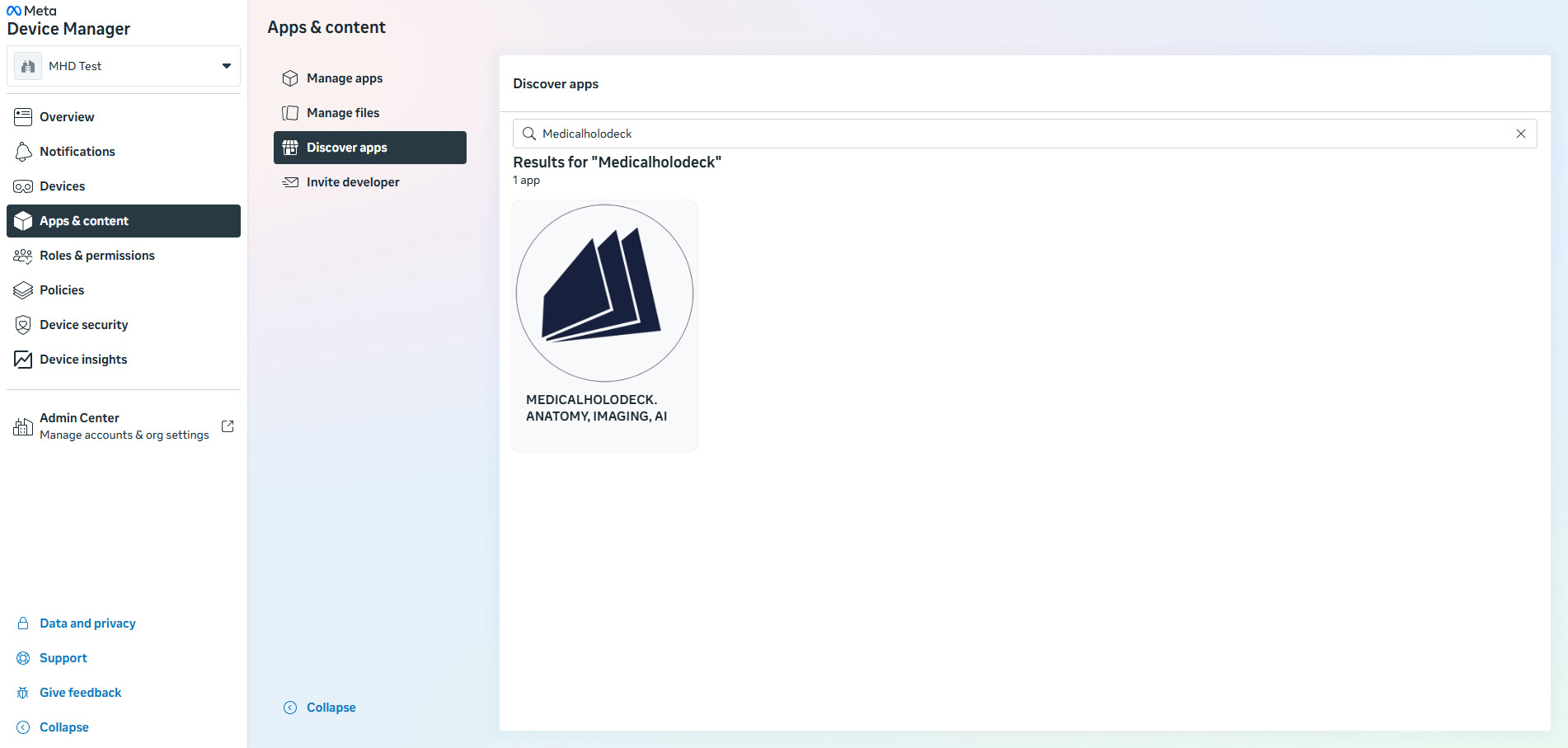
- Nhấp vào Add to your apps.
Sau bước này, Medicalholodeck sẽ có trong tổ chức của bạn và có thể được chỉ định cho cấu hình cài sẵn của thiết bị hoặc cho thiết bị.
10.2.2
Thêm mạng Wi-Fi của bạn
10.2.2.V1.9-01
Nếu kính được đăng ký tại một địa điểm rồi sử dụng tại địa điểm khác, chẳng hạn như được nhà cung cấp phần cứng đăng ký và gửi đến cơ sở của bạn, hãy nhớ thêm mạng Wi-Fi sẽ được sử dụng tại cơ sở vào tổ chức trước khi tạo cấu hình cài sẵn cho thiết bị. Nhờ đó, mạng sẽ có sẵn khi bạn tạo cấu hình cài sẵn và có thể được tự động đẩy đến mọi kính sử dụng cấu hình đó, thay vì phải nhập thủ công trên từng thiết bị.
- Mở HMS's Device Manager.
-
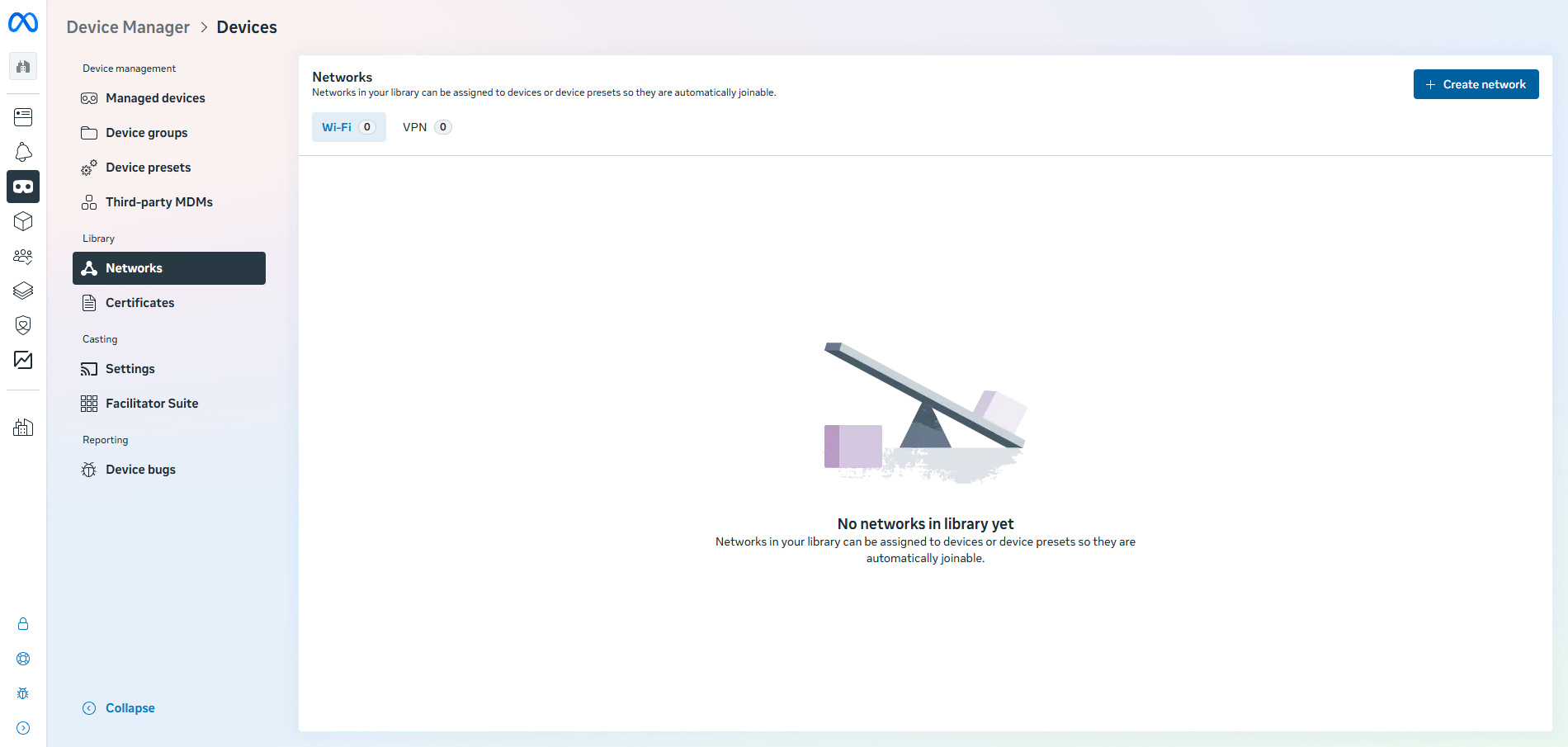
Chuyển đến thẻ Network rồi nhấp vào Create network.
-
Nhập tên mạng (SSID) và mật khẩu của mạng Wi-Fi sẽ được sử dụng tại cơ sở của bạn.
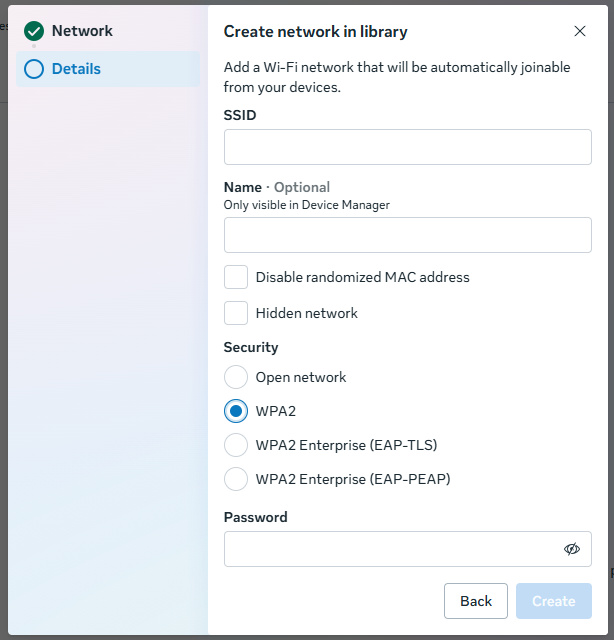
- Lưu mạng.
Mạng hiện đã được lưu trong thư viện của tổ chức và có thể được chỉ định khi tạo cấu hình cài sẵn cho thiết bị ở bước tiếp theo.
10.2.3
Tạo cấu hình cài sẵn cho thiết bị có Medicalholodeck
10.2.3.V1.9-01
Chế độ cá nhân là bắt buộc để định vị cộng tác. Medicalholodeck cần biết chính xác vị trí của từng kính so với các kính khác và chỉ Chế độ cá nhân hỗ trợ việc này. Chế độ dùng chung không được hỗ trợ và không được sử dụng với Medicalholodeck.
Trước khi đăng ký kính, bạn nên tạo một cấu hình cài sẵn cho thiết bị và một nhóm thiết bị trong Meta Horizon Device Manager.
Cấu hình cài sẵn cho thiết bị là một cấu hình đã lưu, có thể bao gồm chế độ thiết bị, ứng dụng, tệp, cài đặt Wi-Fi, các hạn chế và cài đặt thiết bị khác.
Tạo cấu hình cài sẵn ở Chế độ cá nhân cho từng kính sẽ chạy Medicalholodeck. Không chọn Chế độ dùng chung vì chế độ này không hỗ trợ định vị cộng tác.
- Mở HMS's Device Manager.
- Chuyển đến Devices.
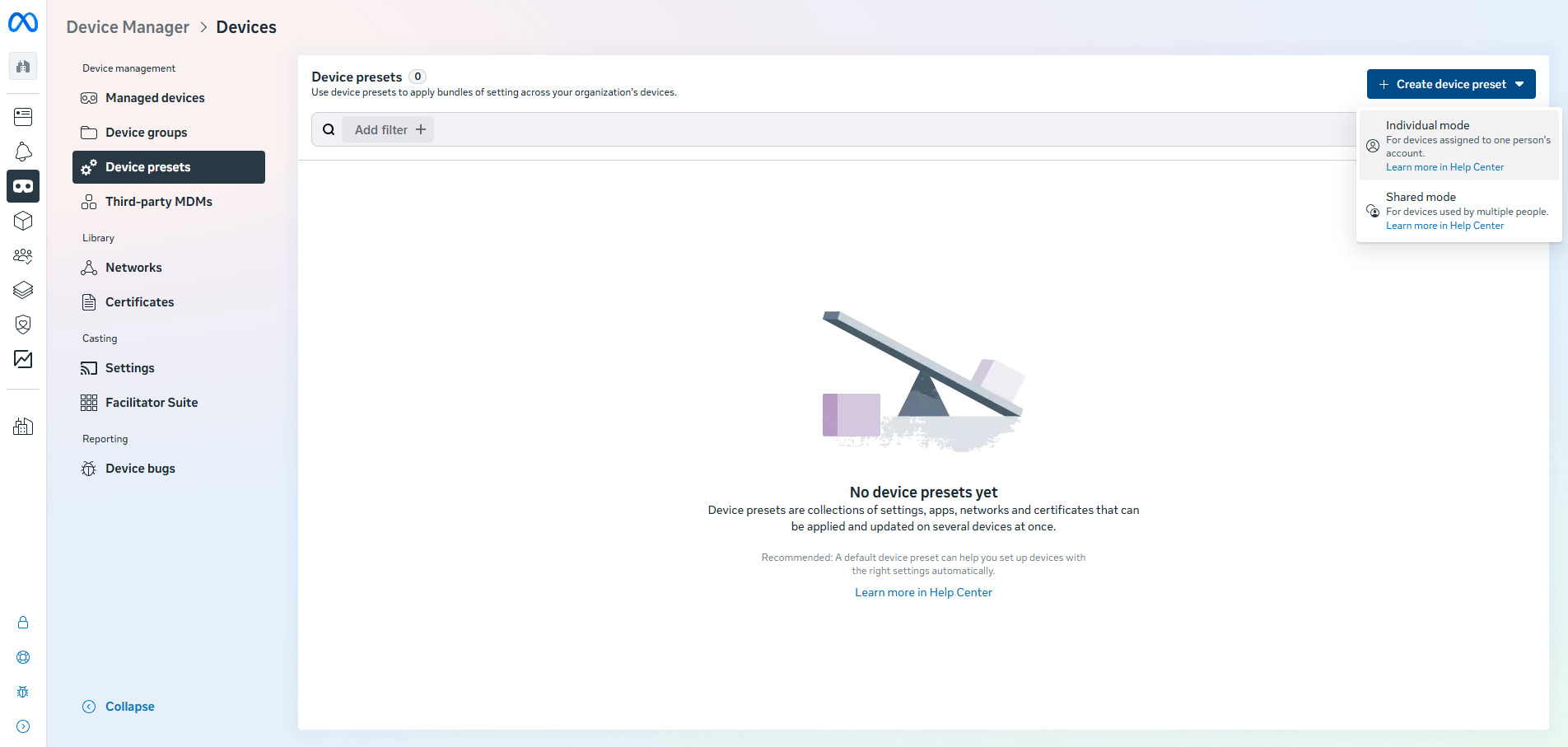
- Chọn Device presets, rồi nhấp vào Create device preset.
-
Chọn Individual Mode.
- Hoàn tất cấu hình cài sẵn.
-
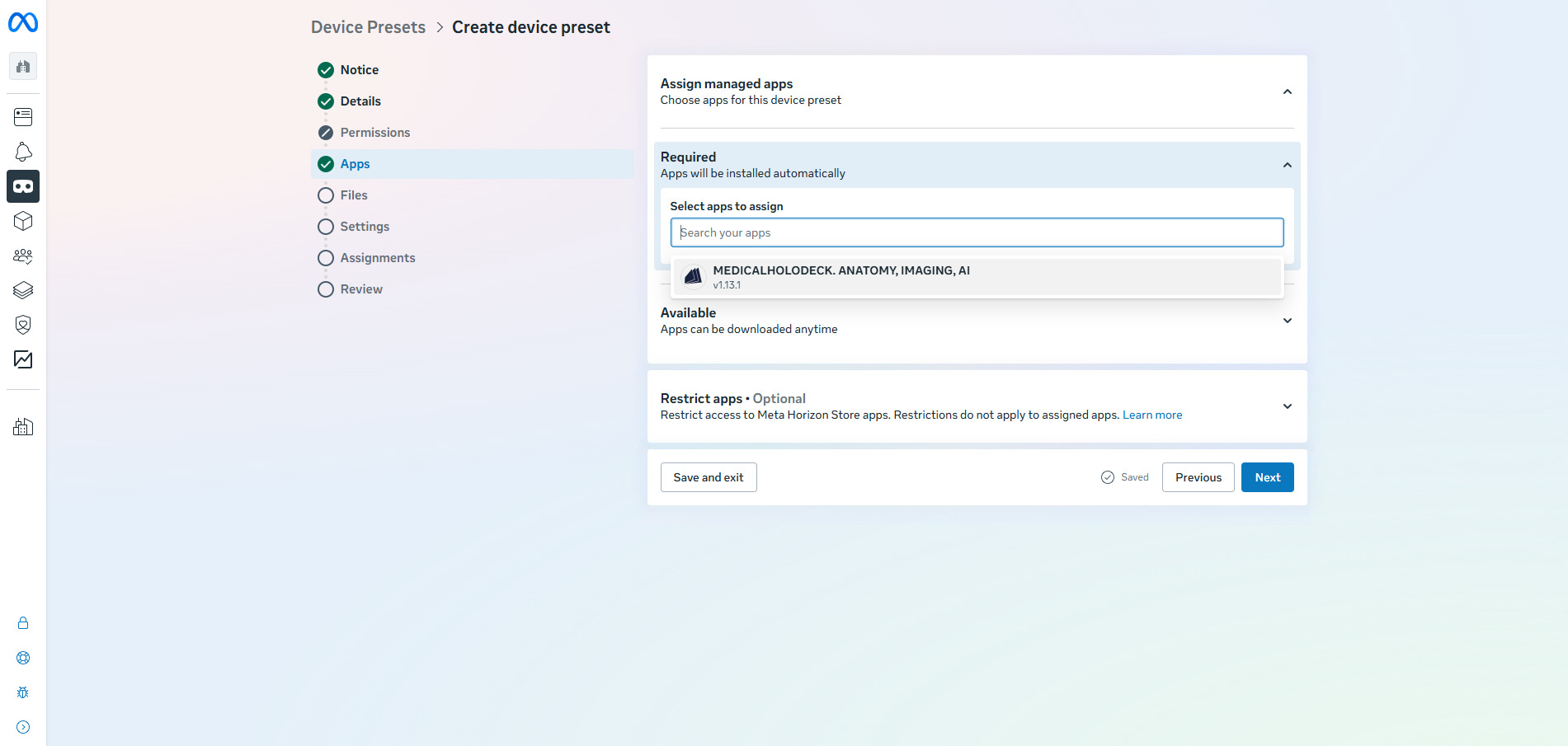
Trong phần Apps, chọn và thêm Medicalholodeck.
-
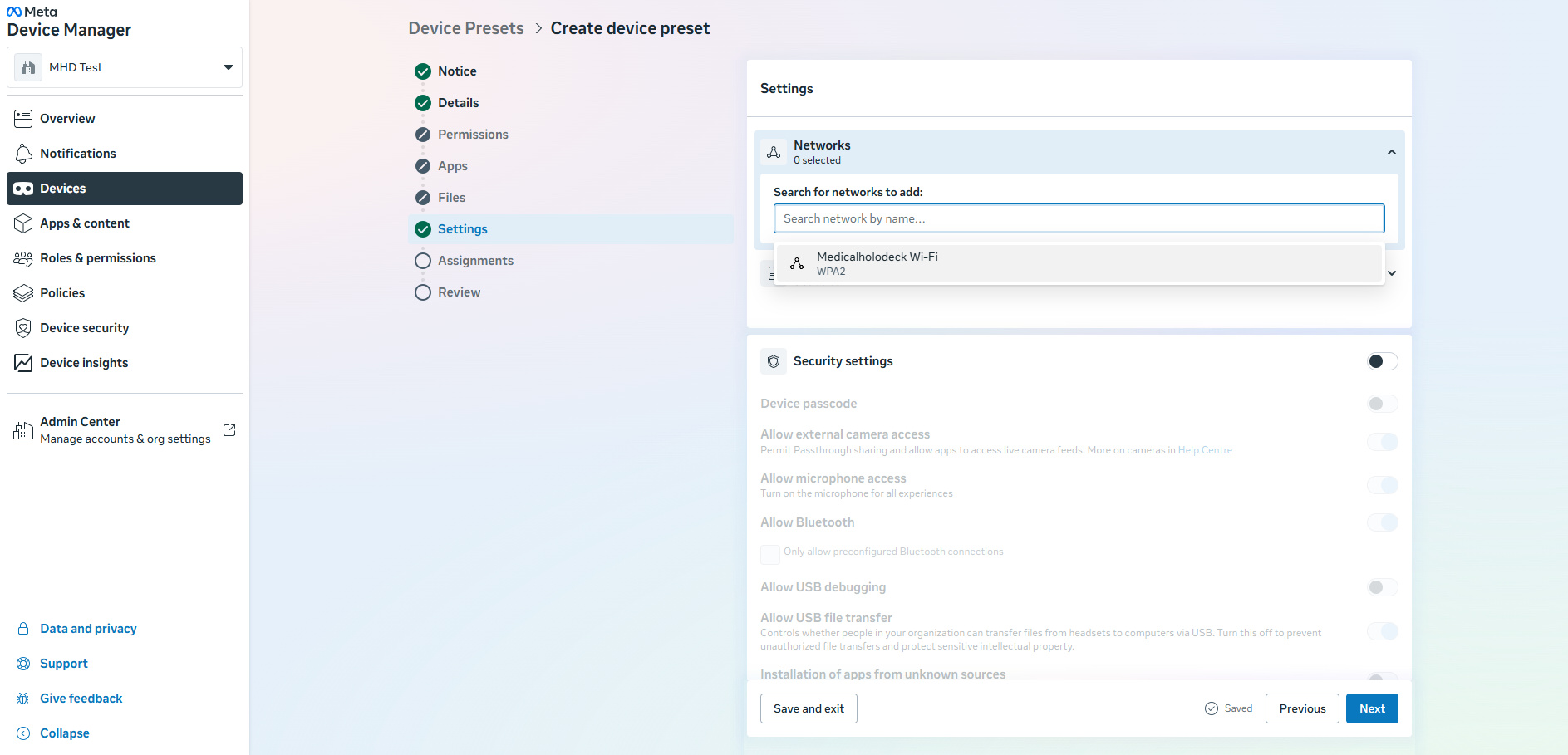
Cấu hình các cài đặt còn lại, chẳng hạn như quyền truy cập ứng dụng, hạn chế, truyền màn hình và cài đặt Wi-Fi. Trong phần cài đặt Wi-Fi, hãy chọn mạng bạn đã thêm ở bước trước.
- Lưu cấu hình cài sẵn.
Mọi kính được đăng ký với cấu hình cài sẵn này sẽ tự động nhận ứng dụng Medicalholodeck.
10.2.4
Tạo nhóm thiết bị cho kính Medicalholodeck
10.2.4.V1.9-01
Nhóm thiết bị được dùng để sắp xếp nhiều kính và quản lý chúng cùng nhau. Ví dụ: tất cả kính có thể được đưa vào một nhóm và nhận cùng một cấu hình.
-
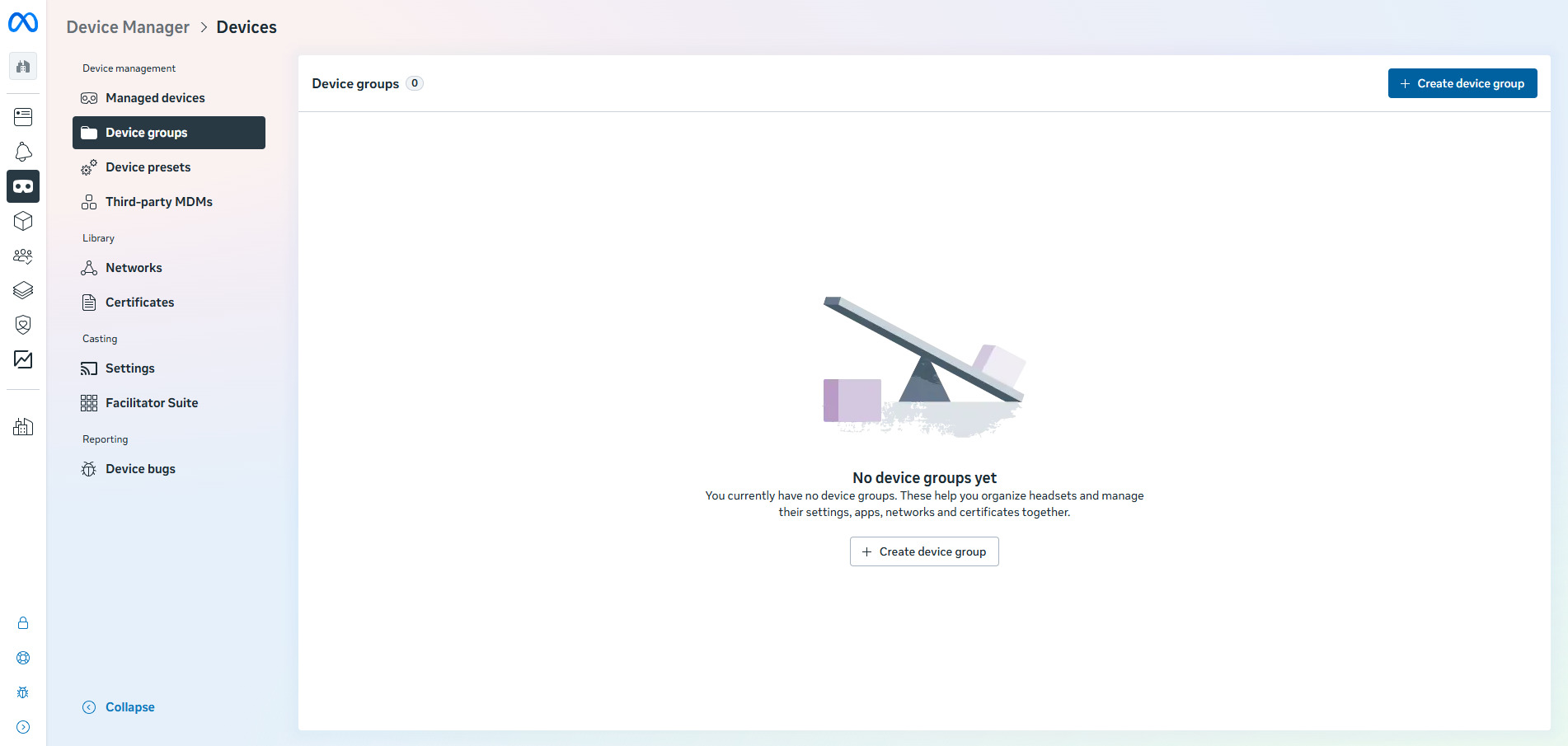
Chuyển đến Device groups, rồi nhấp vào Create device group.
- Đặt tên cho nhóm.
-
Chỉ định cấu hình cài sẵn cho thiết bị đã tạo trước đó cho nhóm này.
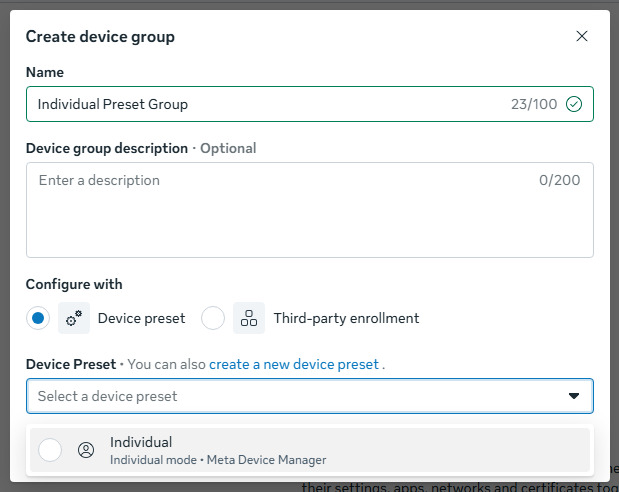
- Tạo nhóm.
10.2.5
Đăng ký thiết bị
10.2.5.V1.9-01
Đăng ký từng kính bằng mã thiết bị, lần lượt từng chiếc, với cấu hình cài sẵn ở Chế độ cá nhân. Chính Chế độ cá nhân giúp định vị cộng tác hoạt động.
Đăng ký kính bằng mã thiết bị
Lặp lại các bước này cho từng kính. Mỗi lần đều đăng nhập bằng tài khoản Meta để tất cả kính có thể nhận diện vị trí của nhau.
- Đảm bảo kính còn mới hoặc đã được khôi phục cài đặt gốc.
- Bật và đeo kính.
- Làm theo các màn hình thiết lập đầu tiên.
- Kết nối kính với Wi-Fi.
- Không ghép đôi kính với ứng dụng Meta Horizon thông thường trên thiết bị di động.
- Khi thấy Connect your headset to your organization, hãy chọn Continue.
- Nếu thấy Pair your headset to the Meta Horizon mobile app to continue, hãy chọn Connect to your organization ở phía dưới.
- Kính sẽ hiển thị mã thiết bị gồm 8 chữ số. Hãy ghi nhớ mã này rồi tháo kính.
- Trên máy tính, đăng nhập vào HMS's Device Manager.
-
Chuyển đến thẻ Managed devices, nhấp vào Enroll Devices rồi chọn In Device Manager.
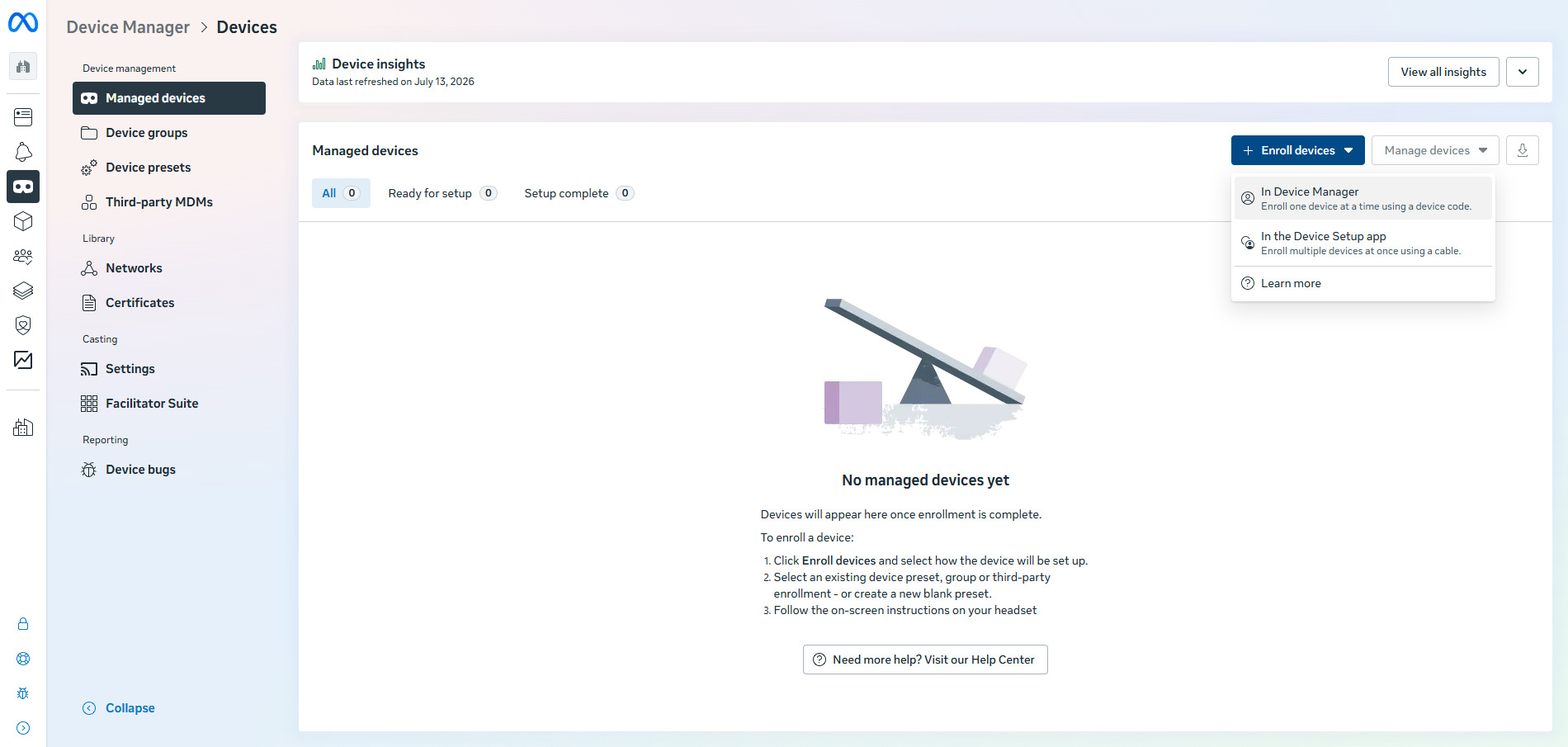
-
Trong Select how the device will be configured, hãy chọn đúng device preset. Trong Enter 8 character temporary device code, hãy nhập mã hiển thị trong kính và đảm bảo bạn đã chọn Complete device setup with your own managed Meta account.
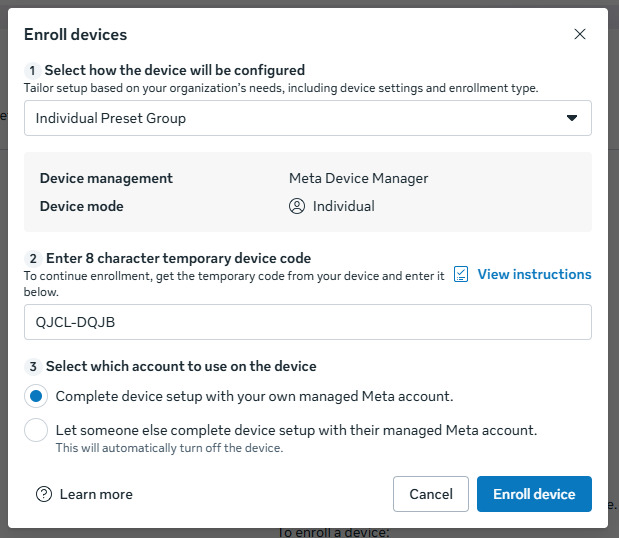
- Nhấp vào Enroll device.
- Đeo lại kính.
- Chấp nhận các lời nhắc thiết lập còn lại trong VR.
- Sau khi hoàn tất thiết lập, bạn có thể kiểm tra kính tại: Meta Horizon Device Manager → Managed devices