
10.2 Registrar dispositivos Meta Quest pelo Horizon Managed Services
10.2.V1.9-01
10.2.1
Adicionar o Medicalholodeck a Aplicativos e conteúdo
10.2.1.V1.9-01
Antes de registrar os headsets, adicione o Medicalholodeck aos aplicativos da sua organização no Meta Horizon Device Manager. A Meta permite que os administradores adicionem aplicativos da Meta Horizon Store aos aplicativos da organização no Device Manager.
- Faça login em HMS's Device Manager.
- No menu lateral, acesse Apps & content.
- Selecione Manage apps.
- Clique em Add app.
-
Selecione Meta Horizon Store app.
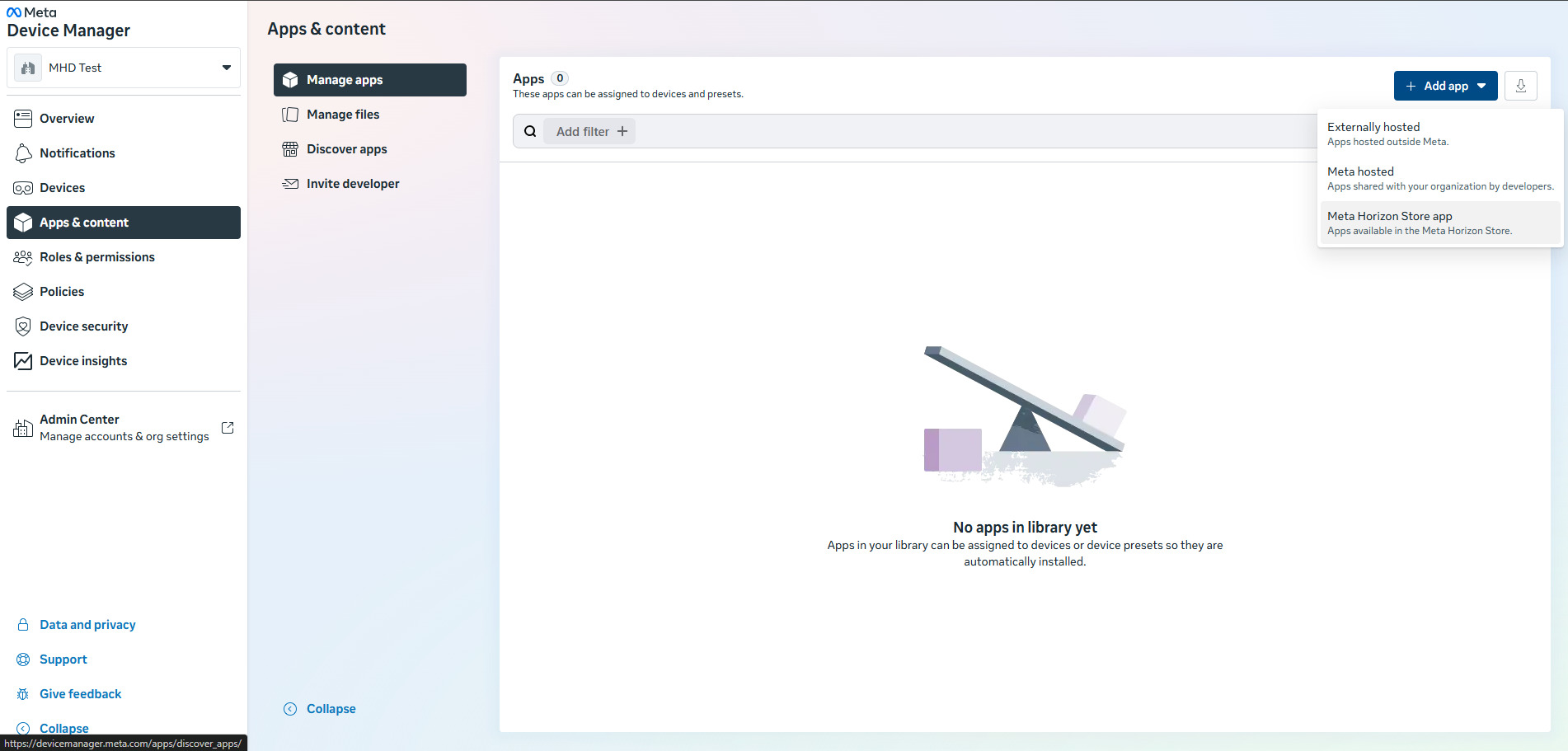
-
Na barra de pesquisa, digite e selecione Medicalholodeck.
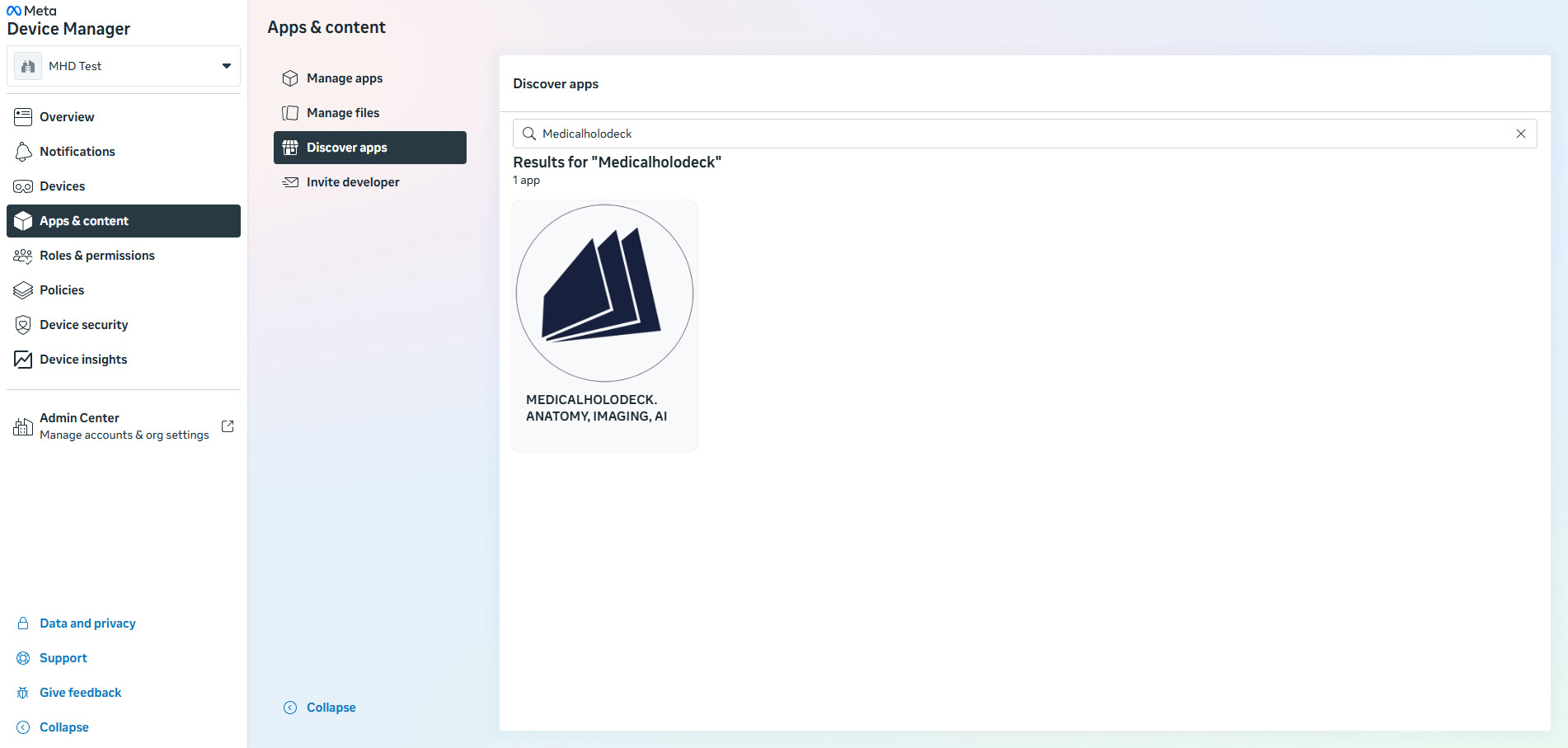
- Clique em Add to your apps.
Após esta etapa, o Medicalholodeck estará disponível na sua organização e poderá ser atribuído a predefinições de dispositivo ou a dispositivos.
10.2.2
Adicione sua rede Wi-Fi
10.2.2.V1.9-01
Se os headsets forem registrados em um local e depois usados em outro — por exemplo, registrados por um fornecedor de hardware e enviados para o seu local — adicione à sua organização a rede Wi-Fi que será usada no seu local antes de criar a predefinição de dispositivo. Assim, a rede ficará disponível ao criar a predefinição de dispositivo e poderá ser enviada automaticamente a todos os headsets que usarem essa predefinição, em vez de ser inserida manualmente em cada dispositivo.
- Abra HMS's Device Manager.
-
Acesse a guia Network e clique em Create network.
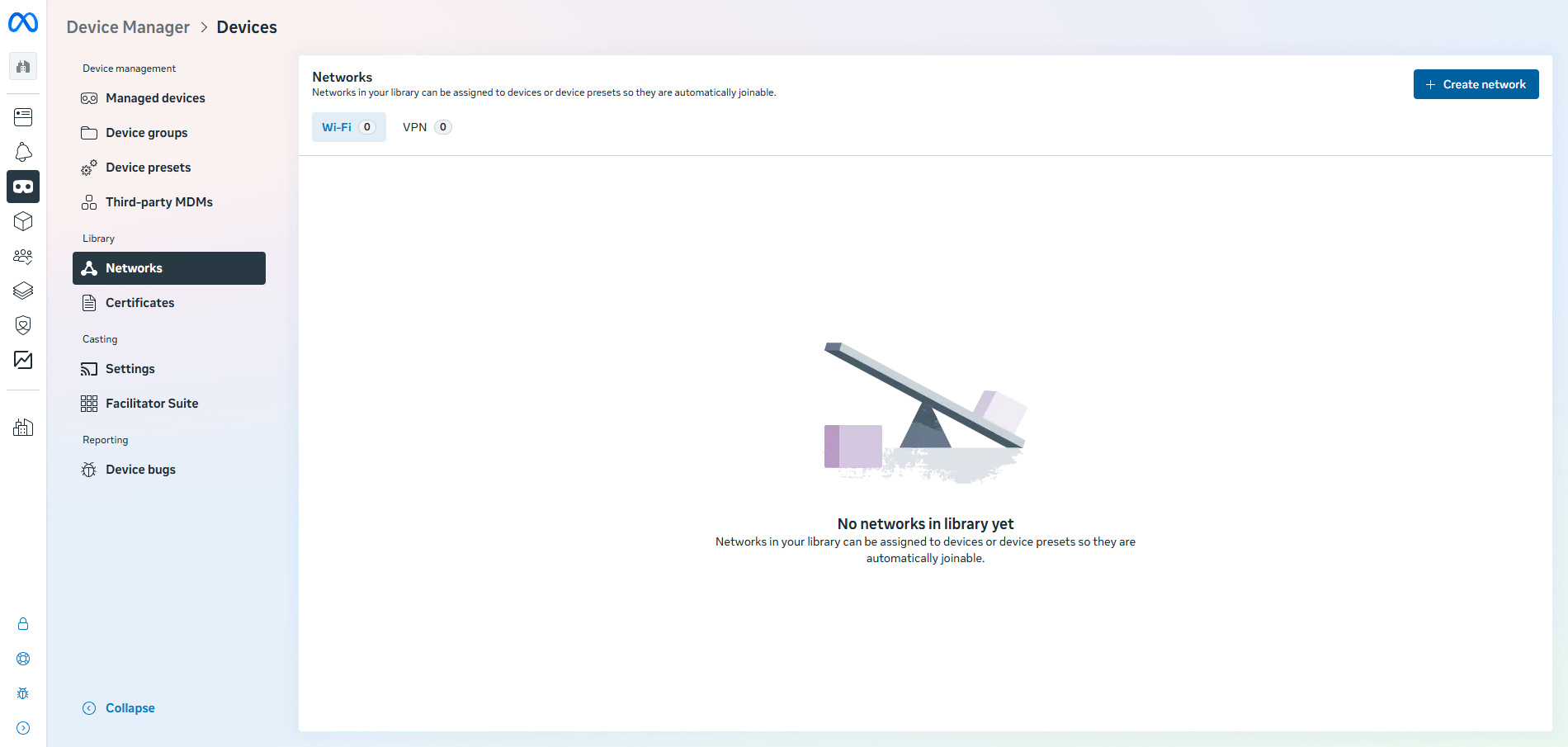
-
Digite o nome da rede (SSID) e a senha da rede Wi-Fi que será usada no seu local.
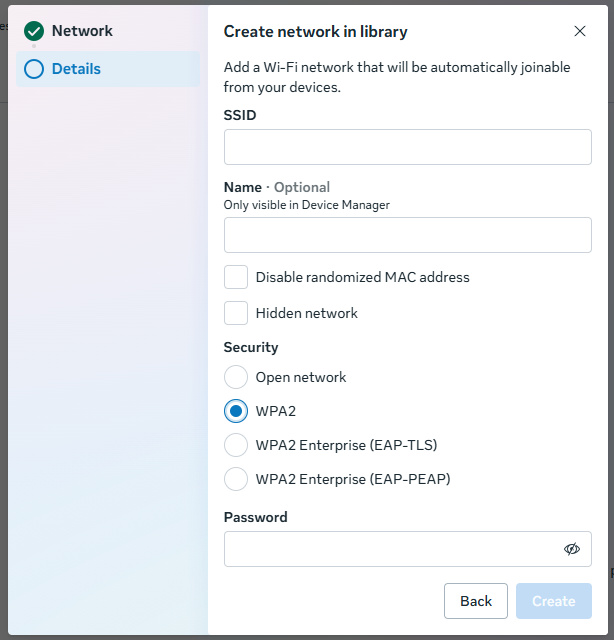
- Salve a rede.
A rede agora está salva na biblioteca da sua organização e pode ser atribuída ao criar uma predefinição de dispositivo na próxima etapa.
10.2.3
Criar uma predefinição de dispositivo com o Medicalholodeck
10.2.3.V1.9-01
O Modo Individual é obrigatório para o posicionamento colaborativo. O Medicalholodeck precisa saber exatamente onde cada headset está em relação aos outros, e somente o Modo Individual permite isso. O Modo Compartilhado não é compatível e não deve ser usado com o Medicalholodeck.
Antes de registrar um headset, é recomendável criar uma predefinição de dispositivo e um grupo de dispositivos no Meta Horizon Device Manager.
Uma predefinição de dispositivo é uma configuração salva que pode incluir o modo do dispositivo, aplicativos, arquivos, configurações de Wi-Fi, restrições e outras configurações do dispositivo.
Crie uma predefinição de Modo Individual para cada headset que executará o Medicalholodeck. Não selecione o Modo Compartilhado, pois ele não permite o posicionamento colaborativo.
- Abra HMS's Device Manager.
- Acesse Devices.
- Selecione Device presets e clique em Create device preset.
-
Selecione Individual Mode.
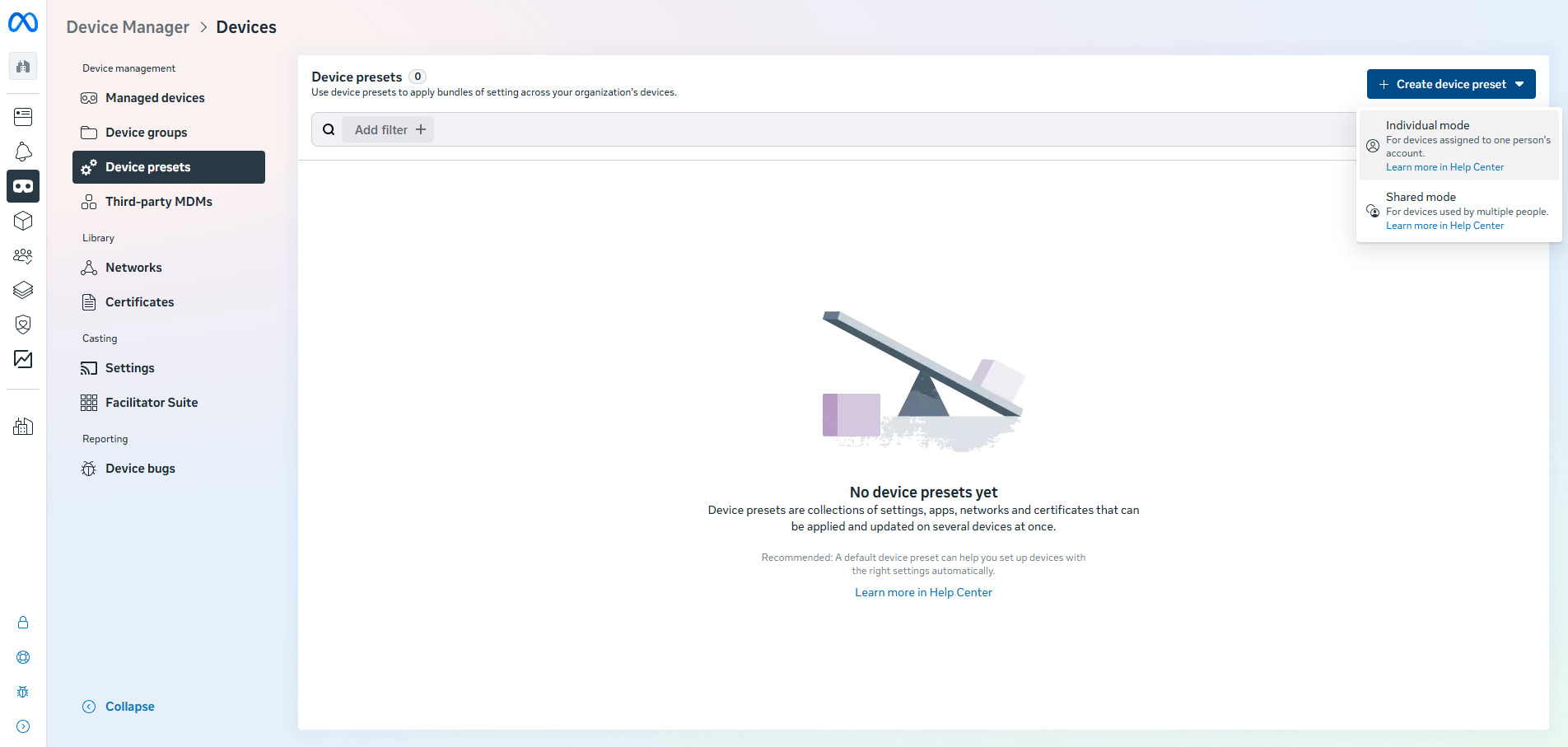
- Conclua a configuração da predefinição.
-
Na seção Apps, selecione e adicione o Medicalholodeck.
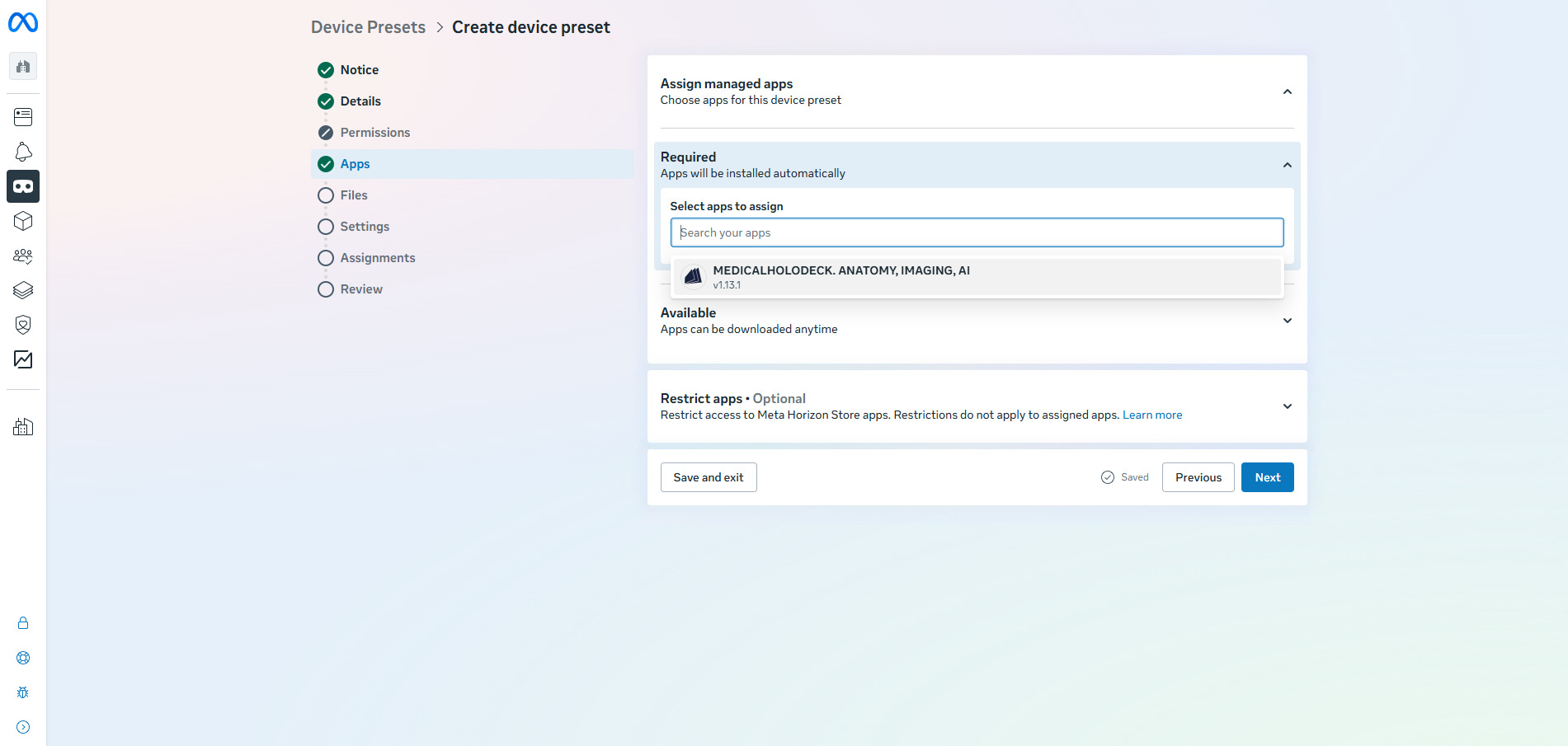
-
Defina as configurações restantes, como acesso a aplicativos, restrições, transmissão e configurações de Wi-Fi. Nas configurações de Wi-Fi, selecione a rede adicionada na etapa anterior.
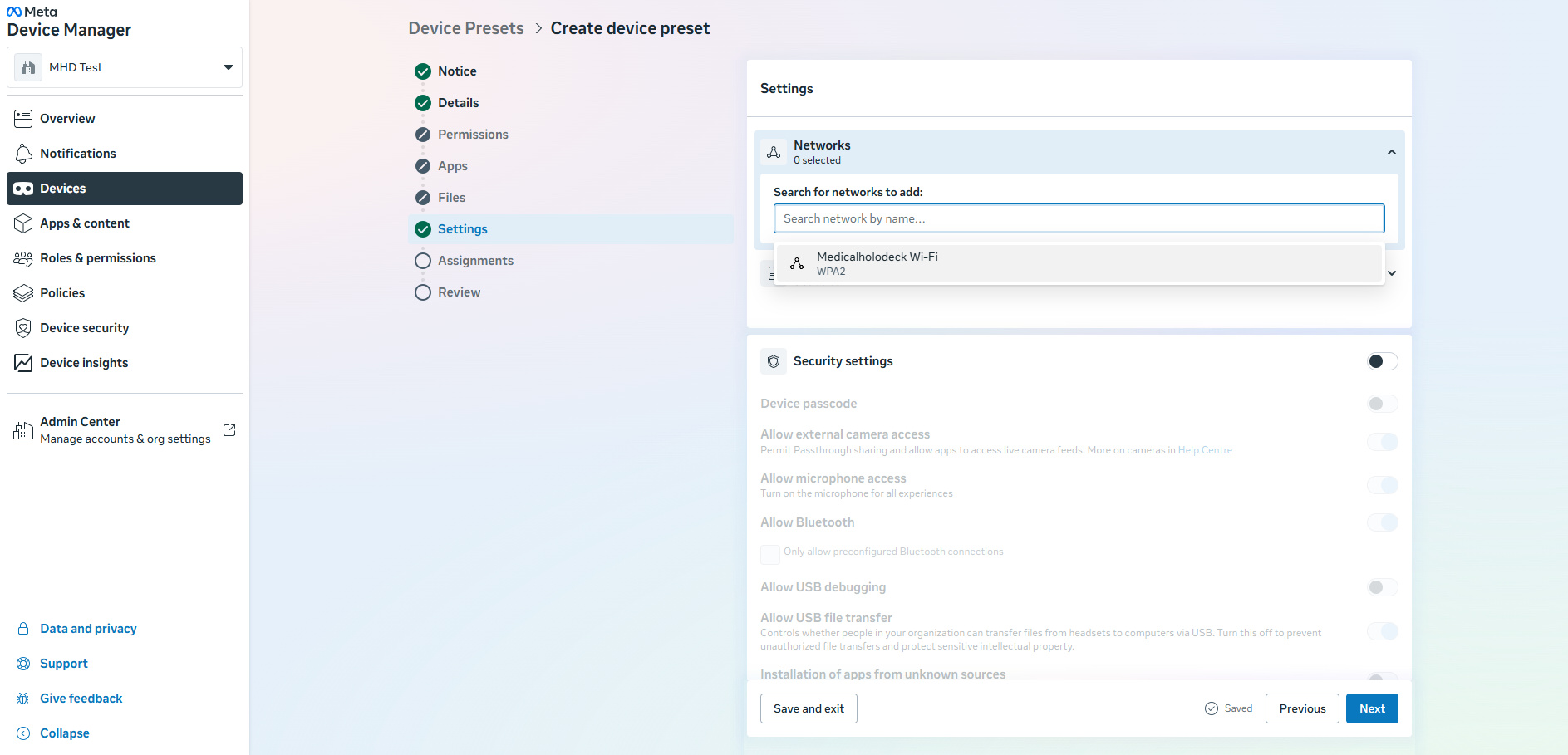
- Salve a predefinição.
Todos os headsets registrados com essa predefinição receberão automaticamente o aplicativo Medicalholodeck.
10.2.4
Criar um grupo de dispositivos para headsets do Medicalholodeck
10.2.4.V1.9-01
Um grupo de dispositivos é usado para organizar vários headsets e gerenciá-los em conjunto. Por exemplo, todos os headsets podem ser colocados em um grupo e receber a mesma configuração.
-
Acesse Device groups e clique em Create device group.
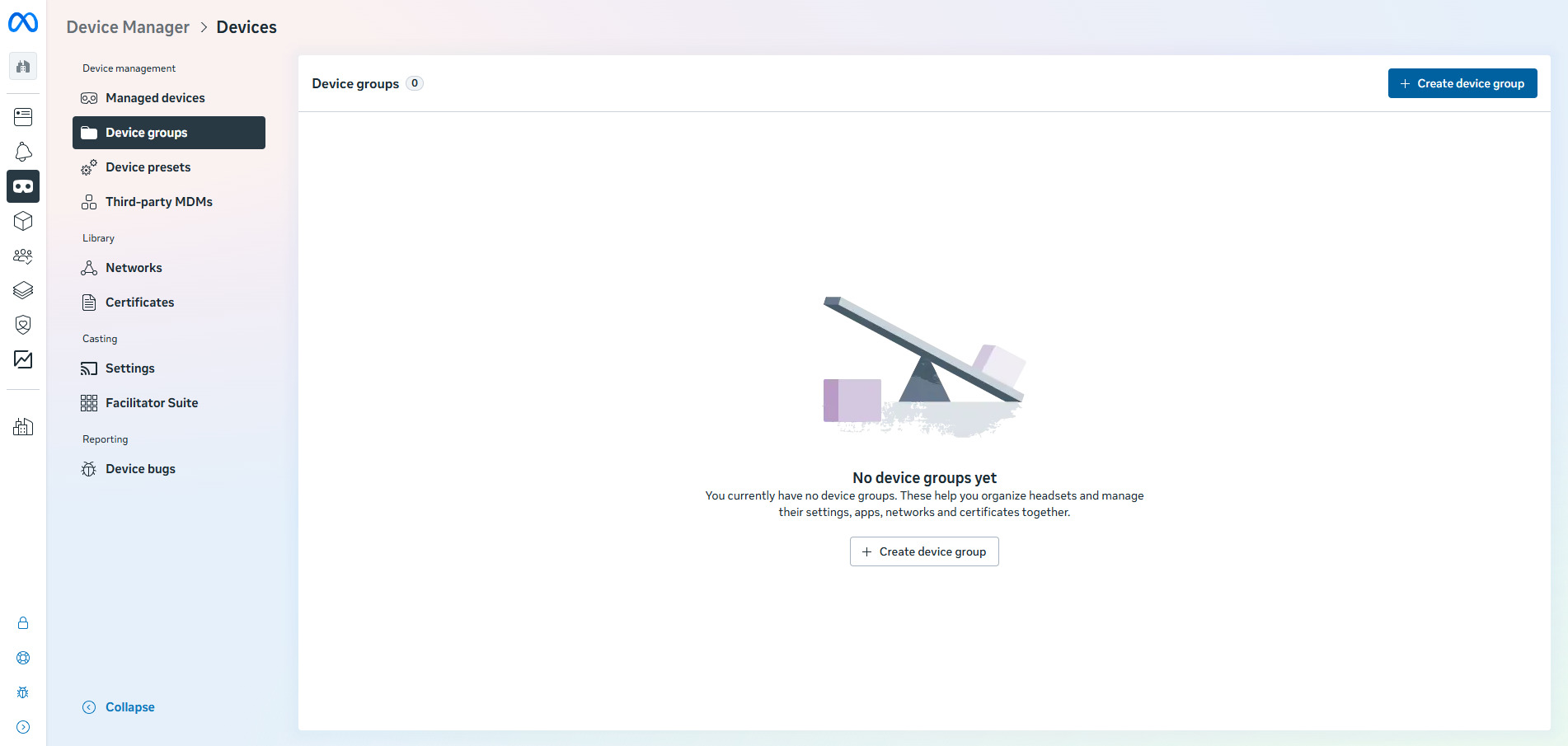
- Dê um nome ao grupo.
-
Atribua a predefinição de dispositivo criada anteriormente a este grupo.
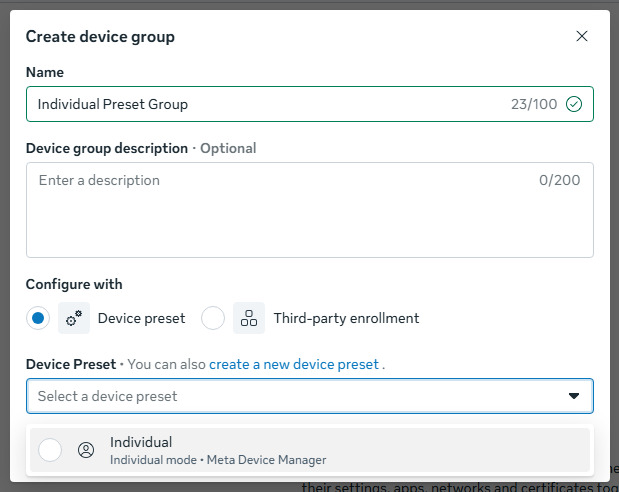
- Crie o grupo.
10.2.5
Registrar dispositivos
10.2.5.V1.9-01
Registre cada headset com um código do dispositivo, um de cada vez, usando uma predefinição de Modo Individual. É o Modo Individual que faz o posicionamento colaborativo funcionar.
Registrar headsets com o código do dispositivo
Repita estas etapas para cada headset. Entre com a conta Meta todas as vezes para que todos os headsets possam detectar a posição uns dos outros.
- Verifique se o headset é novo ou se foi restaurado para as configurações de fábrica.
- Ligue e coloque o headset.
- Siga as primeiras telas de configuração.
- Conecte o headset ao Wi-Fi.
- Não o emparelhe com o aplicativo móvel Meta Horizon convencional.
- Quando aparecer Connect your headset to your organization, selecione Continue.
- Se aparecer Pair your headset to the Meta Horizon mobile app to continue, selecione Connect to your organization na parte inferior.
- O headset exibirá um código do dispositivo de 8 dígitos. Memorize esse código e retire o headset.
- No computador, faça login em HMS's Device Manager.
-
Acesse a guia Managed devices, clique em Enroll Devices e selecione In Device Manager.
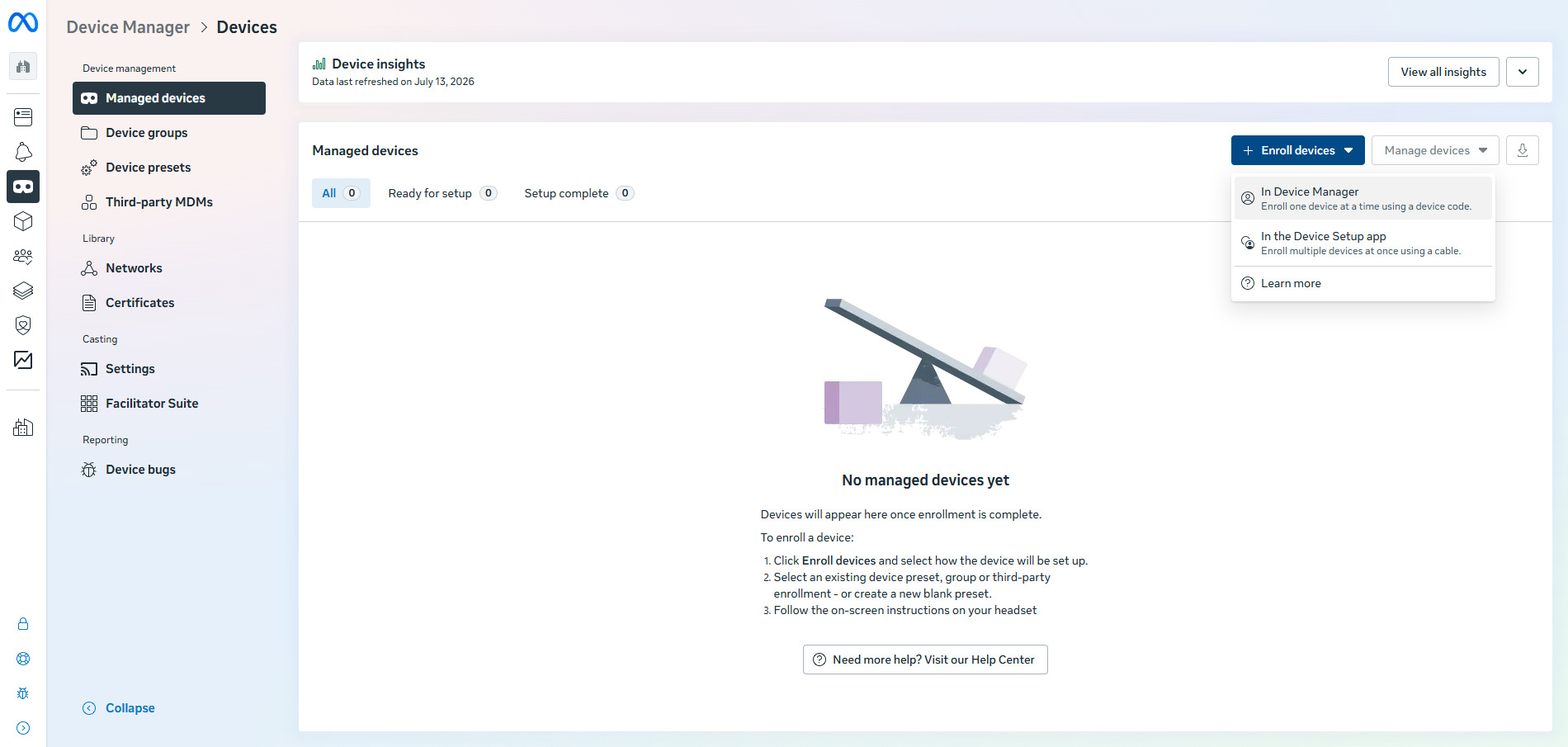
-
Em Select how the device will be configured, escolha a device preset correta. Em Enter 8 character temporary device code, digite o código exibido no headset e verifique se Complete device setup with your own managed Meta account está selecionado.
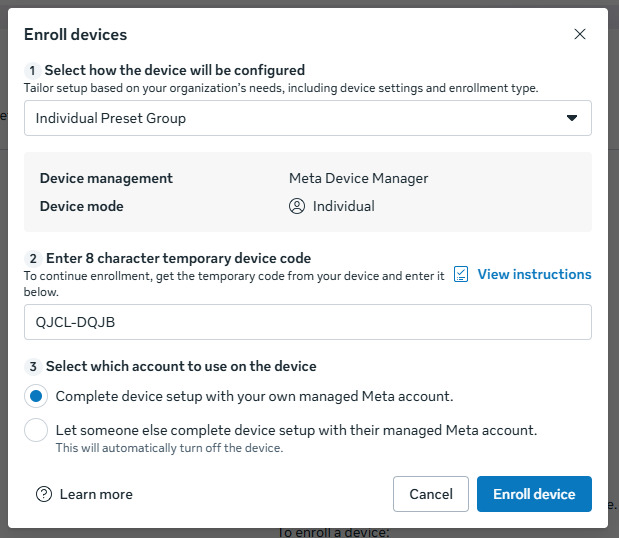
- Clique em Enroll device.
- Coloque o headset novamente.
- Aceite as instruções de configuração restantes em VR.
- Após a conclusão da configuração, você poderá verificar o headset em: Meta Horizon Device Manager → Managed devices