2.2 Editar e visualizar dados DICOM
2.2.V1.9-01
Use predefinições, controles de unidades Hounsfield (HU) e configurações de cor para ajustar a visualização dos dados DICOM.
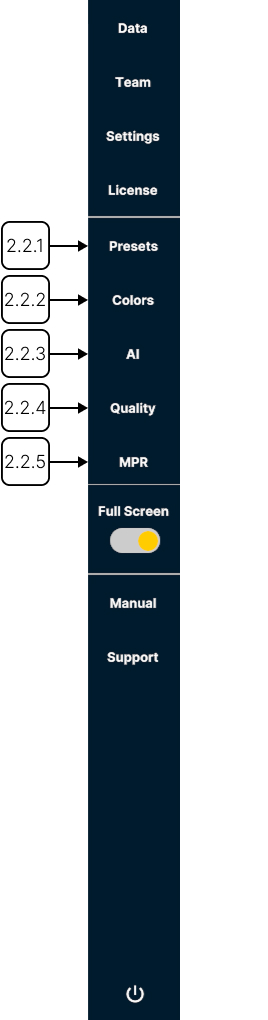
2.2.1
Predefinições
2.2.1.V1.9-01
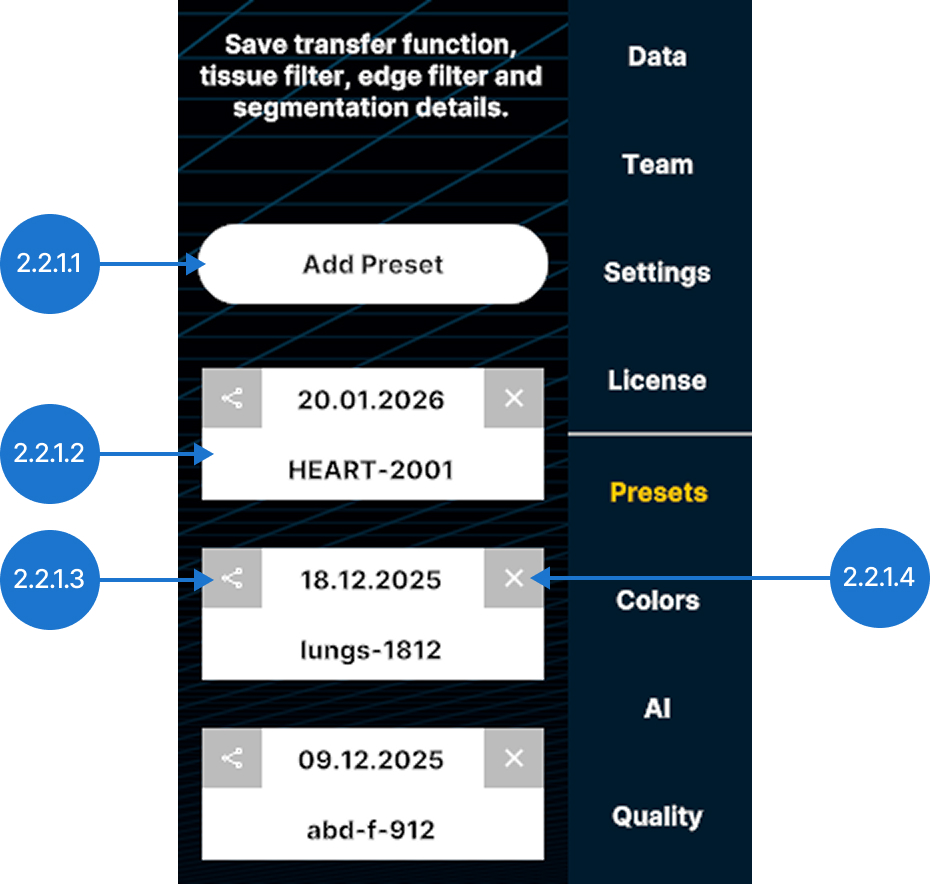
Uma predefinição é uma configuração salva de ajustes de exibição e processamento. Percorra a lista de predefinições para procurar as que você salvou.
2.2.1.1
Adicionar predefinição
Salva a função de transferência, o filtro de tecido e as configurações de segmentação atuais como uma nova predefinição.
2.2.1.2
Predefinição
Carrega uma predefinição salva.
2.2.1.3
Exportar
Salva a predefinição no diretório de saída em formato .mh.
2.2.1.4
Excluir
Exclui a predefinição.
2.2.2
Cores
2.2.2.V1.9-01
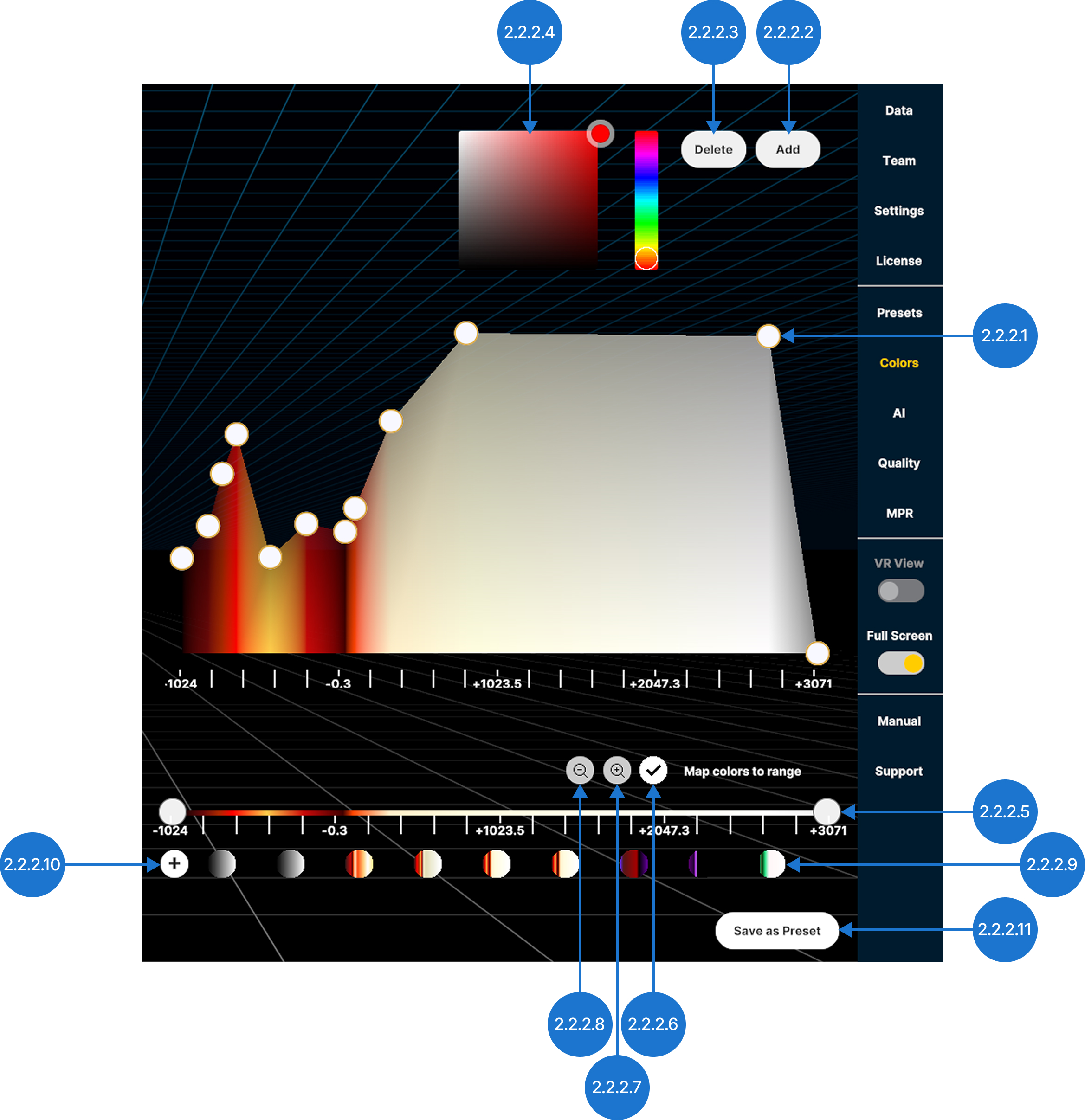
Atribua cores e transparência a valores ou intervalos de HU específicos para melhorar a visualização dos dados DICOM.
2.2.2.1
Seletor de cor
Altera a cor de um marcador.
2.2.2.2
Excluir
Remove o marcador selecionado do gráfico.
2.2.2.3
Adicionar
Cria um novo marcador no ponto médio do intervalo de cores selecionado. Você também pode selecionar uma área vazia do gráfico para adicionar um marcador nesse local.
2.2.2.4
Pinos de cor
Ajuste a transparência e atribua cores a valores específicos de unidades Hounsfield (HU).
Arraste um marcador selecionado verticalmente para alterar a transparência (0–100%, escala logarítmica).
Arraste um marcador selecionado horizontalmente para atribuir uma cor a um valor HU.
2.2.2.5
Filtro de tecido
Ajusta o intervalo visível dos dados DICOM usando valores de unidades Hounsfield (HU). Mova os controles mínimo e máximo individualmente ou arraste todo o intervalo ao longo do eixo.
2.2.2.6
Salvar função de transferência
Salva a função de transferência atual como uma nova predefinição.
2.2.2.7
Predefinições da função de transferência
Navegue pelas funções de transferência salvas e selecione uma predefinição para aplicá-la.
2.2.2.8
Reduzir zoom
Restaura o eixo HU para o intervalo padrão.
2.2.2.9
Ampliar zoom
Dimensiona o eixo HU para exibir apenas o intervalo selecionado.
2.2.2.10
Mapear cores ao intervalo
Alterna entre os modos de cor fixa e ajustada automaticamente. Quando Map colors to range está desativado, as cores permanecem atribuídas a valores HU específicos. Como resultado, reduzir o intervalo HU pode ocultar algumas cores. Quando Map colors to range está desativado, as cores permanecem atribuídas a valores HU específicos. Como resultado, reduzir o intervalo HU pode ocultar algumas cores.
2.2.2.11
Salvar como predefinição de opção
Salva a função de transferência principal, o filtro de tecido e as configurações de segmentação como uma nova predefinição.
2.2.3
IA
2.2.3.V1.9-01
Fornece segmentação automática de exames de TC e RM, identificando e separando rapidamente estruturas anatômicas como órgãos, ossos e tecidos. Para obter detalhes, consulte a seção 3 do manual.
2.2.4
Qualidade
2.2.4.V1.9-01
Essas configurações equilibram o desempenho e a qualidade visual.
2.2.4.1
Controle deslizante de qualidade
Define a qualidade de renderização do conjunto de dados selecionado no momento.
Observação: configurações de qualidade acima de 50% oferecem apenas pequenas melhorias visuais, mas exigem capacidade de processamento significativamente maior.
2.2.4.2
Sombras
Ativa ou desativa a visibilidade das sombras criadas pelas fontes de luz.
2.2.4.3
Adicionar luz
Adiciona outra fonte de luz, representada por um ícone de sol amarelo, e exibe seu painel de controle. Use o controle deslizante para ajustar a intensidade da luz. Você pode adicionar até quatro fontes de luz adicionais a cada modelo.

2.2.5
Reconstrução multiplanar (MPR)
2.2.5.V1.9-01
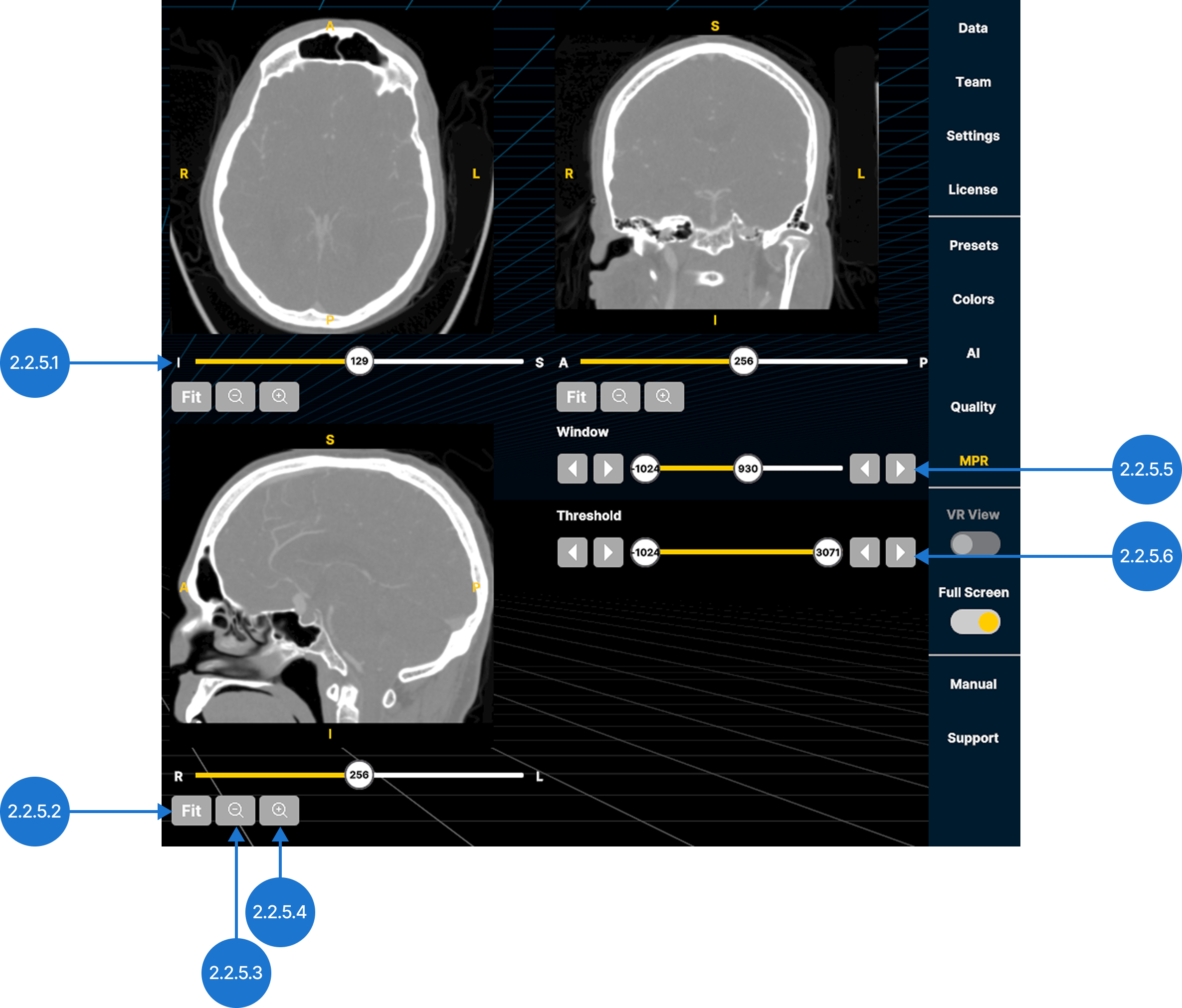
Visualize os dados DICOM nos três planos anatômicos padrão: axial (de inferior para superior), coronal (de anterior para posterior) e sagital (da esquerda para a direita).
2.2.5.1
Controle deslizante de cortes
Permite percorrer os cortes de imagem ao longo do eixo anatômico selecionado.
2.2.5.2
Ajustar
Redefine o nível de zoom para ajustar a imagem à visualização.
2.2.5.3
Reduzir zoom
Reduz o zoom da visualização.
2.2.5.4
Ampliar zoom
Amplia a visualização.
2.2.5.5
Janela
Ajusta o intervalo de valores de escala de cinza exibidos. Selecione e mova o controle deslizante para a esquerda ou direita e solte-o. Use as setas para diminuir ou aumentar o valor.
2.2.5.6
Limiar
Define o intervalo de unidades Hounsfield (HU) exibido. Selecione e mova o controle deslizante para a esquerda ou direita e solte-o. Use as setas para diminuir ou aumentar o valor.