
2.2 Painel Medical Imaging
2.2.V1.9-01
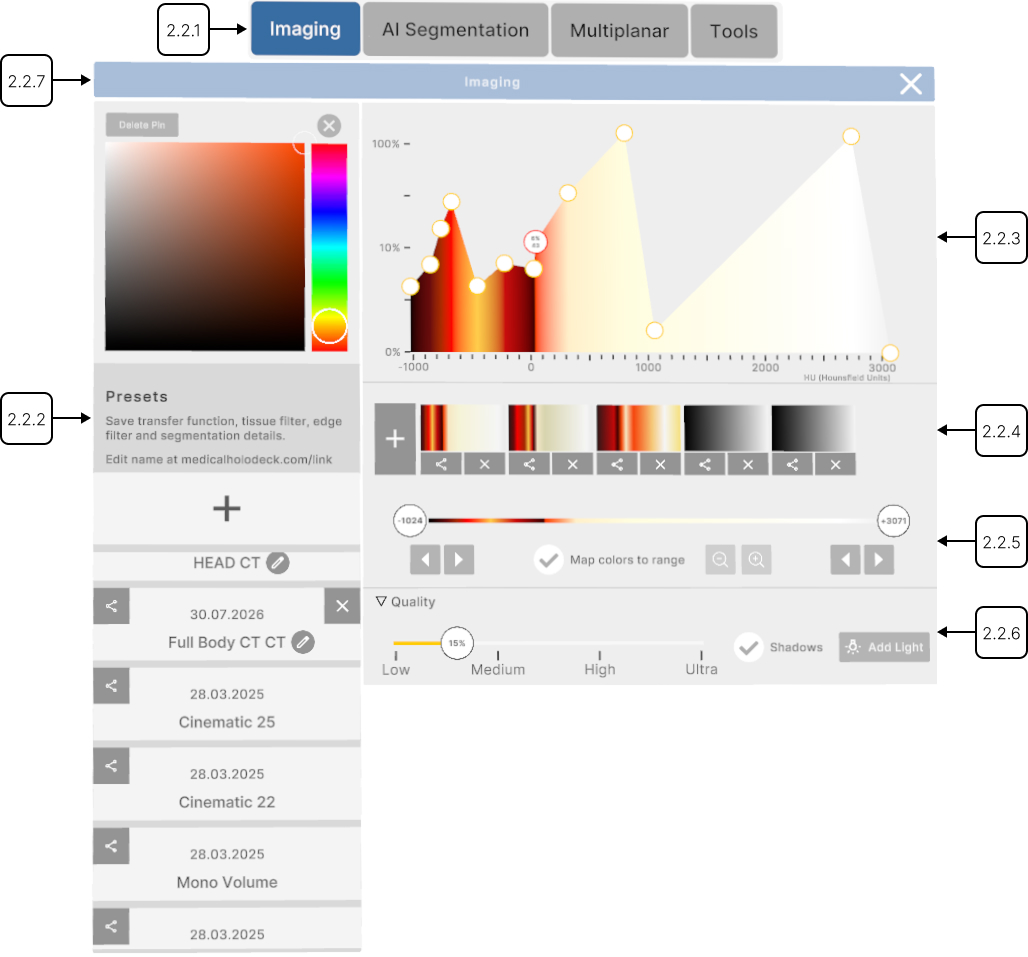
Você pode editar quaisquer dados DICOM usando as funções do painel Medical Imaging, que aparece quando um conjunto de dados DICOM é carregado.
A Função de Transferência no topo permite ajustar a transparência e atribuir cores a Unidades Hounsfield específicas usando pinos de cor. As Unidades Hounsfield, ou HU, permitem filtrar dados DICOM com base na radiodensidade.
Para adicionar um novo pino, clique em qualquer lugar da seção. Mova os pinos verticalmente para ajustar a transparência ou horizontalmente para atribuir cores a valores HU específicos. Clique em um pino para abrir o painel adicional à direita, onde você pode alterar a cor do pino ou removê-lo.
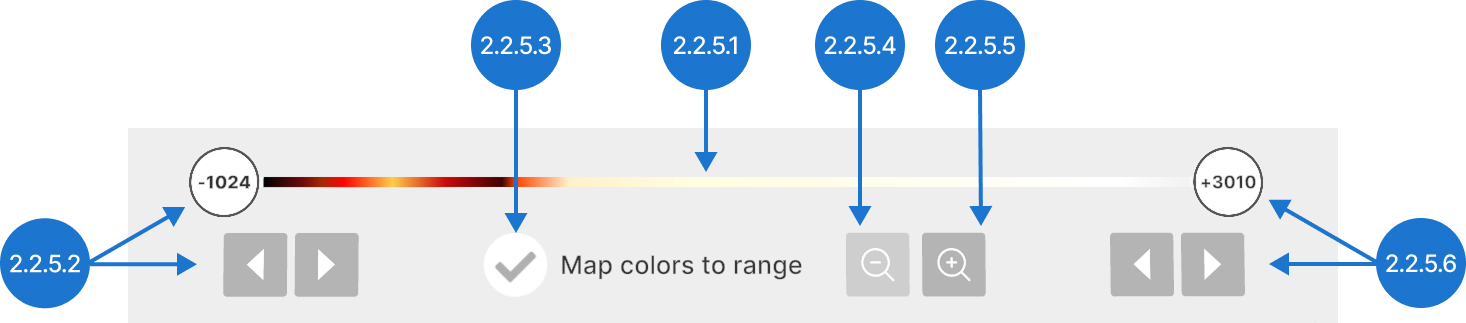
Na seção Tissue Filter, use os botões de seta ou arraste os marcadores ao longo do controle deslizante para definir o intervalo HU visível.
Você também pode controlar como as cores são distribuídas nas unidades HU. Quando a opção Map colors to range está ativada, as cores se ajustam automaticamente à janela HU atual, mantendo toda a gama de cores visível. Quando esta opção está desativada, as cores ficam fixas em unidades específicas, portanto, reduzir o intervalo HU limita as cores visíveis.
Ao ampliar o intervalo selecionado, você pode fazer ajustes em uma janela menor, enquanto reduzir o zoom restaura o controle deslizante para mostrar todo o intervalo HU.
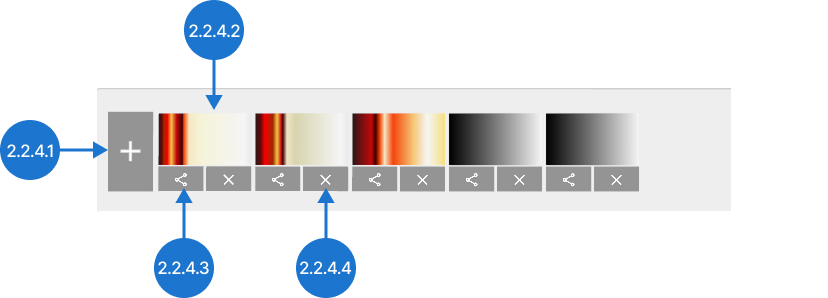
Para salvar a função de transferência, pressione o botão 'Adicionar' abaixo. Alterne entre as funções salvas clicando em seus ícones. Você também pode exportá-las para a área de trabalho ou excluí-las.
Use a Segmentação por IA para detectar partes específicas em um conjunto de dados. Escolha um modelo adequado na lista e pressione 'Iniciar'. Quando o processo for concluído, a visibilidade e a função de transferência de cada parte detectada poderão ser editadas separadamente no painel de Segmentação.
Para converter o conjunto de dados para o formato STL, pressione o botão 'Gerar malha'. Use o controle deslizante de Tecido para definir o valor ISO que controla quais tecidos aparecem na malha. A Qualidade da Malha equilibra o nível de detalhe da malha e o tamanho do arquivo STL. Pressione o botão 'Suavizar' para suavizar a malha criada. Clique em 'Exportar STL' para salvar o arquivo na área de trabalho. Pressione 'Concluir' para adicionar a malha à biblioteca.
Alterne a visibilidade do Multiplanar e exiba os dados DICOM nos planos axial, sagital e coronal. Use os controles deslizantes para escolher planos específicos e interaja com os ícones de 'Zoom in' e 'Zoom out' para ajustar as escalas. Modifique a janela para ajustar o intervalo de valores em escala de cinza exibidos e o limite para alterar o intervalo HU mostrado.
O Filtro de Bordas melhora a nitidez dos limites dos tecidos nos dados DICOM. Use os ícones de seta ou arraste os pinos ao longo do controle deslizante para ajustar o filtro. Mova-o para a esquerda para exibir áreas suaves ou para a direita para destacar as transições dos tecidos.
As configurações da função de transferência, da segmentação por IA e do filtro de bordas podem ser salvas como predefinições ao selecionar a opção 'Adicionar' localizada no lado esquerdo do painel. Para carregar outra predefinição, clique na sua seção. Você também pode renomear as predefinições, salvá-las na área de trabalho ou removê-las.
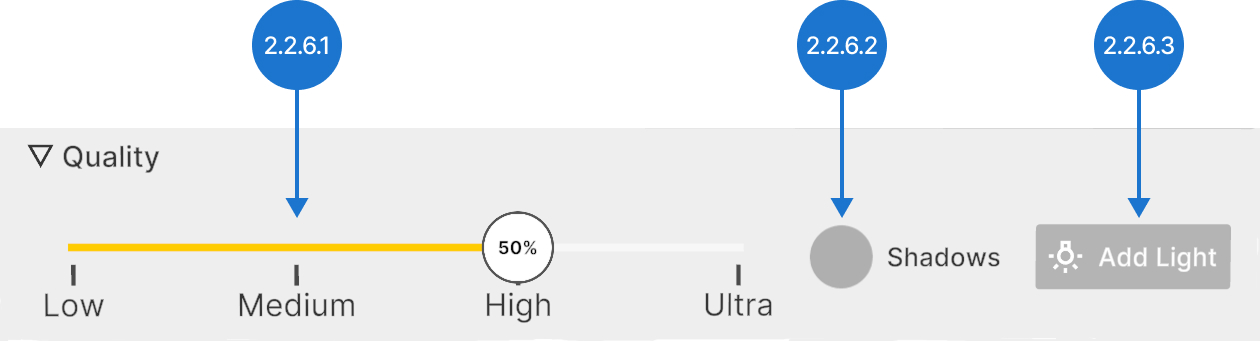
O controle deslizante Quality controla quantas fatias são usadas para renderização, equilibrando desempenho e qualidade visual. Use-o para garantir a melhor experiência VR de acordo com as capacidades do seu dispositivo.
2.2.1
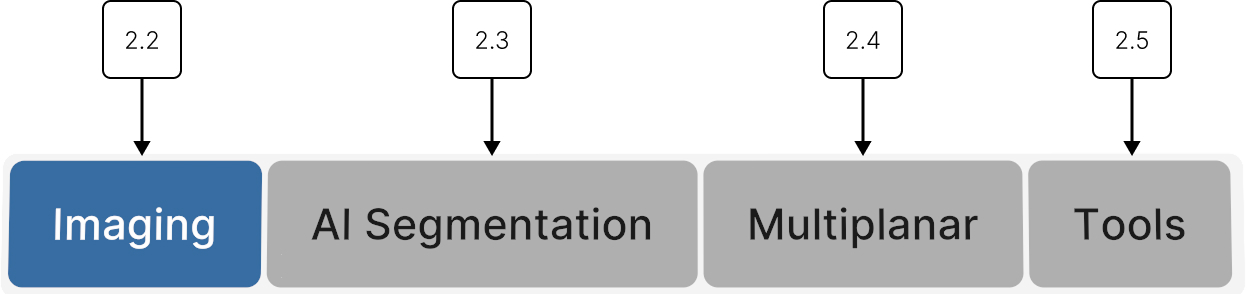
Seletor de painel
2.2.1.V1.9-01
Permite abrir painéis adicionais com ferramentas para editar dados DICOM. Selecione o nome de um painel para abri-lo.
Os painéis aparecem ao seu redor. Você pode exibi-los ou ocultá-los e movê-los para organizar o espaço de trabalho conforme suas necessidades.
2.2.2
Predefinição de opção
2.2.2.V1.9-01
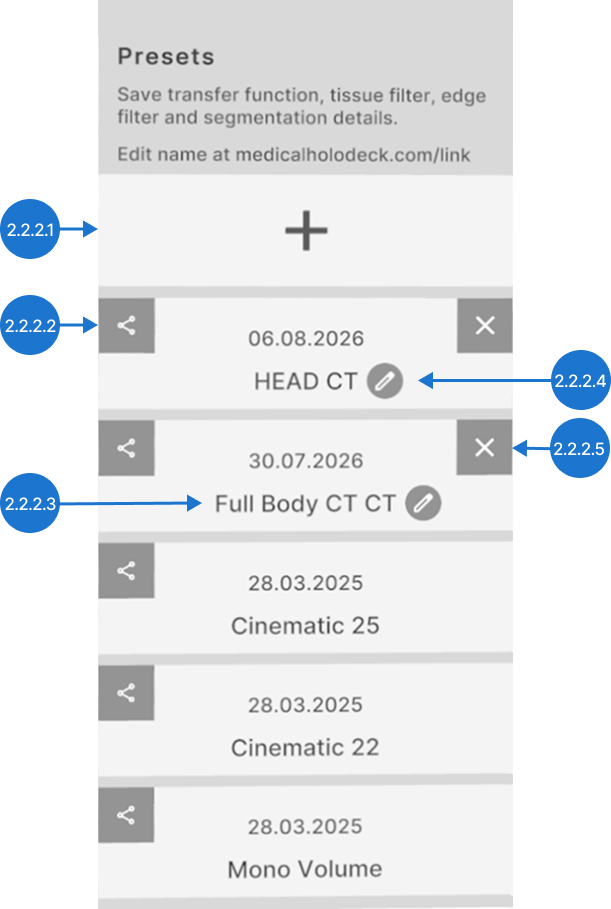
Gerencia predefinições DICOM. A predefinição de opção é uma configuração salva de exibição e processamento. Selecione, crie, edite ou exclua predefinições embutidas e personalizadas aqui
2.2.2.1
Adicionar
Salva seu esquema de cores, função de transferência, filtro de borda e segmentação como uma nova predefinição. Aponte para o botão + e pressione o gatilho para criar uma nova predefinição. Ela aparecerá no topo da lista.
2.2.2.2
Exportar
Salva a predefinição na sua pasta de saída.
2.2.2.3
Predefinição
Carrega uma predefinição salva. Selecione-a com o gatilho para aplicar.
2.2.2.4
Renomear
Permite alterar o nome da predefinição. Aponte o laser para o botão de caneta e pressione o gatilho. Um teclado aparecerá. Digite um novo nome e salve as alterações pressionando o botão concluído. Alternativamente, você pode salvar clicando novamente no botão de caneta ou fechando o teclado.
2.2.2.5
Excluir
Exclui a predefinição selecionada.
2.2.3
Função de transferência
2.2.3.V1.9-01
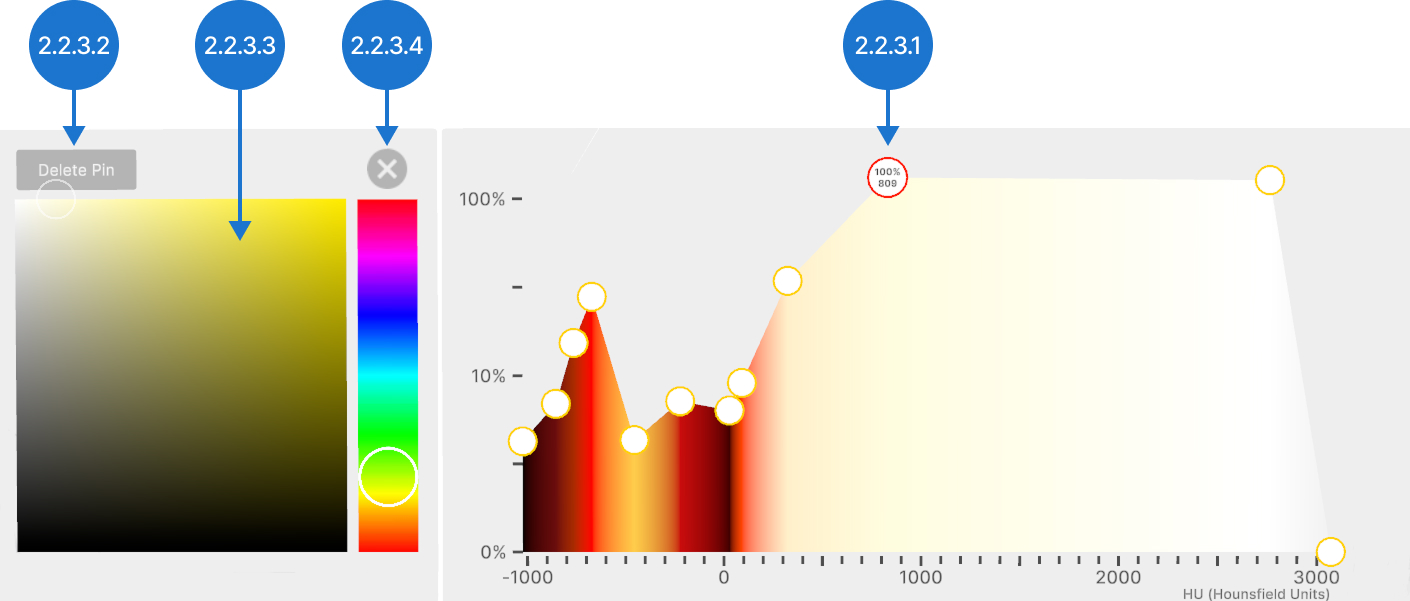
Permite definir transparência e cores para unidades Hounsfield (HU) específicas usando pinos de cor.
2.2.3.1
Pinos de cor
Eles ajustam a transparência e atribuem cores a unidades Hounsfield (HU) específicas.
Para adicionar um pino, clique em um ponto vazio no gráfico.
Para mudar a transparência, mova o pino selecionado verticalmente e solte o gatilho. A transparência varia de 0% a 100% em uma escala logarítmica.
Para atribuir uma cor específica a um valor HU, mova o pino de cor selecionado horizontalmente e solte o gatilho.
2.2.3.2
Excluir pinos
Exclui um pino de cor da função de transferência. Selecione o pino com o laser, depois pressione o botão excluir pino.
2.2.3.3
Seletor de cor
Permite alterar a cor de um pino. Selecione o pino com o gatilho, depois escolha uma nova cor.
2.2.3.4
Fechar opções do pino
Fecha o seletor de cor.
2.2.4
Predefinição da função de transferência
2.2.4.V1.9-01
Gerencia predefinições DICOM. A predefinição da função de transferência é uma configuração salva de uma função de transferência e um esquema de cores. Selecione, crie, edite ou exclua predefinições integradas e personalizadas aqui.
2.2.4.1
Adicionar
Salva seu esquema de cores e função de transferência como uma nova predefinição. Pressione o botão + com o gatilho para criar uma nova predefinição. Ela aparecerá no topo da lista.
2.2.4.2
Predefinição
Carrega uma predefinição salva. Selecione-a com o gatilho para aplicar.
2.2.4.3
Exportar
Salva a predefinição na sua pasta de saída.
2.2.4.4
Excluir
Exclui a predefinição selecionada.
2.2.5
Filtro de tecido
2.2.5.V1.9-01
A seção do filtro de tecido ajusta a faixa visível dos dados DICOM com base em unidades Hounsfield (HU). Também permite alternar entre valores de cor relativos e absolutos.
2.2.5.1
Controle deslizante
Representa o intervalo das unidades Hounsfield (HU).
2.2.5.2
HU mínimo
Ajusta o valor inferior da unidade Hounsfield (HU). Selecione o controle deslizante com o gatilho e mova-o para a esquerda ou para a direita, depois solte. Use a seta para diminuir/aumentar o valor em 1.
2.2.5.3
Mapear cores ao intervalo
Alterna entre modos de cor. Quando ativado, as cores se ajustam à janela HU atual, mantendo toda a gama de cores visível. Quando desativado, as cores são fixadas em unidades Hounsfield (HU) específicas, portanto reduzir o intervalo HU limita as cores visíveis.
2.2.5.4
Reduzir intervalo HU
Redefine o controle deslizante para mostrar todo o intervalo HU possível.
2.2.5.5
Ampliar intervalo HU
Define o intervalo selecionado como o novo intervalo máximo, facilitando ajustes em uma faixa menor.
2.2.5.6
HU máximo
Ajusta o valor superior da unidade Hounsfield (HU). Selecione o controle deslizante com o gatilho e mova-o para a esquerda ou para a direita, depois solte. Use a seta para diminuir/aumentar o valor em 1.
2.2.6
Configurações de qualidade
2.2.6.V1.9-01
As configurações de qualidade ajudam a equilibrar o desempenho, a iluminação, as sombras e a clareza visual. Se o dispositivo ficar mais lento com arquivos grandes e numerosos, reduzir a qualidade pode fazê-lo funcionar com mais fluidez. Você pode ajustar a qualidade de cada modelo individualmente. Observe que configurações acima de 50% oferecem apenas pequenas melhorias visuais, mas exigem muito mais desempenho.
2.2.6.1
Controle deslizante
Ajusta a densidade do volume. Valores mais altos oferecem mais detalhes, mas exigem maior capacidade de processamento.
2.2.6.2
Sombras
Ativa ou desativa a visibilidade das sombras criadas pelas fontes de luz.
2.2.6.3
Adicionar luz
Adiciona uma fonte de luz móvel, exibida como um sol amarelo, junto com seu painel de controle. Use o controle deslizante para ajustar a intensidade da luz. Você pode adicionar até quatro fontes de luz extras a cada modelo.
2.2.7
Alça
2.2.7.V1.9-01
A barra superior de cada painel funciona como uma alça, permitindo reposicioná-lo para organizar o espaço de trabalho de acordo com suas necessidades. Aponte o laser para ela, pressione e segure o gatilho, arraste o painel até o local desejado e solte o gatilho para posicioná-lo.