
2.2 لوحة Medical Imaging
2.2.V1.9-01
يمكنك تعديل أي بيانات DICOM باستخدام وظائف لوحة Medical Imaging التي تظهر عند تحميل مجموعة بيانات DICOM.
تتيح لك وظيفة النقل في الأعلى ضبط الشفافية وتعيين ألوان لوحدات هاونسفيلد محددة باستخدام دبابيس الألوان. تسمح وحدات هاونسفيلد، أو HU، بتصفية بيانات DICOM بناءً على الكثافة الإشعاعية.
لإضافة دبوس جديد، انقر في أي مكان داخل القسم. حرّك الدبابيس عموديًا لضبط الشفافية أو أفقيًا لتعيين الألوان لقيم HU محددة. انقر على دبوس لفتح اللوحة الإضافية على اليمين، حيث يمكنك تغيير لون الدبوس أو إزالته.
في قسم Tissue Filter، استخدم أزرار الأسهم أو اسحب المؤشرات على شريط التمرير لتحديد نطاق HU المرئي.
يمكنك أيضًا التحكم في كيفية توزيع الألوان عبر وحدات HU. عند تحديد خيار Map colors to range، يتم ضبط الألوان تلقائيًا لتناسب نافذة HU الحالية، مع الحفاظ على نطاق الألوان الكامل مرئيًا. عند إلغاء تحديد هذا الخيار، يتم تثبيت الألوان على وحدات محددة، وبالتالي يؤدي تضييق نطاق HU إلى تقليل الألوان المرئية.
يتيح لك التكبير على النطاق المحدد إجراء تعديلات ضمن نافذة أصغر، بينما يؤدي التصغير إلى إعادة شريط التمرير لعرض نطاق HU بالكامل.
لحفظ وظيفة النقل، اضغط على زر 'إضافة' أدناه. يمكنك التبديل بين الوظائف المحفوظة بالنقر على أيقوناتها. كما يمكنك تصديرها إلى سطح المكتب أو حذفها.
استخدم التقسيم بالذكاء الاصطناعي لاكتشاف أجزاء محددة في مجموعة بيانات. اختر نموذجًا مناسبًا من القائمة واضغط على 'بدء'. بعد اكتمال العملية، يمكن تعديل الرؤية ووظيفة النقل لكل جزء تم اكتشافه بشكل منفصل باستخدام لوحة التقسيم.
لتحويل مجموعة البيانات إلى تنسيق STL، اضغط على زر 'توليد الشبكة'. استخدم شريط تمرير الأنسجة لتعيين قيمة ISO التي تتحكم في الأنسجة التي تظهر في الشبكة. توازن جودة الشبكة بين تفاصيل الشبكة وحجم ملف STL. اضغط على زر 'تنعيم' لتنعيم الشبكة المُنشأة. انقر على 'تصدير STL' لحفظ الملف على سطح المكتب. اضغط على 'تم' لإضافة الشبكة إلى المكتبة.
بدّل عرض العرض متعدد المستويات واعرض بيانات DICOM في المستويات المحورية والسهمية والإكليلية. استخدم أشرطة التمرير لاختيار مستويات معينة للعرض وتفاعل مع أيقونات 'تكبير' و'تصغير' لضبط المقاييس. عدّل النافذة لضبط نطاق قيم التدرج الرمادي المعروضة والعتبة لتغيير نطاق HU المعروض.
يعمل مرشح الحواف على تحسين وضوح حدود الأنسجة في بيانات DICOM. استخدم أيقونات الأسهم أو اسحب الدبابيس على طول شريط التمرير لضبط المرشح. حرّكه إلى اليسار لعرض المناطق الناعمة أو إلى اليمين لإبراز انتقالات الأنسجة.
يمكن حفظ إعدادات وظيفة النقل والتقسيم بالذكاء الاصطناعي ومرشح الحواف كإعدادات مسبقة عن طريق اختيار خيار 'إضافة' الموجود على الجانب الأيسر من اللوحة. لتحميل إعداد مسبق آخر، انقر على قسمه. يمكنك أيضًا إعادة تسمية الإعدادات المسبقة أو حفظها على سطح المكتب أو إزالتها.
يتحكم شريط Quality في عدد الشرائح المستخدمة في العرض، مما يوازن بين الأداء وجودة الصورة. استخدمه لضمان أفضل تجربة واقع افتراضي وفقًا لقدرات جهازك.
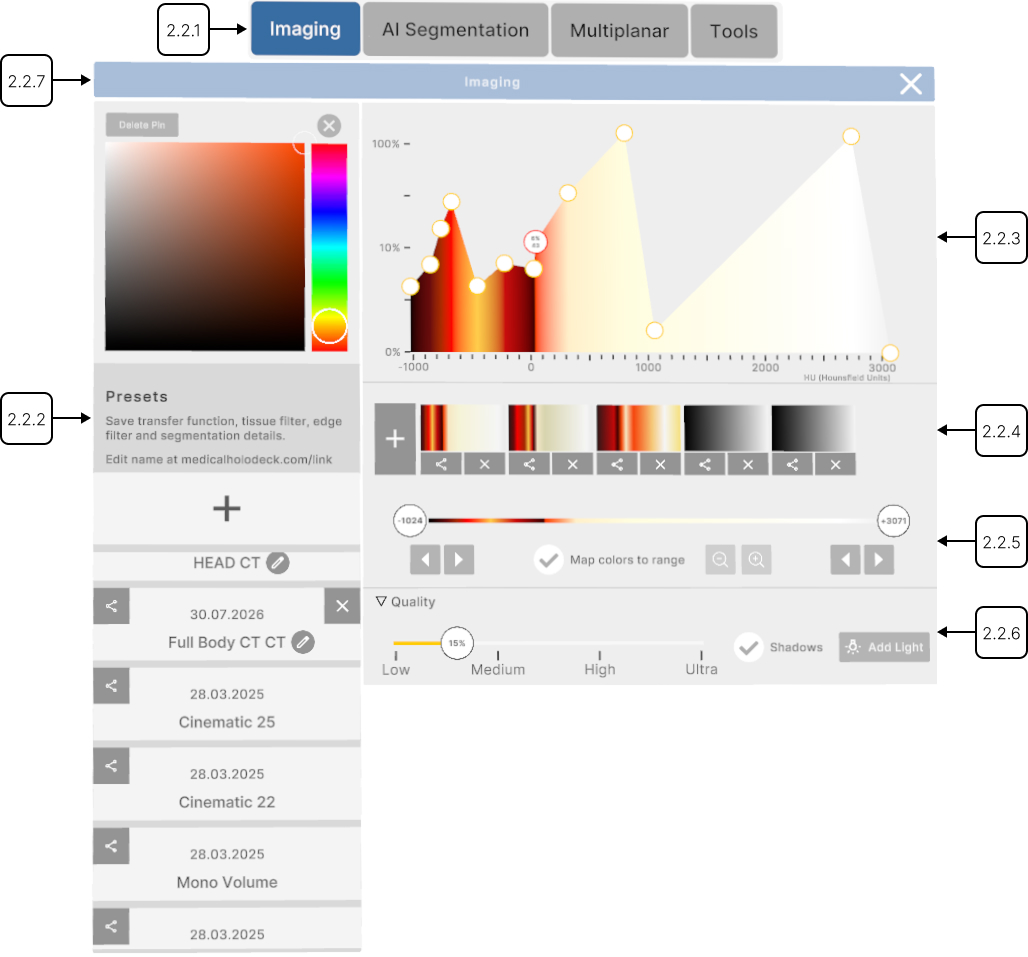
2.2.1
محدد اللوحة
2.2.1.V1.9-01
يتيح لك فتح لوحات إضافية تحتوي على أدوات لتحرير بيانات DICOM. اختر اسم لوحة لفتحها.
تظهر اللوحات من حولك. يمكنك إظهارها أو إخفاؤها وتحريكها لتنظيم مساحة العمل بما يناسب احتياجاتك.
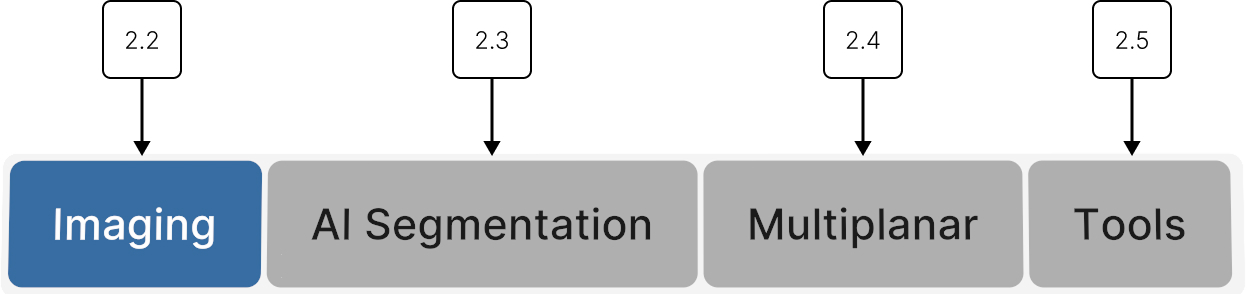
2.2.2
إعداد الخيار المسبق
2.2.2.V1.9-01
يدير الإعدادات المسبقة لـ DICOM. إعداد الخيار المسبق هو تكوين محفوظ لإعدادات العرض والمعالجة. اختر، أنشئ، حرر أو احذف الإعدادات المسبقة المدمجة والمخصصة هنا
2.2.2.1
إضافة
يحفظ مخطط الألوان الخاص بك، دالة النقل، فلتر الحواف، والتقسيم كإعداد جديد. وجه على زر + واضغط المشغل لإنشاء إعداد جديد. سيظهر في أعلى القائمة.
2.2.2.2
تصدير
يحفظ الإعداد المسبق في مجلد الإخراج.
2.2.2.3
الإعداد المسبق
يحمل إعدادًا مسبقًا محفوظًا. اختره بالمشغل لتطبيقه.
2.2.2.4
إعادة تسمية
يسمح بتغيير اسم الإعداد المسبق. وجه الليزر إلى زر القلم واضغط المشغل. ستظهر لوحة مفاتيح. اكتب اسمًا جديدًا واحفظ التغييرات بالضغط على زر الانتهاء. بدلاً من ذلك، يمكنك الحفظ بالنقر مرة أخرى على زر القلم أو إغلاق لوحة المفاتيح.
2.2.2.5
حذف
يحذف الإعداد المسبق المحدد.
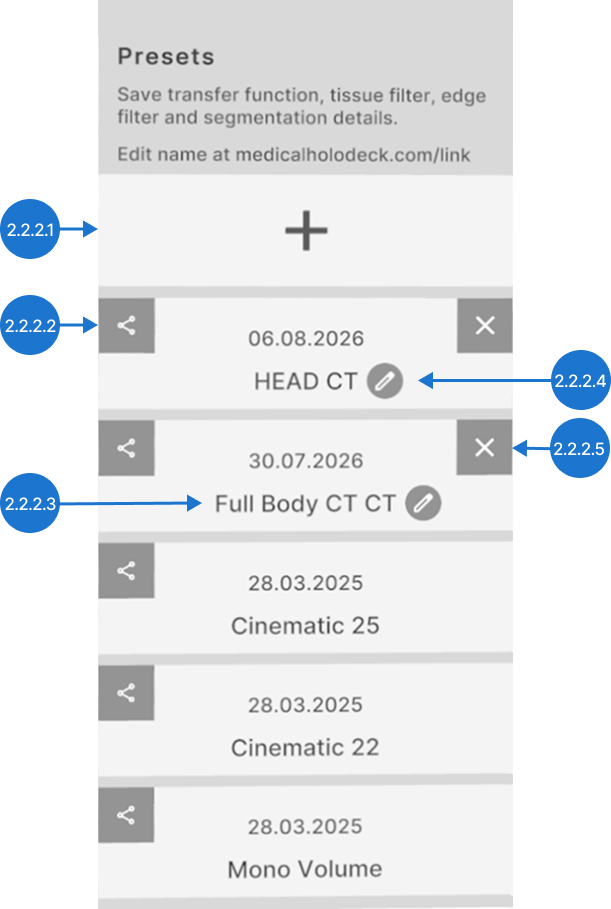
2.2.3
دالة التحويل
2.2.3.V1.9-01
يتيح ضبط الشفافية والألوان لوحدات هونسفيلد (HU) معينة باستخدام دبابيس الألوان.
2.2.3.1
دبابيس اللون
تضبط الشفافية وتخصص الألوان لوحدات هونسفيلد (HU) محددة.
لإضافة دبوس، انقر على مكان فارغ على الرسم البياني.
لتغيير الشفافية، حرّك الدبوس المختار عموديا وأفلت المشغل. تتراوح الشفافية من 0% إلى 100% على مقياس لوغاريتمي.
لتعيين لون معين لقيمة HU، حرّك دبوس اللون المختار أفقياً وأفلت المشغل.
2.2.3.2
حذف الدبابيس
يحذف دبوس اللون من دالة التحويل. اختر الدبوس بواسطة الليزر، ثم اضغط زر حذف الدبوس.
2.2.3.3
منتقي اللون
يتيح تغيير لون الدبوس. اختر الدبوس بالمشغل، ثم اختر لونًا جديدًا.
2.2.3.4
إغلاق خيارات الدبوس
يغلق منتقي اللون.
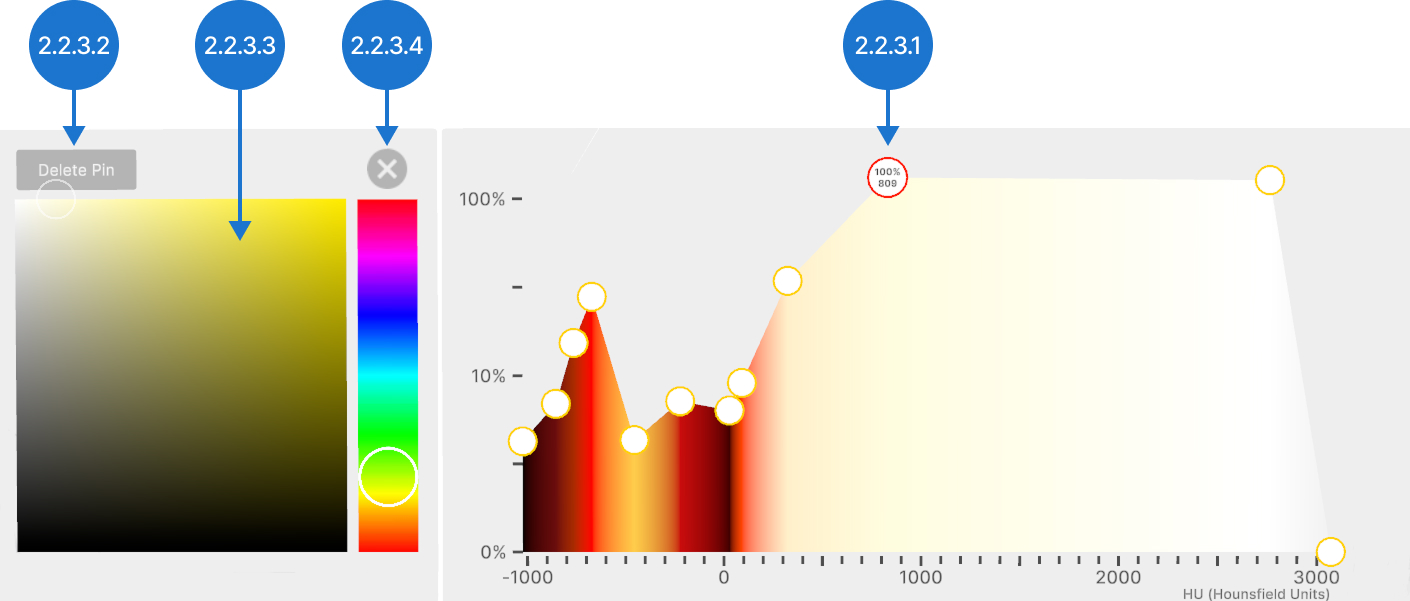
2.2.4
إعداد مسبق لدالة التحويل
2.2.4.V1.9-01
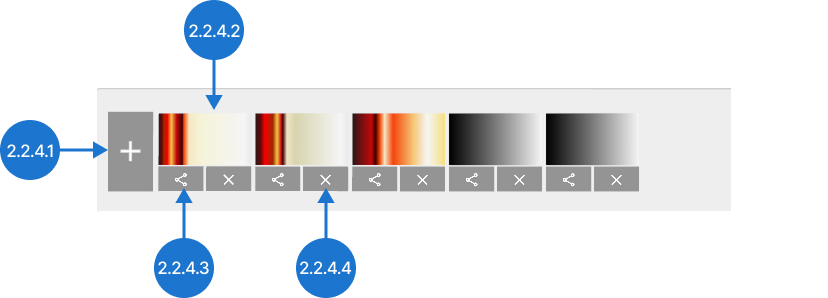
يدير الإعدادات المسبقة لـ DICOM. إعداد مسبق لدالة التحويل هو تكوين محفوظ لدالة تحويل ومخطط ألوان. اختر، أنشئ، حرر أو احذف الإعدادات المسبقة المدمجة والمخصصة هنا.
2.2.4.1
إضافة
يحفظ مخطط الألوان ودالة التحويل كإعداد جديد. اضغط على زر + بالمشغل لإنشاء إعداد جديد. سيظهر في أعلى القائمة.
2.2.4.2
الإعداد المسبق
يحمل إعدادًا مسبقًا محفوظًا. اختره بالمشغل لتطبيقه.
2.2.4.3
تصدير
يحفظ الإعداد المسبق في مجلد الإخراج.
2.2.4.4
حذف
يحذف الإعداد المسبق المحدد.
2.2.5
مرشح الأنسجة
2.2.5.V1.9-01
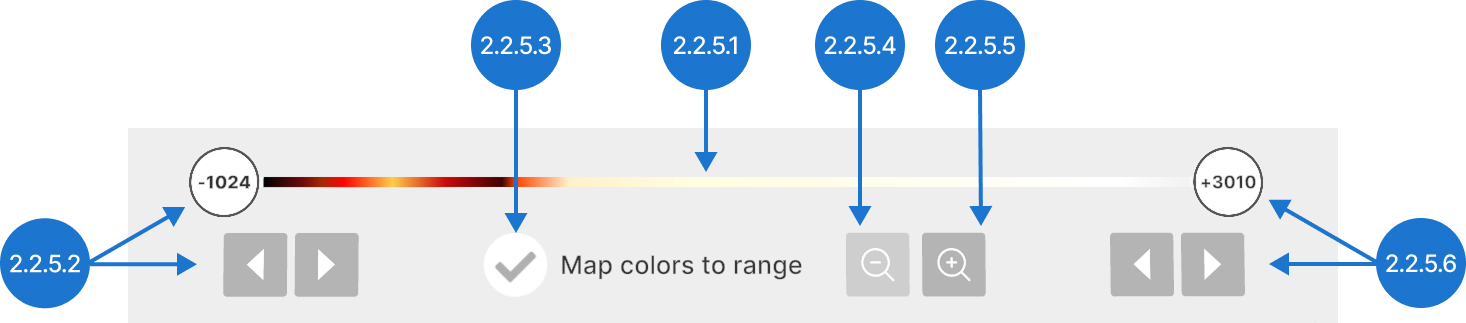
يقوم قسم مرشح الأنسجة بضبط النطاق المرئي لبيانات DICOM بناءً على وحدات هونسفيلد (HU). كما يتيح التبديل بين قيم الألوان النسبية والمطلقة.
2.2.5.1
شريط التمرير
يمثل نطاق وحدات هونسفيلد (HU).
2.2.5.2
HU الحد الأدنى
يضبط القيمة الدنيا لوحدة هounsfield (HU). اختر شريط التمرير بالمشغل وحركه لليسار أو اليمين، ثم أطلق. استخدم السهم لتقليل/زيادة القيمة بمقدار 1.
2.2.5.3
مطابقة الألوان مع النطاق
يبدل بين أوضاع الألوان. عند التفعيل، تتكيف الألوان مع نافذة HU الحالية مع الحفاظ على نطاق الألوان الكامل مرئيًا. عند الإلغاء، يتم تثبيت الألوان على وحدات هونسفيلد (HU) محددة، وبالتالي يؤدي تضييق نطاق HU إلى تقليل الألوان المرئية.
2.2.5.4
تصغير نطاق HU
يعيد شريط التمرير لعرض نطاق HU الكامل الممكن.
2.2.5.5
تكبير نطاق HU
يضبط النطاق المحدد حاليًا كنطاق أقصى جديد، مما يسهل إجراء التعديلات ضمن نطاق أصغر.
2.2.5.6
HU الحد الأقصى
يضبط القيمة العليا لوحدة هounsfield (HU). اختر شريط التمرير بالمشغل وحركه لليسار أو اليمين، ثم أطلق. استخدم السهم لتقليل/زيادة القيمة بمقدار 1.
2.2.6
إعدادات الجودة
2.2.6.V1.9-01
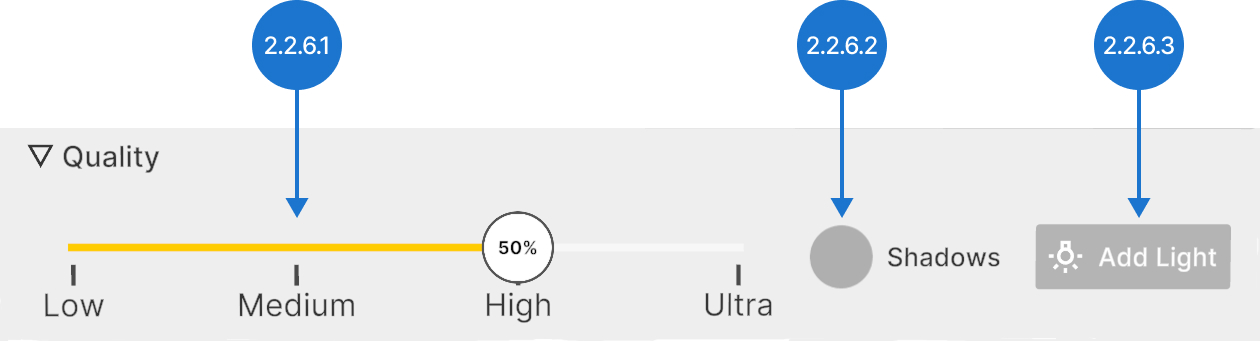
تساعد إعدادات الجودة على تحقيق التوازن بين الأداء والإضاءة والظلال والوضوح البصري. إذا تباطأ جهازك عند التعامل مع ملفات كبيرة وعديدة، فقد يساعد خفض الجودة على تشغيله بسلاسة أكبر. يمكنك ضبط إعدادات الجودة لكل نموذج على حدة. لاحظ أن إعدادات الجودة التي تزيد على 50% لا تقدم سوى تحسينات بصرية طفيفة، لكنها تتطلب أداءً أعلى بكثير.
2.2.6.1
شريط التمرير
يضبط كثافة الحجم. توفر القيم الأعلى تفاصيل أكثر، لكنها تتطلب قدرة معالجة أكبر.
2.2.6.2
الظلال
يبدّل إظهار الظلال التي تنشئها مصادر الضوء.
2.2.6.3
إضافة ضوء
يضيف مصدر ضوء إضافيًا قابلًا للتحريك، يظهر على شكل شمس صفراء، مع لوحة التحكم الخاصة به. استخدم شريط التمرير لضبط شدة الضوء. يمكنك إضافة ما يصل إلى أربعة مصادر ضوء إضافية لكل نموذج.
2.2.7
المقبض
2.2.7.V1.9-01
يعمل الشريط العلوي لكل لوحة كمقبض يتيح لك إعادة وضعها وترتيب مساحة العمل بما يناسب احتياجاتك. مرّر مؤشر الليزر فوقه، واضغط مع الاستمرار على الزناد، واسحب اللوحة إلى الموقع المطلوب، ثم حرر الزناد لوضعها.