
10.2 تسجيل أجهزة Meta Quest عبر Horizon Managed Services
10.2.V1.9-01
10.2.1
إضافة Medicalholodeck إلى التطبيقات والمحتوى
10.2.1.V1.9-01
قبل تسجيل السماعات، أضف Medicalholodeck إلى تطبيقات مؤسستك في Meta Horizon Device Manager. تتيح Meta للمسؤولين إضافة تطبيقات Meta Horizon Store إلى تطبيقات المؤسسة في Device Manager.
- سجّل الدخول إلى HMS's Device Manager.
- من القائمة الجانبية، انتقل إلى Apps & content.
- اختر Manage apps.
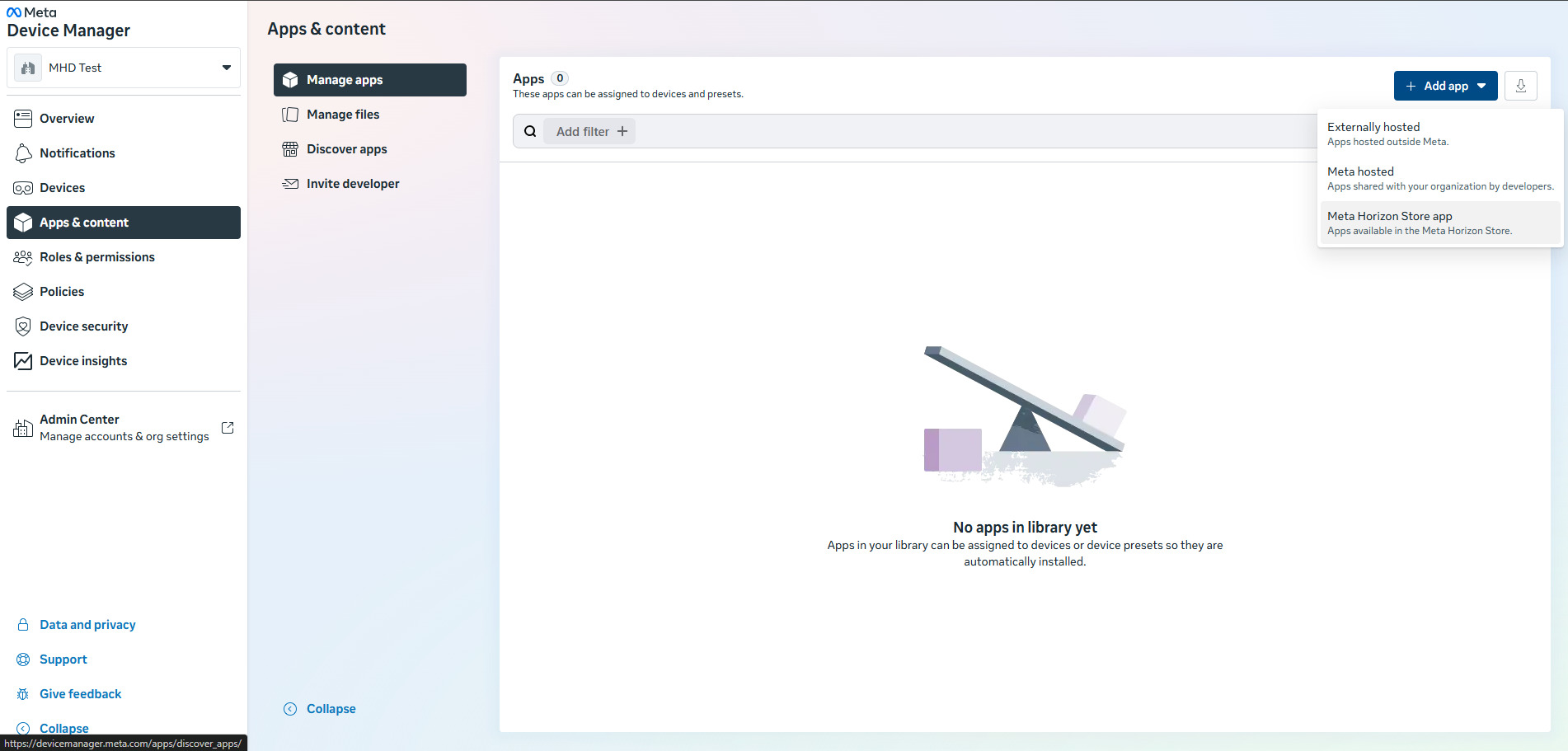
- انقر على Add app.
-
اختر Meta Horizon Store app.
-
اكتب Medicalholodeck في شريط البحث ثم اختره.
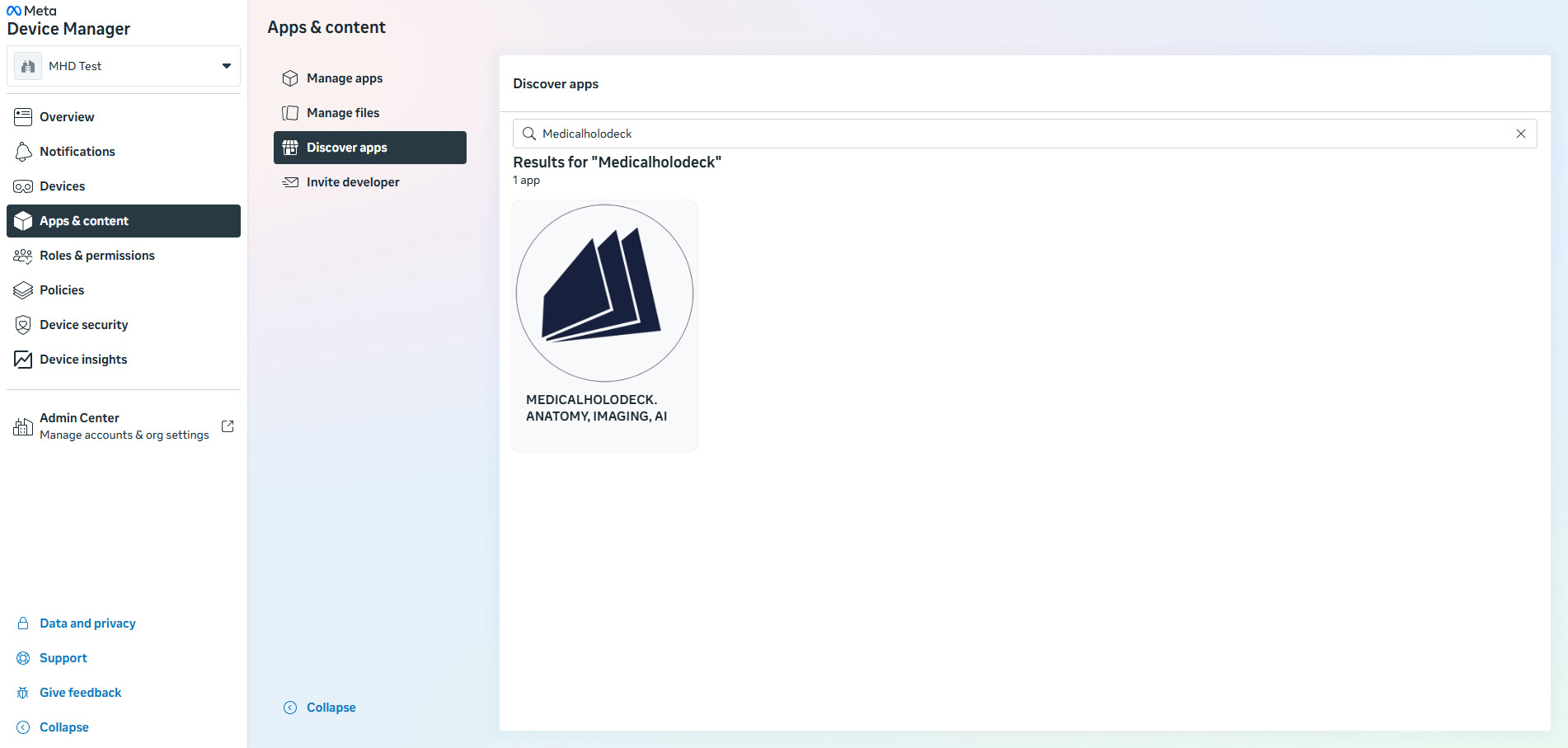
- انقر على Add to your apps.
بعد هذه الخطوة، يصبح Medicalholodeck متاحًا في مؤسستك ويمكن تعيينه إلى الإعدادات المسبقة للأجهزة أو إلى الأجهزة.
10.2.2
أضف شبكة Wi-Fi الخاصة بك
10.2.2.V1.9-01
إذا كانت السماعات ستُسجَّل في موقع ثم تُستخدم في موقع آخر، على سبيل المثال إذا سجّلها موفر أجهزة وشحنها إلى موقعك، فتأكد من إضافة شبكة Wi-Fi التي ستُستخدم في موقعك إلى مؤسستك قبل إنشاء الإعداد المسبق للجهاز. وبذلك تصبح الشبكة متاحة عند إنشاء الإعداد المسبق للجهاز، ويمكن إرسالها تلقائيًا إلى كل سماعة تستخدم ذلك الإعداد بدلًا من إدخالها يدويًا على كل جهاز.
- افتح HMS's Device Manager.
-
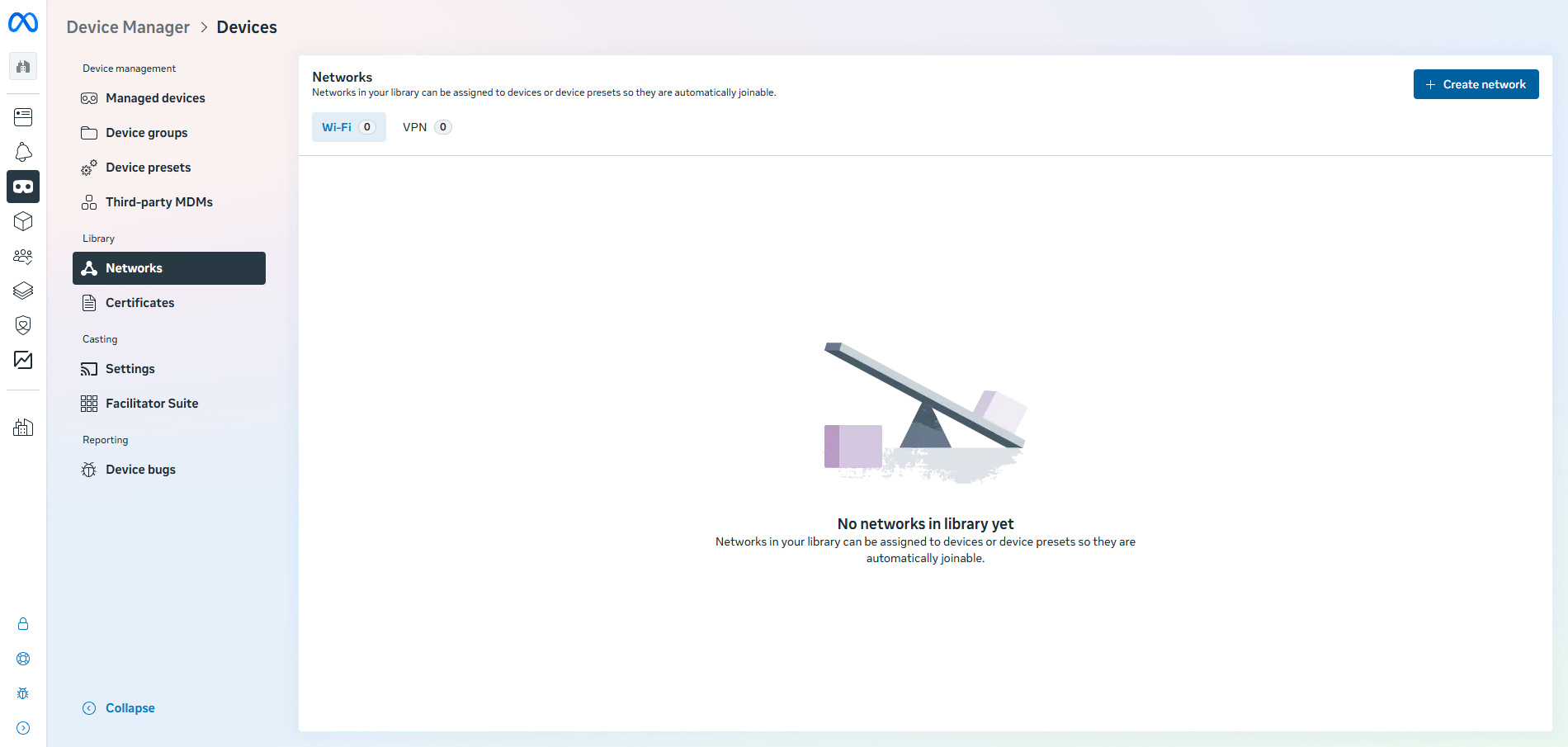
انتقل إلى علامة تبويب Network وانقر على Create network.
-
أدخل اسم الشبكة (SSID) وكلمة مرور شبكة Wi-Fi التي ستُستخدم في موقعك.
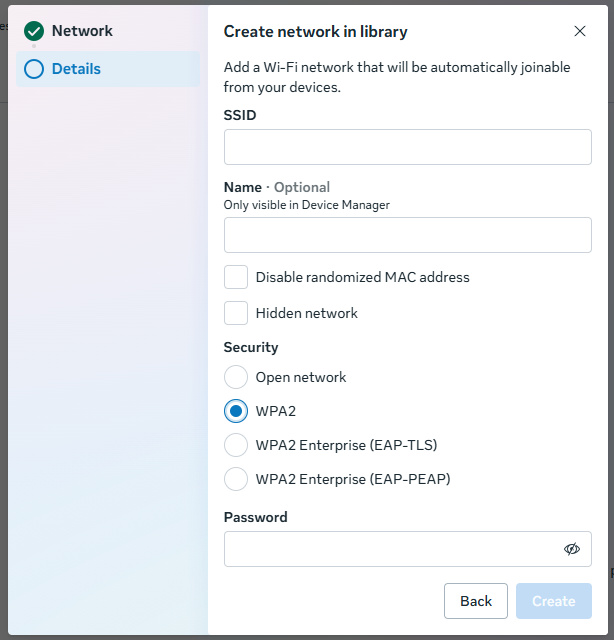
- احفظ الشبكة.
أصبحت الشبكة الآن محفوظة في مكتبة مؤسستك ويمكن تعيينها عند إنشاء إعداد مسبق للجهاز في الخطوة التالية.
10.2.3
إنشاء إعداد مسبق للجهاز يتضمن Medicalholodeck
10.2.3.V1.9-01
الوضع الفردي مطلوب لتحديد المواقع التعاوني. يحتاج Medicalholodeck إلى معرفة موضع كل سماعة بدقة مقارنة بالسماعات الأخرى، ولا يدعم ذلك إلا الوضع الفردي. الوضع المشترك غير مدعوم ويجب عدم استخدامه مع Medicalholodeck.
قبل تسجيل سماعة، يوصى بإنشاء إعداد مسبق للجهاز ومجموعة أجهزة في Meta Horizon Device Manager.
الإعداد المسبق للجهاز هو تهيئة محفوظة قد تتضمن وضع الجهاز والتطبيقات والملفات وإعدادات Wi-Fi والقيود وإعدادات الجهاز الأخرى.
أنشئ إعدادًا مسبقًا في الوضع الفردي لكل سماعة ستشغّل Medicalholodeck. لا تختر الوضع المشترك، لأنه لا يدعم تحديد المواقع التعاوني.
- افتح HMS's Device Manager.
- انتقل إلى Devices.
- اختر Device presets، ثم انقر على Create device preset.
-
اختر Individual Mode.
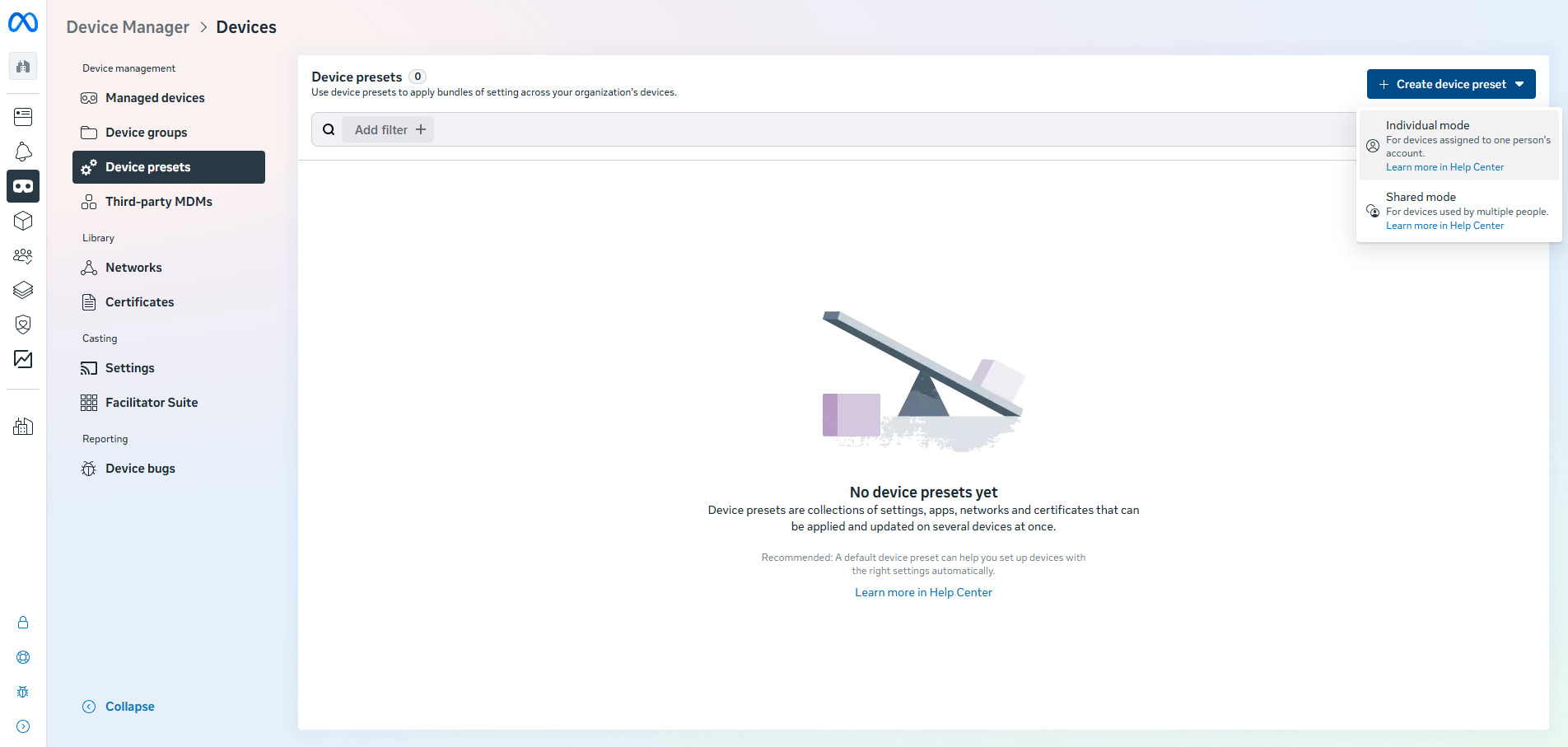
- أكمل تهيئة الإعداد المسبق.
-
في قسم Apps، اختر Medicalholodeck وأضفه.
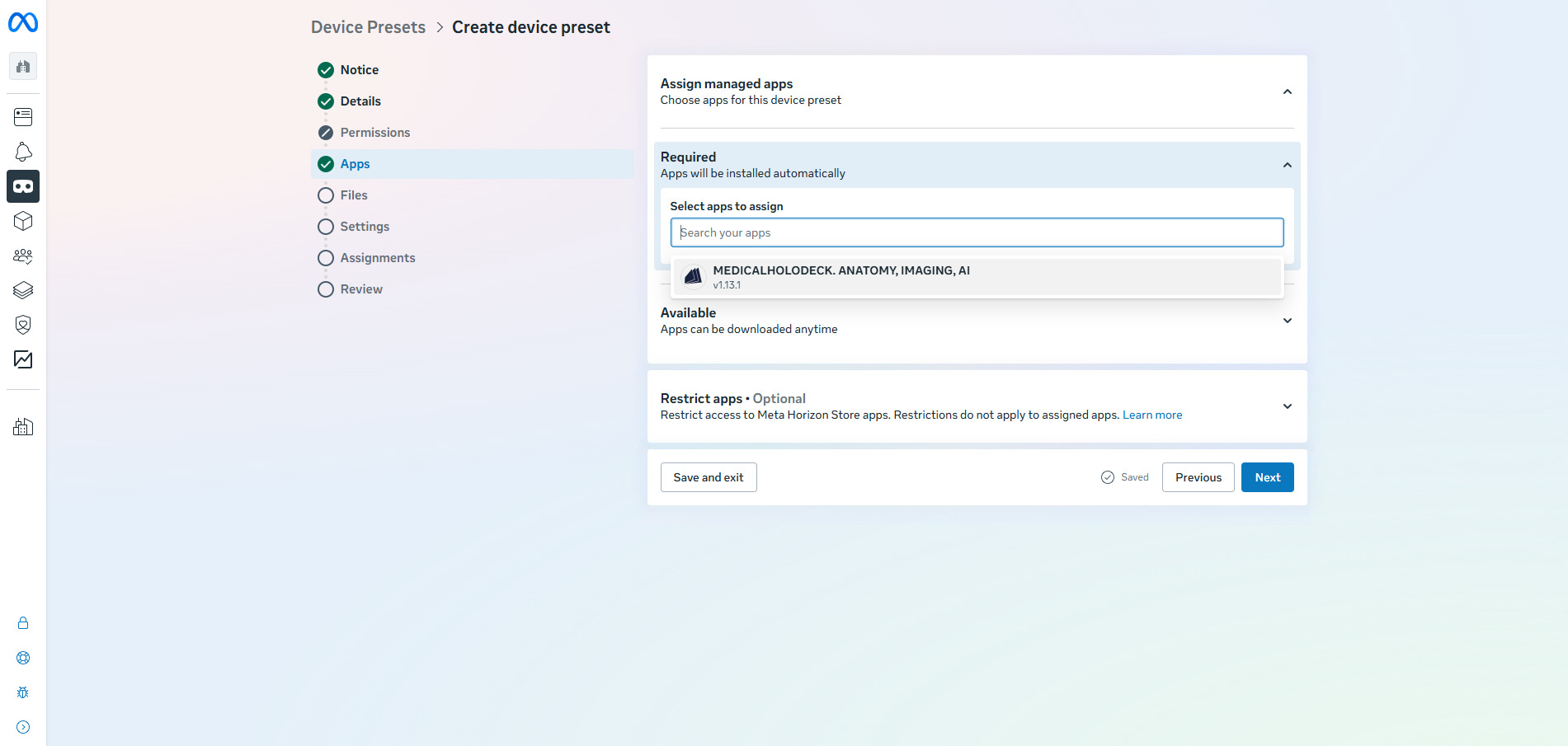
-
اضبط الإعدادات المتبقية، مثل الوصول إلى التطبيقات والقيود والبث وإعدادات Wi-Fi. وضمن إعدادات Wi-Fi، اختر الشبكة التي أضفتها في الخطوة السابقة.
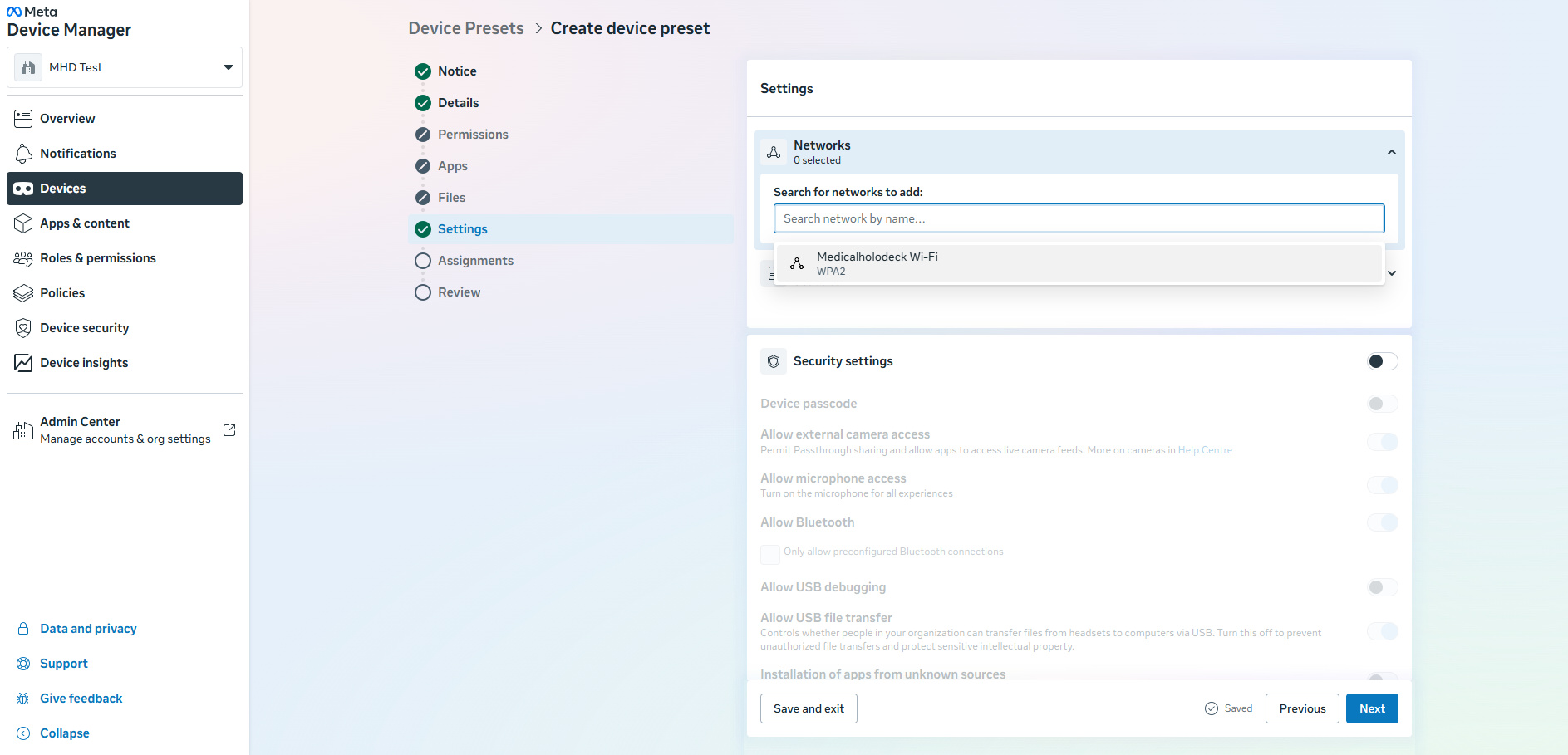
- احفظ الإعداد المسبق.
ستتلقى أي سماعة مسجلة باستخدام هذا الإعداد المسبق تطبيق Medicalholodeck تلقائيًا.
10.2.4
إنشاء مجموعة أجهزة لسماعات Medicalholodeck
10.2.4.V1.9-01
تُستخدم مجموعة الأجهزة لتنظيم عدة سماعات وإدارتها معًا. على سبيل المثال، يمكن وضع جميع السماعات في مجموعة واحدة وتطبيق التهيئة نفسها عليها.
-
انتقل إلى Device groups، ثم انقر على Create device group.
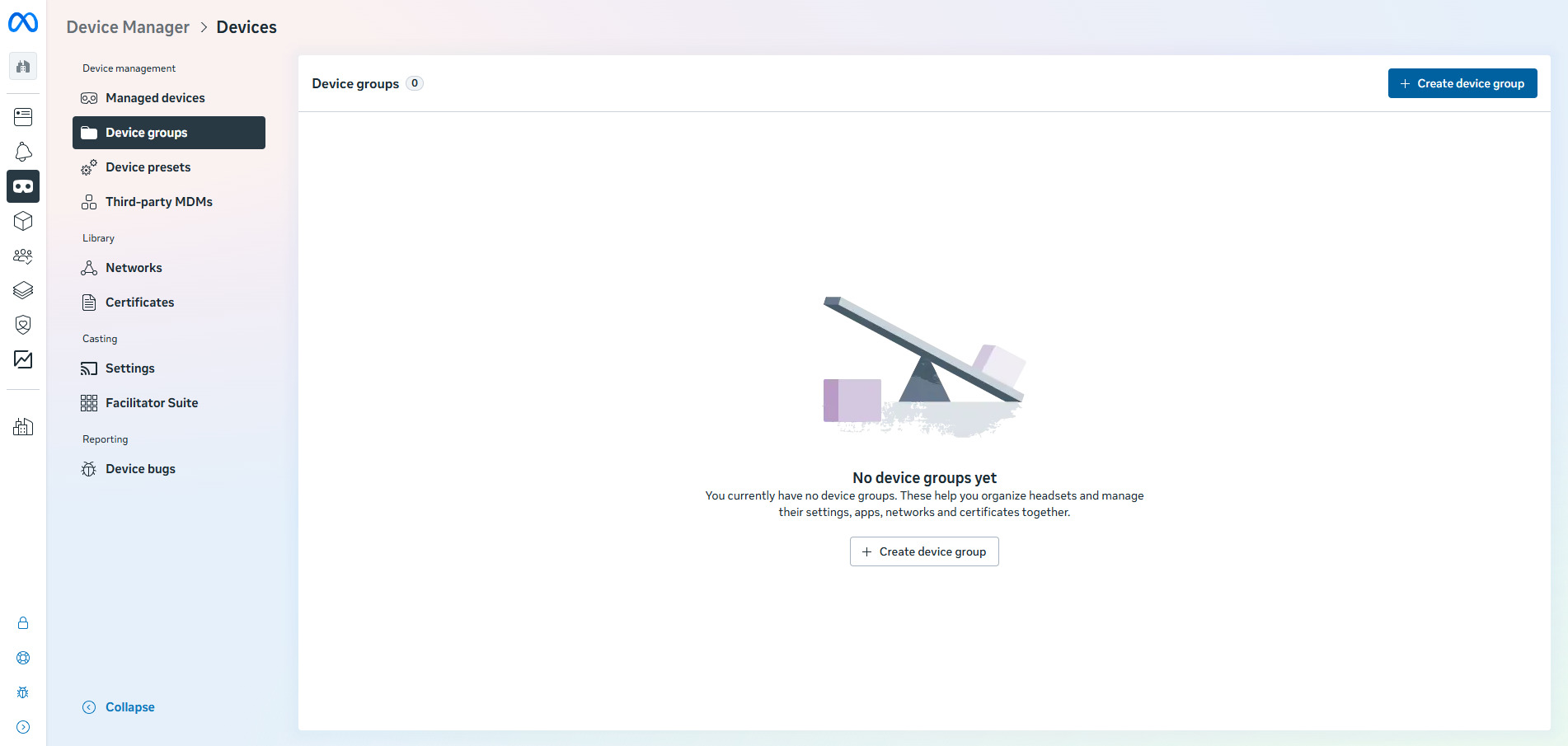
- سمِّ المجموعة.
-
عيّن الإعداد المسبق للجهاز الذي أنشأته سابقًا إلى هذه المجموعة.
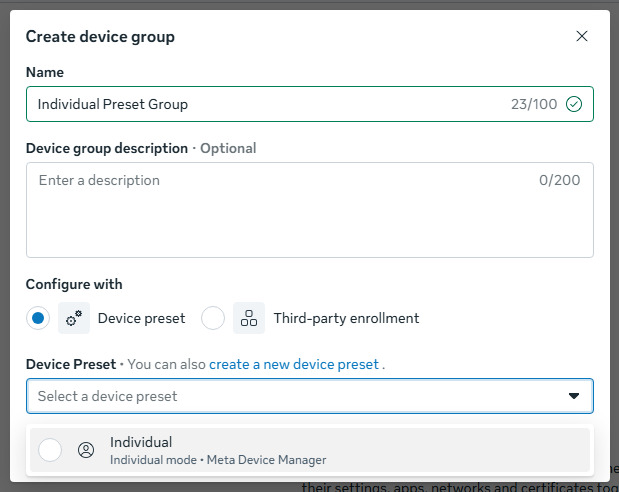
- أنشئ المجموعة.
10.2.5
تسجيل الأجهزة
10.2.5.V1.9-01
سجّل كل سماعة باستخدام رمز الجهاز، واحدة تلو الأخرى، مع إعداد مسبق في الوضع الفردي. الوضع الفردي هو ما يجعل تحديد المواقع التعاوني يعمل.
تسجيل السماعات باستخدام رمز الجهاز
كرر هذه الخطوات مع كل سماعة. سجّل الدخول باستخدام حساب Meta في كل مرة حتى تتمكن جميع السماعات من التعرف على مواضع بعضها.
- تأكد من أن السماعة جديدة أو تمت إعادة ضبطها على إعدادات المصنع.
- شغّل السماعة وارتدها.
- اتبع شاشات الإعداد الأولى.
- وصّل السماعة بشبكة Wi-Fi.
- لا تقرنها بتطبيق Meta Horizon المعتاد للأجهزة المحمولة.
- عندما يظهر Connect your headset to your organization، اختر Continue.
- إذا ظهر Pair your headset to the Meta Horizon mobile app to continue، فاختر Connect to your organization في الأسفل.
- ستعرض السماعة رمز جهاز مكونًا من 8 أرقام. تذكر هذا الرمز ثم انزع السماعة.
- على جهاز الكمبيوتر، سجّل الدخول إلى HMS's Device Manager.
-
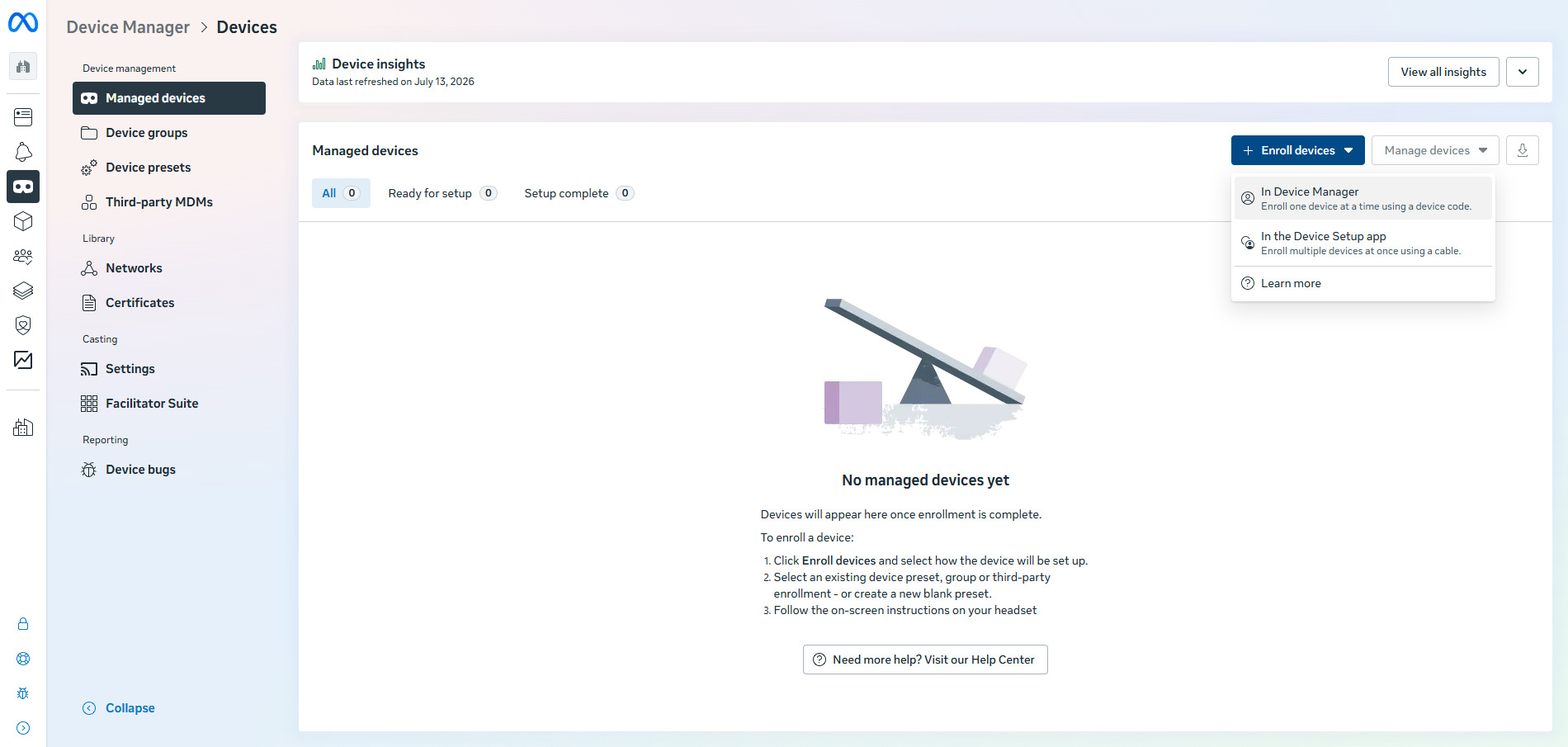
انتقل إلى علامة تبويب Managed devices، وانقر على Enroll Devices، ثم اختر In Device Manager.
-
ضمن Select how the device will be configured، اختر device preset الصحيح. وضمن Enter 8 character temporary device code، أدخل الرمز الظاهر داخل السماعة وتأكد من اختيار Complete device setup with your own managed Meta account.
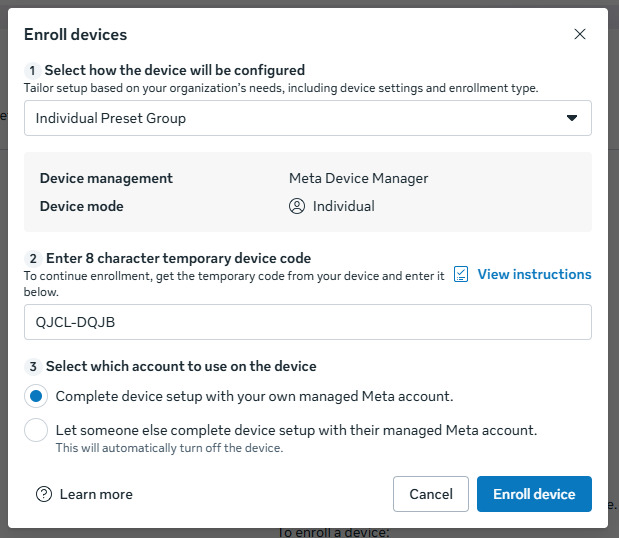
- انقر على Enroll device.
- ارتدِ السماعة مرة أخرى.
- وافق على مطالبات الإعداد المتبقية في VR.
- بعد انتهاء الإعداد، يمكنك التحقق من السماعة في: Meta Horizon Device Manager → Managed devices