
1. Spatial OS
1.V1.9-01
Spatial OS هو نظام التشغيل للتصوير الطبي المكاني والعرض المرئي. وهو متاح لأجهزة الكمبيوتر التي تعمل بنظام Windows.
يدعم في الوقت نفسه شاشات 3D مجسّمة دون نظارات، وسماعات رأس للواقع الافتراضي، وشاشات 2D قياسية من كمبيوتر واحد. ويمكن للفرق السريرية عرض بيانات المرضى والعمل عليها معًا في البيئة المكانية نفسها.
يحوّل Spatial OS بيانات DICOM إلى عروض 3D واضحة وتفاعلية.
صُممت المنصة لسير العمل اليومي في المستشفيات، وتدعم التواصل الطبي في مساحة عمل مكانية مشتركة.
- منصة واحدة لشاشات 3D دون نظارات والواقع الافتراضي وشاشات 2D
- عرض مرئي بتقنية 3D لمراجعة الحالات ومناقشتها والتدريب عليها
- تقسيم سريع ودقيق وآمن بالذكاء الاصطناعي
- معالجة وتقسيم محليان، واتصال بنظام PACS، وأمان متوافق مع HIPAA
1.A البداية السريعة
1.A.V1.9-01
1.A.1
تشغيل Spatial OS
1.A.1.V1.9-01
يعمل Spatial OS على كمبيوتر بنظام Windows، ويتيح لك العمل مع بيانات DICOM وبيانات التصوير و3D عبر إعدادات مختلفة للأجهزة. استخدمه على شاشات الكمبيوتر القياسية أو شاشات 3D ذاتية التجسيم أو في الواقع الافتراضي، أو عليها جميعًا في الوقت نفسه.
- نزّل Spatial OS على الكمبيوتر من Steam أو من الموقع الإلكتروني.
- فعّل التطبيقات. تعرّف على المزيد هنا.
1.A.2
توصيل سماعة رأس الواقع الافتراضي
1.A.2.V1.9-01
يتيح لك Spatial OS توصيل سماعة رأس للواقع الافتراضي بالكمبيوتر والعمل مع بياناتك في بيئة واقع افتراضي. ويتولى الكمبيوتر جميع عمليات العرض لكل من شاشة الكمبيوتر وسماعة الرأس.
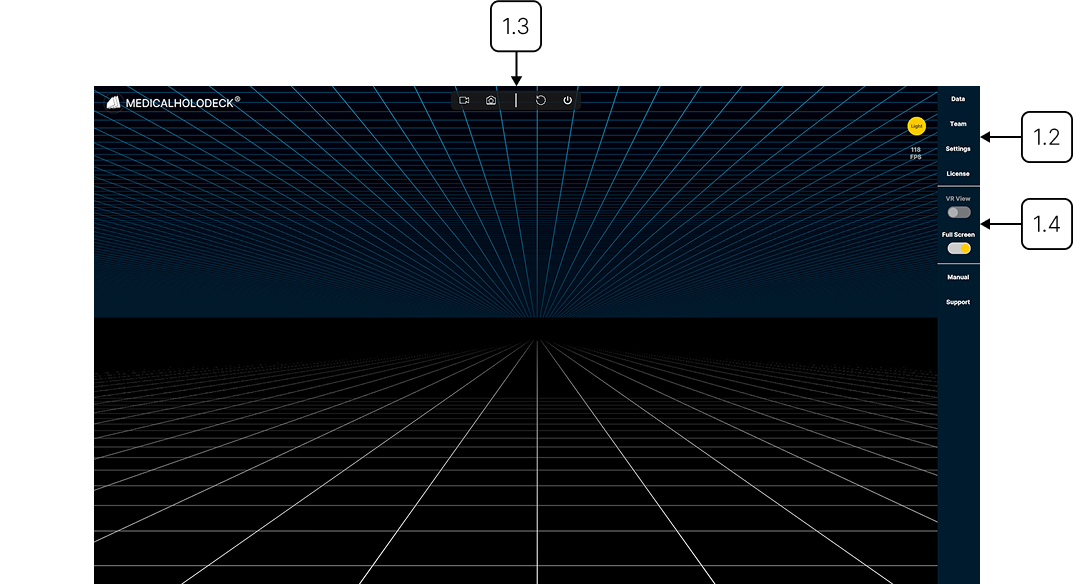
بعد الاتصال، يمكنك العمل إما من خلال سماعة رأس الواقع الافتراضي أو على شاشة الكمبيوتر. استخدم مفتاح View أعلى الواجهة للتبديل بين عرض شاشة الكمبيوتر وعرض الواقع الافتراضي.
لاستخدام الكمبيوتر وسماعة رأس الواقع الافتراضي في الوقت نفسه، فعّل ترخيص Second Viewer.
لسماعات رأس Meta Quest
شاهد هذا الفيديو التعليمي للحصول على دليل مرئي حول توصيل سماعة رأس Meta Quest بكمبيوتر باستخدام Link:
- ثبّت Meta Horizon Link على الكمبيوتر.
- اسمح لتطبيقات الواقع الافتراضي، مثل Spatial OS، باستخدام سماعة رأس Meta Quest عبر Meta Horizon Link.
في Meta Horizon Link، افتح Settings ← General ← ابحث عن OpenXR Runtime ← انقر على Set Meta Horizon Link as active. إذا كان الزر باللون الرمادي، فهذا يعني أن Meta Horizon Link هو بالفعل بيئة تشغيل OpenXR النشطة. - وصّل سماعة الرأس بالكمبيوتر باستخدام USB أو Wi-Fi.
- افتح Meta Horizon Link على الكمبيوتر وأكّد الاتصال في سماعة الرأس.
- شغّل Spatial OS على الكمبيوتر.
لسماعات رأس Pico
- ثبّت Pico Connect على كل من الكمبيوتر (من موقع Pico الرسمي) وسماعة الرأس (من Pico Store).
- ثبّت SteamVR من Steam على الكمبيوتر.
- شغّل Pico Connect على الكمبيوتر وأكّد الاتصال في سماعة الرأس (وصّل سماعة الرأس عبر USB أو Wi-Fi).
- شغّل SteamVR من Pico Connect في سماعة الرأس.
- أضف Spatial OS إلى SteamVR على الكمبيوتر ثم شغّله.
1.A.3
التبديل بين عرض الشاشة وعرض الواقع الافتراضي
1.A.3.V1.9-01
للتبديل بين شاشة الكمبيوتر وعرض الواقع الافتراضي، استخدم مفتاح View الموجود في الشريط العلوي. ويتيح لك اختيار المنظور الذي تريد استخدامه للتفاعل مع البيانات.
إذا كان ترخيص Secondary Viewer مفعّلًا، فيمكنك استخدام شاشة الكمبيوتر وسماعة رأس الواقع الافتراضي في الوقت نفسه. وفي هذه الحالة، يتيح لك المفتاح التبديل بين العمل على الكمبيوتر ومعاينة بيئة الواقع الافتراضي.
1.A.4
توصيل شاشة 3D
1.A.4.V1.9-01
يتضمن الإعداد المعتاد تثبيت برامج التشغيل والبرامج المطلوبة من موقع الشركة المصنّعة، ثم توصيل الشاشة باستخدام كابل HDMI أو DisplayPort للفيديو، وكابل USB لنقل البيانات عند الحاجة. وتدعم بعض الأجهزة اتصال USB-C واحدًا لكلا الغرضين.
بعد توصيل الكابلات، شغّل الشاشة والكمبيوتر وتأكد من تحديد مصدر الإدخال الصحيح. وأخيرًا، شغّل برنامج الشركة المصنّعة لتمكين ميزات 3D.
1.A.4.1
شاشات ثلاثية الأبعاد المدعومة
تشمل الأجهزة المتوافقة Acer SpatialLabs, Samsung Odyssey 3D و Barco Eonis. تتم معايرة هذه الأنظمة لعرض الصور الطبية عالية الدقة وتجسيد العمق بدقة.