
1. Spatial OS
1.V1.9-01
Spatial OS ist das Betriebssystem für räumliche medizinische Bildgebung und Visualisierung. Es ist für Windows-PCs verfügbar.
Es unterstützt brillenlose stereoskopische 3D-Displays, Virtual-Reality-Headsets und herkömmliche 2D-Bildschirme gleichzeitig von einem einzigen Computer aus. Klinische Teams können Patientendaten gemeinsam in derselben räumlichen Umgebung anzeigen und bearbeiten.
Spatial OS wandelt DICOM-Daten in klare, interaktive 3D-Visualisierungen um.
Die Plattform ist für den täglichen Krankenhausbetrieb konzipiert und unterstützt die medizinische Kommunikation in einem gemeinsamen räumlichen Arbeitsbereich.
- Eine Plattform für brillenlose 3D-Displays, Virtual Reality und 2D-Bildschirme
- 3D-Visualisierung für Fallbesprechungen, Diskussionen und Schulungen
- Schnelle, präzise und sichere KI-Segmentierung
- Lokale Verarbeitung und Segmentierung, PACS-Anbindung und HIPAA-konforme Sicherheit
1.A Schnellstart
1.A.V1.9-01
1.A.1
Spatial OS ausführen
1.A.1.V1.9-01
Spatial OS wird auf einem Windows-Computer ausgeführt und ermöglicht die Arbeit mit DICOM-, Bildgebungs- und 3D-Daten in verschiedenen Hardwarekonfigurationen. Verwende es auf herkömmlichen PC-Bildschirmen, autostereoskopischen 3D-Displays, in VR oder auf allen gleichzeitig.
1.A.2
VR-Headset verbinden
1.A.2.V1.9-01
Mit Spatial OS kannst du ein VR-Headset mit deinem PC verbinden und in einer VR-Umgebung mit deinen Daten arbeiten. Dein PC übernimmt das gesamte Rendering für den PC-Bildschirm und das VR-Headset.
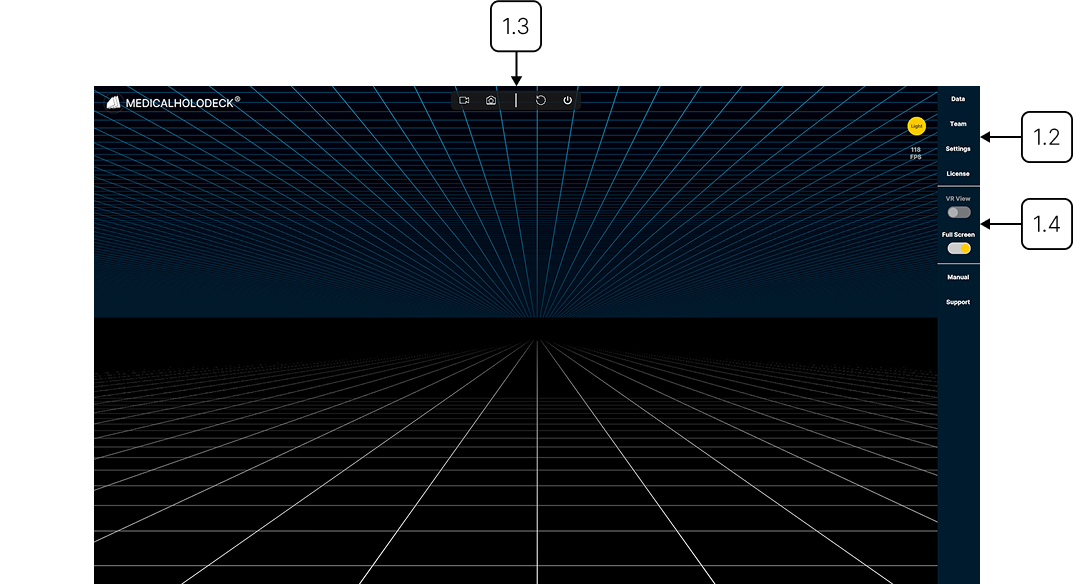
Nach dem Verbinden kannst du entweder im VR-Headset oder auf dem PC-Bildschirm arbeiten. Verwende den View-Schalter oben in der Benutzeroberfläche, um zwischen der PC-Bildschirmansicht und der VR-Ansicht zu wechseln.
Aktiviere die Second Viewer-Lizenz, um den PC und das VR-Headset gleichzeitig zu verwenden.
Für Meta Quest-Headsets
Dieses Video-Tutorial zeigt dir, wie du ein Meta Quest-Headset mit Link an einen PC anschließt:
- Installiere Meta Horizon Link auf deinem PC.
- Erlaube VR-Anwendungen wie Spatial OS, dein Meta Quest-Headset über Meta Horizon Link zu verwenden.
Öffne in Meta Horizon Link Settings → General → suche OpenXR Runtime → klicke auf Set Meta Horizon Link as active. Wenn die Schaltfläche ausgegraut ist, ist Meta Horizon Link bereits die aktive OpenXR-Laufzeit. - Verbinde dein Headset über USB oder WLAN mit deinem PC.
- Öffne Meta Horizon Link auf deinem PC und bestätige die Verbindung im Headset.
- Starte Spatial OS auf deinem PC.
Für Pico-Headsets
- Installiere Pico Connect sowohl auf deinem PC (von der offiziellen Pico-Website) als auch auf deinem Headset (aus dem Pico Store).
- Installiere SteamVR über Steam auf deinem PC.
- Starte Pico Connect auf deinem PC und bestätige die Verbindung im Headset (verbinde das Headset über USB oder WLAN).
- Starte SteamVR über Pico Connect im Headset.
- Füge Spatial OS auf deinem PC zu SteamVR hinzu und führe es aus.
1.A.3
Zwischen Bildschirm- und VR-Ansicht wechseln
1.A.3.V1.9-01
Verwende den View-Schalter in der oberen Leiste, um zwischen dem PC-Bildschirm und der VR-Ansicht zu wechseln. Damit kannst du auswählen, aus welcher Perspektive du mit den Daten interagieren möchtest.
Wenn die Secondary Viewer-Lizenz aktiviert ist, kannst du den PC-Bildschirm und das VR-Headset gleichzeitig verwenden. In diesem Fall kannst du mit dem Schalter zwischen der Arbeit am PC und der Vorschau der VR-Umgebung wechseln.
1.A.4
3D-Bildschirm verbinden
1.A.4.V1.9-01
Bei einer typischen Einrichtung werden zunächst die erforderlichen Treiber und die Software von der Website des Herstellers installiert. Anschließend wird das Display für die Videoübertragung über ein HDMI- oder DisplayPort-Kabel und bei Bedarf für die Datenübertragung über ein USB-Kabel verbunden. Einige Geräte unterstützen eine einzige USB-C-Verbindung für beides.
Schalte nach dem Anschließen der Kabel den Monitor und den Computer ein und vergewissere dich, dass die richtige Eingangsquelle ausgewählt ist. Starte anschließend die Software des Herstellers, um die 3D-Funktionen zu aktivieren.
1.A.4.1
Unterstützte 3D-Bildschirme
Zu den kompatiblen Geräten gehören Acer SpatialLabs, Samsung Odyssey 3D und Barco Eonis. Diese Systeme sind für hochauflösende medizinische Bilddaten und eine präzise Tiefendarstellung kalibriert.