
1. Spatial OS
1.V1.9-01
Spatial OS es el sistema operativo para la visualización y el procesamiento espacial de imágenes médicas. Está disponible para PC con Windows.
Admite simultáneamente pantallas 3D estereoscópicas sin gafas, visores de realidad virtual y pantallas 2D estándar desde un solo ordenador. Los equipos clínicos pueden visualizar los datos de los pacientes y trabajar con ellos juntos en el mismo entorno espacial.
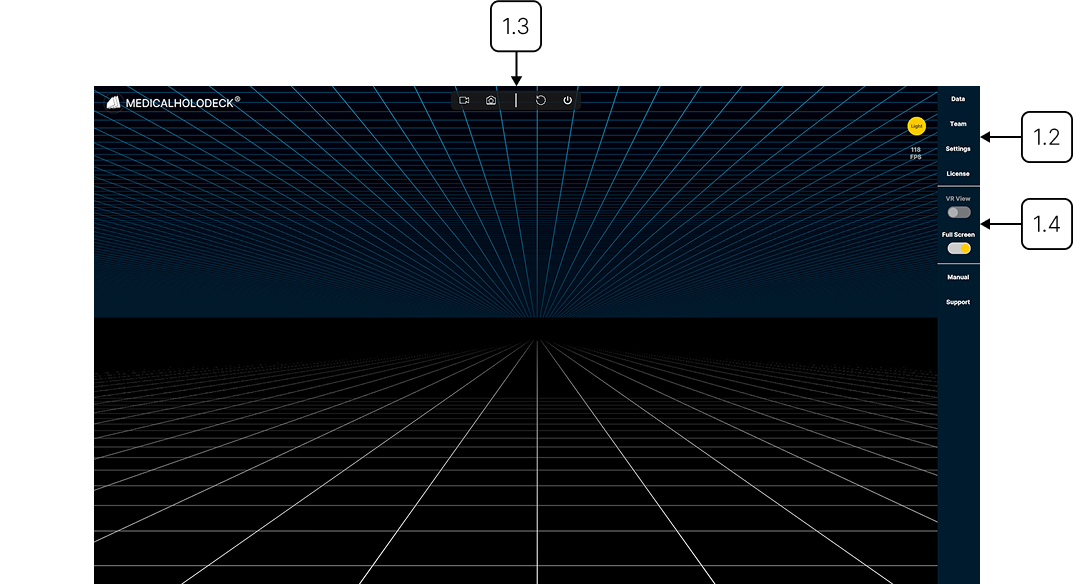
Spatial OS transforma datos DICOM en visualizaciones 3D claras e interactivas.
La plataforma está diseñada para los flujos de trabajo hospitalarios cotidianos y facilita la comunicación médica en un espacio de trabajo espacial compartido.
- Una plataforma para pantallas 3D sin gafas, realidad virtual y pantallas 2D
- Visualización 3D para revisar casos, debatirlos y realizar formaciones
- Segmentación por IA rápida, precisa y segura
- Procesamiento y segmentación locales, conectividad PACS y seguridad conforme a HIPAA
1.A Inicio rápido
1.A.V1.9-01
1.A.1
Ejecución de Spatial OS
1.A.1.V1.9-01
Spatial OS se ejecuta en un ordenador con Windows y permite trabajar con datos DICOM, de imágenes médicas y 3D en distintas configuraciones de hardware. Úsalo en pantallas de PC estándar, pantallas 3D autoestereoscópicas, en realidad virtual o en todas ellas a la vez.
1.A.2
Conexión del visor de realidad virtual
1.A.2.V1.9-01
Spatial OS permite conectar un visor de realidad virtual al PC y trabajar con los datos en un entorno de realidad virtual. El PC se encarga de todo el renderizado tanto para su pantalla como para el visor.
Una vez conectado, puedes trabajar con el visor de realidad virtual o en la pantalla del PC. Usa el selector View situado en la parte superior de la interfaz para cambiar entre la vista de la pantalla del PC y la vista de realidad virtual.
Para usar simultáneamente el PC y el visor de realidad virtual, activa la licencia Second Viewer.
Para visores Meta Quest
Mira este videotutorial para obtener una guía visual sobre cómo conectar un visor Meta Quest a un PC con Link:
- Instala Meta Horizon Link en tu PC.
- Permite que las aplicaciones de realidad virtual, como Spatial OS, utilicen tu visor Meta Quest mediante Meta Horizon Link.
En Meta Horizon Link, abre Settings → General → busca OpenXR Runtime → haz clic en Set Meta Horizon Link as active. Si el botón aparece atenuado, Meta Horizon Link ya es el entorno de ejecución OpenXR activo. - Conecta el visor al PC mediante USB o Wi-Fi.
- Abre Meta Horizon Link en el PC y confirma la conexión en el visor.
- Inicia Spatial OS en el PC.
Para visores Pico
- Instala Pico Connect tanto en el PC (desde el sitio web oficial de Pico) como en el visor (desde Pico Store).
- Instala SteamVR desde Steam en el PC.
- Inicia Pico Connect en el PC y confirma la conexión en el visor (conecta el visor mediante USB o Wi-Fi).
- Inicia SteamVR desde Pico Connect en el visor.
- Añade Spatial OS a SteamVR en el PC y ejecútalo.
1.A.3
Cambio entre la pantalla y la vista de realidad virtual
1.A.3.V1.9-01
Para cambiar entre la pantalla del PC y la vista de realidad virtual, usa el selector View situado en la barra superior. Te permite elegir qué perspectiva quieres usar para interactuar con los datos.
Si tienes activada la licencia Secondary Viewer, puedes usar simultáneamente la pantalla del PC y el visor de realidad virtual. En este caso, el selector permite cambiar entre trabajar en el PC y previsualizar el entorno de realidad virtual.
1.A.4
Conexión de una pantalla 3D
1.A.4.V1.9-01
Una configuración habitual consiste en instalar los controladores y el software necesarios desde el sitio web del fabricante y conectar después la pantalla mediante un cable HDMI o DisplayPort para el vídeo y, si es necesario, un cable USB para transferir datos. Algunos dispositivos admiten una única conexión USB-C para ambas funciones.
Después de conectar los cables, enciende el monitor y el ordenador y asegúrate de que esté seleccionada la fuente de entrada correcta. Por último, inicia el software del fabricante para activar las funciones 3D.
1.A.4.1
Pantallas 3D compatibles
Los dispositivos compatibles incluyen Acer SpatialLabs, Samsung Odyssey 3D y Barco Eonis. Estos sistemas están calibrados para imágenes médicas de alta resolución y una representación precisa de la profundidad.