2.1 Daten importieren
2.1.V1.9-01
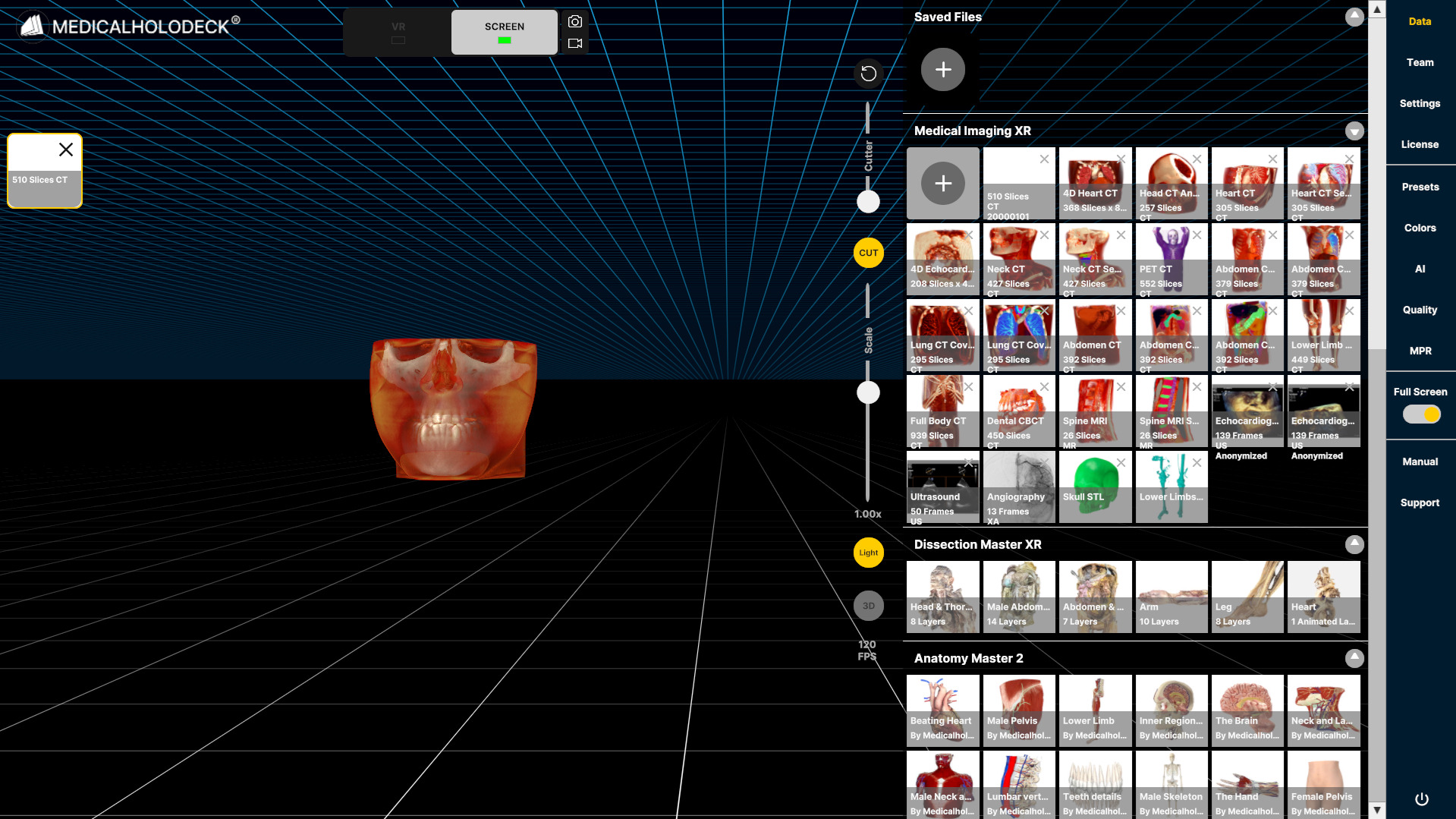
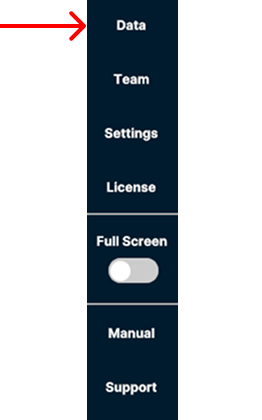
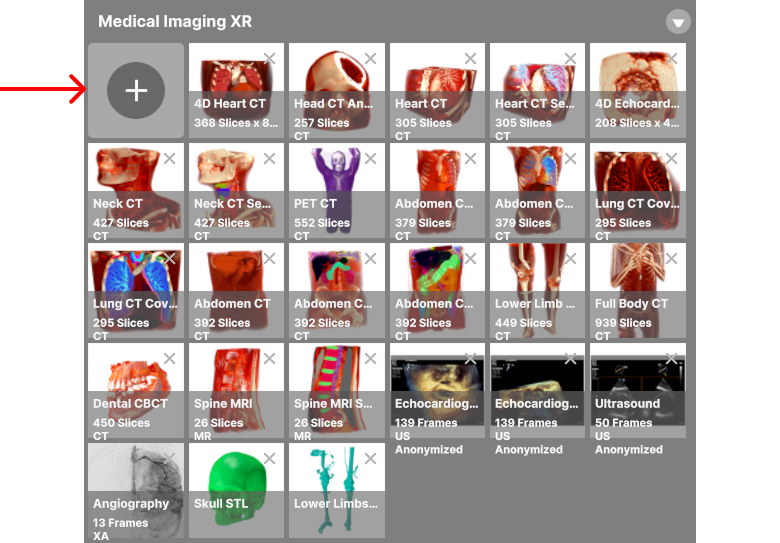
Um Dateien zu importieren, öffnen Sie rechts in der Seitenleiste die Registerkarte Data. Klicken Sie im Abschnitt Medical Imaging XR oben links auf die Plus-Schaltfläche.
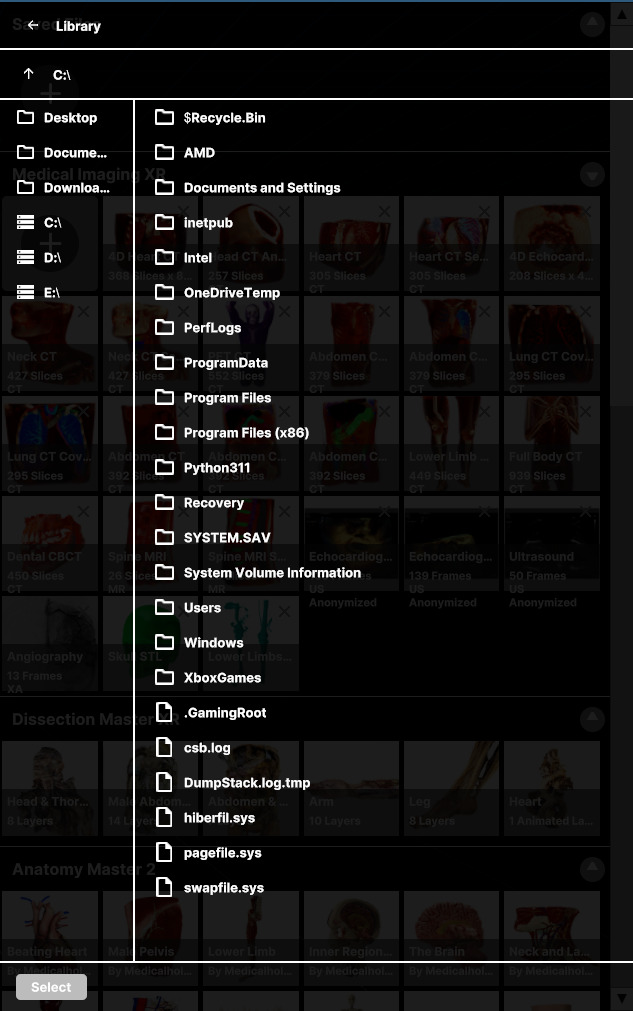
Navigieren Sie im Dateibrowser zum Speicherort Ihrer Daten. Spatial OS unterstützt mehrere Dateiformate, darunter DICOM-, STL-, OBJ-, PDF-, JPG- und MP4-Dateien. Wählen Sie die Datei oder den Ordner aus, die bzw. den Sie hinzufügen möchten, und bestätigen Sie Ihre Auswahl.
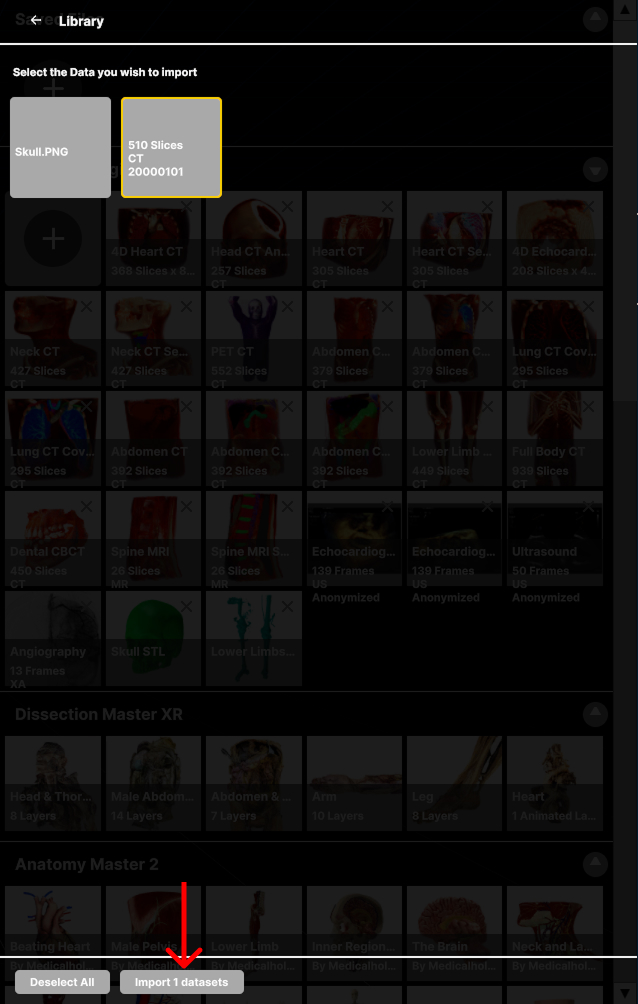
Spatial OS analysiert die ausgewählten Dateien und zeigt die kompatiblen Datensätze im Importfenster an. Wählen Sie die Datensätze aus, die Sie hinzufügen möchten, und klicken Sie unten im Fenster auf Import. Die importierten Datensätze werden im Abschnitt Medical Imaging XR der Registerkarte Data angezeigt.
Um DICOM-Daten anzuzeigen, klicken Sie im Abschnitt Medical Imaging XR auf das entsprechende Symbol. Die Daten werden in der Mitte des Bildschirms geladen. Sie können mehrere DICOM-Datensätze nebeneinander anzeigen und denselben Datensatz für einen detaillierten Vergleich mehrfach laden.
Geladene Modelle werden auf der linken Bildschirmseite aufgelistet. Klicken Sie auf die Miniaturansicht eines Datensatzes, um ihn zu aktivieren. Sie wird gelb hervorgehoben und der Datensatz auf dem Bildschirm zentriert. Nur der aktive Datensatz kann bearbeitet werden.
-
Öffne den Tab Data in der rechten Seitenleiste, um Daten von deinem Computer zu importieren.
-
Wähle die Schaltfläche + oben links im Bereich Medical Imaging XR aus.
-
Durchsuche dein Gerät, um die zu importierenden Dateien auszuwählen.
-
Wähle die zu importierenden Daten und anschließend die Schaltfläche Import am unteren Rand des Panels aus.
-
Die importierten Daten werden im Bereich Medical Imaging XR angezeigt.