
10.2 Meta Quest-Geräte über Horizon Managed Services registrieren
10.2.V1.9-01
10.2.1
Medicalholodeck zu Apps und Inhalte hinzufügen
10.2.1.V1.9-01
Füge Medicalholodeck vor der Registrierung der Headsets in Meta Horizon Device Manager zu den Apps deiner Organisation hinzu. Meta ermöglicht Administratoren, Apps aus dem Meta Horizon Store zu den Organisations-Apps in Device Manager hinzuzufügen.
- Melde dich an bei HMS's Device Manager.
- Gehe im Seitenmenü zu Apps & content.
- Wähle Manage apps.
- Klicke auf Add app.
-
Wähle Meta Horizon Store app.
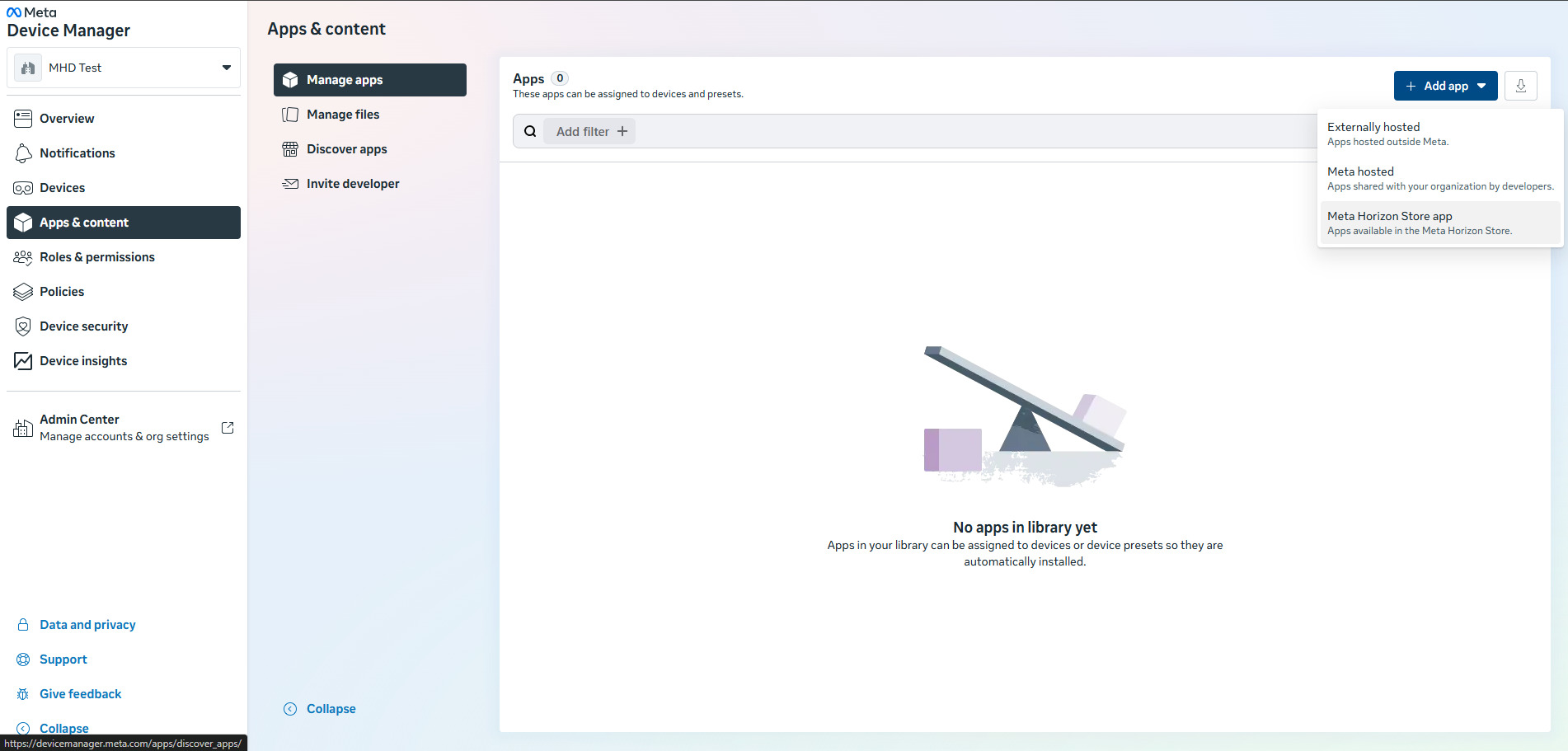
-
Gib in der Suchleiste Medicalholodeck ein und wähle es aus.
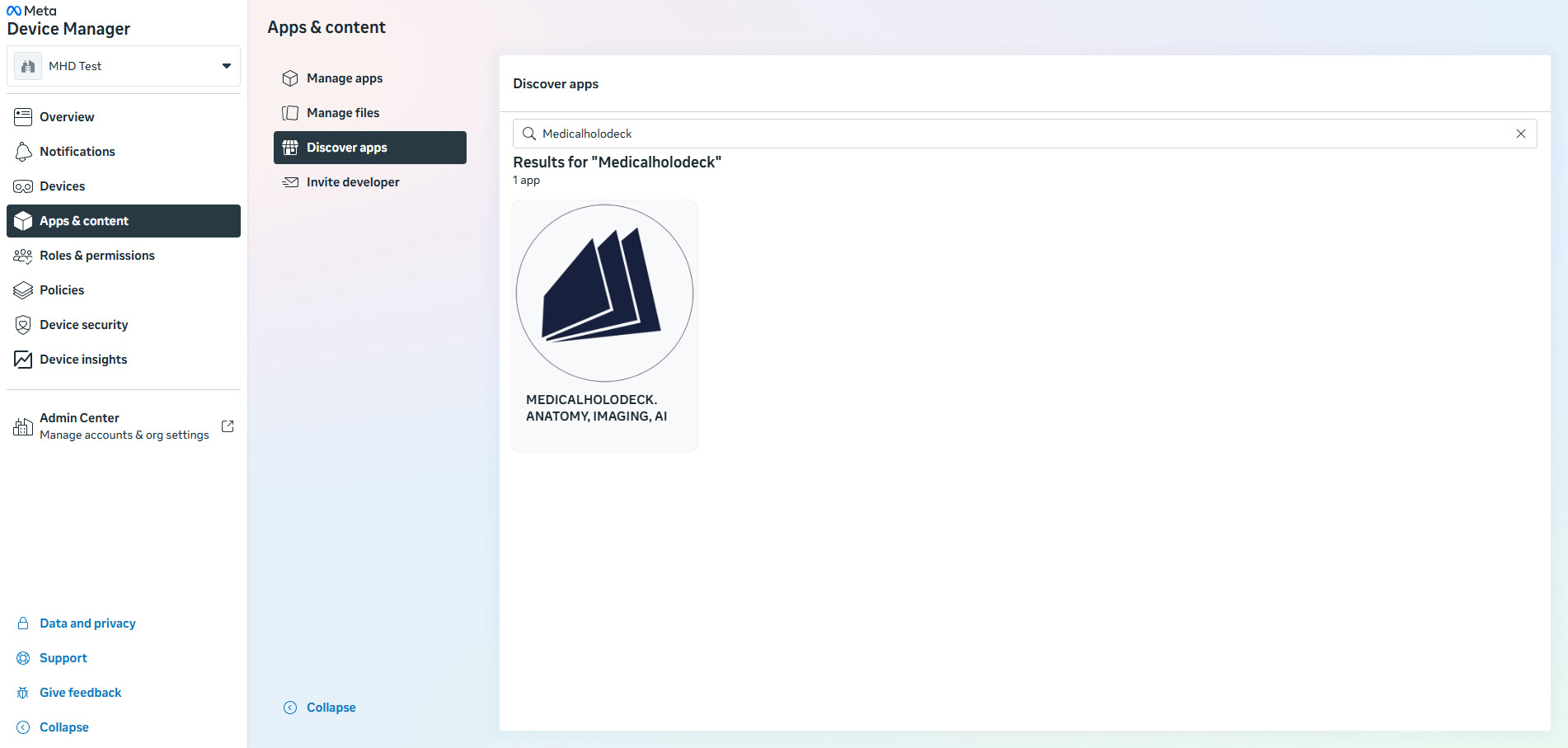
- Klicke auf Add to your apps.
Nach diesem Schritt ist Medicalholodeck in deiner Organisation verfügbar und kann Gerätevoreinstellungen oder Geräten zugewiesen werden.
10.2.2
Füge dein Wi-Fi-Netzwerk hinzu
10.2.2.V1.9-01
Wenn Headsets an einem Ort registriert und anschließend an einem anderen verwendet werden, zum Beispiel wenn sie von einem Hardwareanbieter registriert und an deinen Standort geliefert werden, füge das an deinem Standort verwendete Wi-Fi-Netzwerk deiner Organisation hinzu, bevor du die Gerätevoreinstellung erstellst. Dadurch ist das Netzwerk beim Erstellen der Gerätevoreinstellung verfügbar und kann automatisch auf jedes Headset mit dieser Voreinstellung übertragen werden, anstatt auf jedem Gerät manuell eingegeben zu werden.
- Öffne HMS's Device Manager.
-
Öffne die Registerkarte Network und klicke auf Create network.
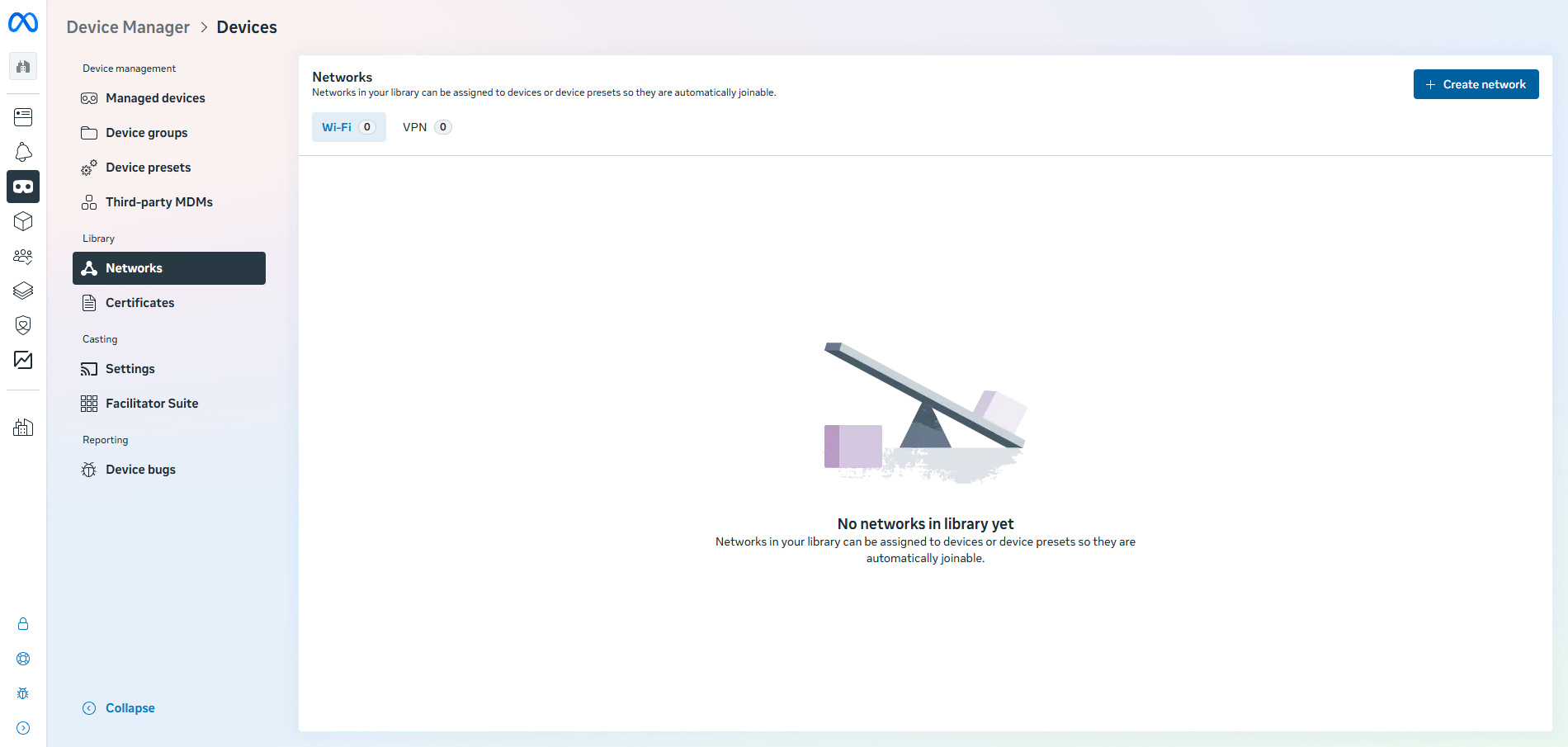
-
Gib den Netzwerknamen (SSID) und das Passwort für das Wi-Fi-Netzwerk ein, das an deinem Standort verwendet wird.
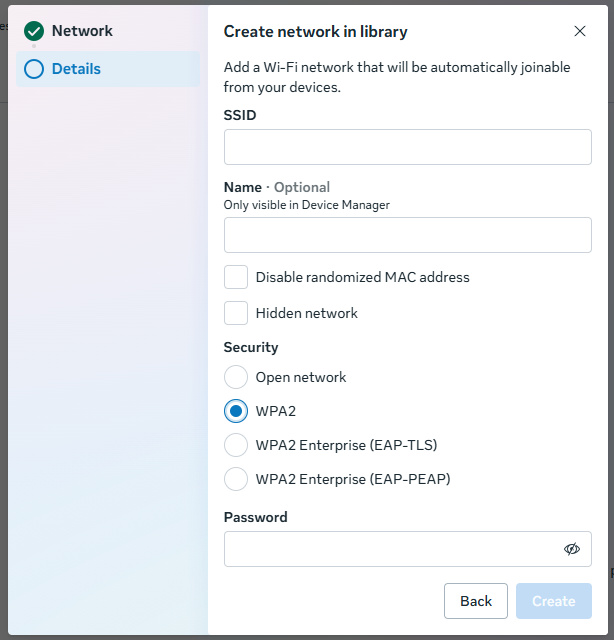
- Speichere das Netzwerk.
Das Netzwerk ist jetzt in der Bibliothek deiner Organisation gespeichert und kann im nächsten Schritt beim Erstellen einer Gerätevoreinstellung zugewiesen werden.
10.2.3
Gerätevoreinstellung mit Medicalholodeck erstellen
10.2.3.V1.9-01
Für die kollaborative Positionierung ist der Einzelmodus erforderlich. Medicalholodeck muss die genaue Position jedes Headsets im Verhältnis zu den anderen kennen. Dies wird nur vom Einzelmodus unterstützt. Der gemeinsame Modus wird nicht unterstützt und darf mit Medicalholodeck nicht verwendet werden.
Vor der Registrierung eines Headsets empfiehlt es sich, in Meta Horizon Device Manager eine Gerätevoreinstellung und eine Gerätegruppe zu erstellen.
Eine Gerätevoreinstellung ist eine gespeicherte Konfiguration, die den Gerätemodus, Apps, Dateien, Wi-Fi-Einstellungen, Einschränkungen und andere Geräteeinstellungen enthalten kann.
Erstelle für jedes Headset, auf dem Medicalholodeck ausgeführt wird, eine Voreinstellung für den Einzelmodus. Wähle nicht den gemeinsamen Modus, da er die kollaborative Positionierung nicht unterstützt.
- Öffne HMS's Device Manager.
- Gehe zu Devices.
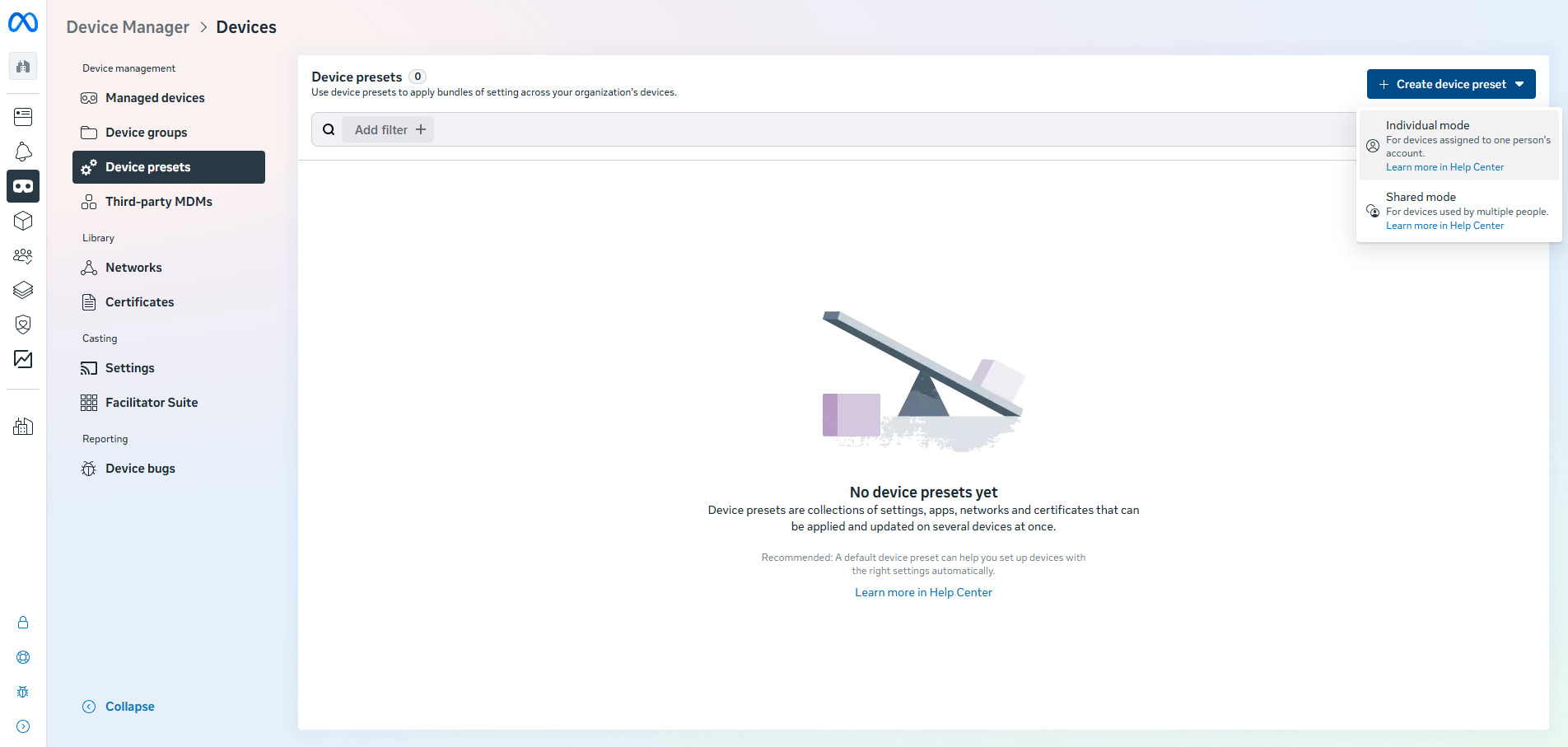
- Wähle Device presets und klicke auf Create device preset.
-
Wähle Individual Mode.
- Führe die Konfiguration der Voreinstellung durch.
-
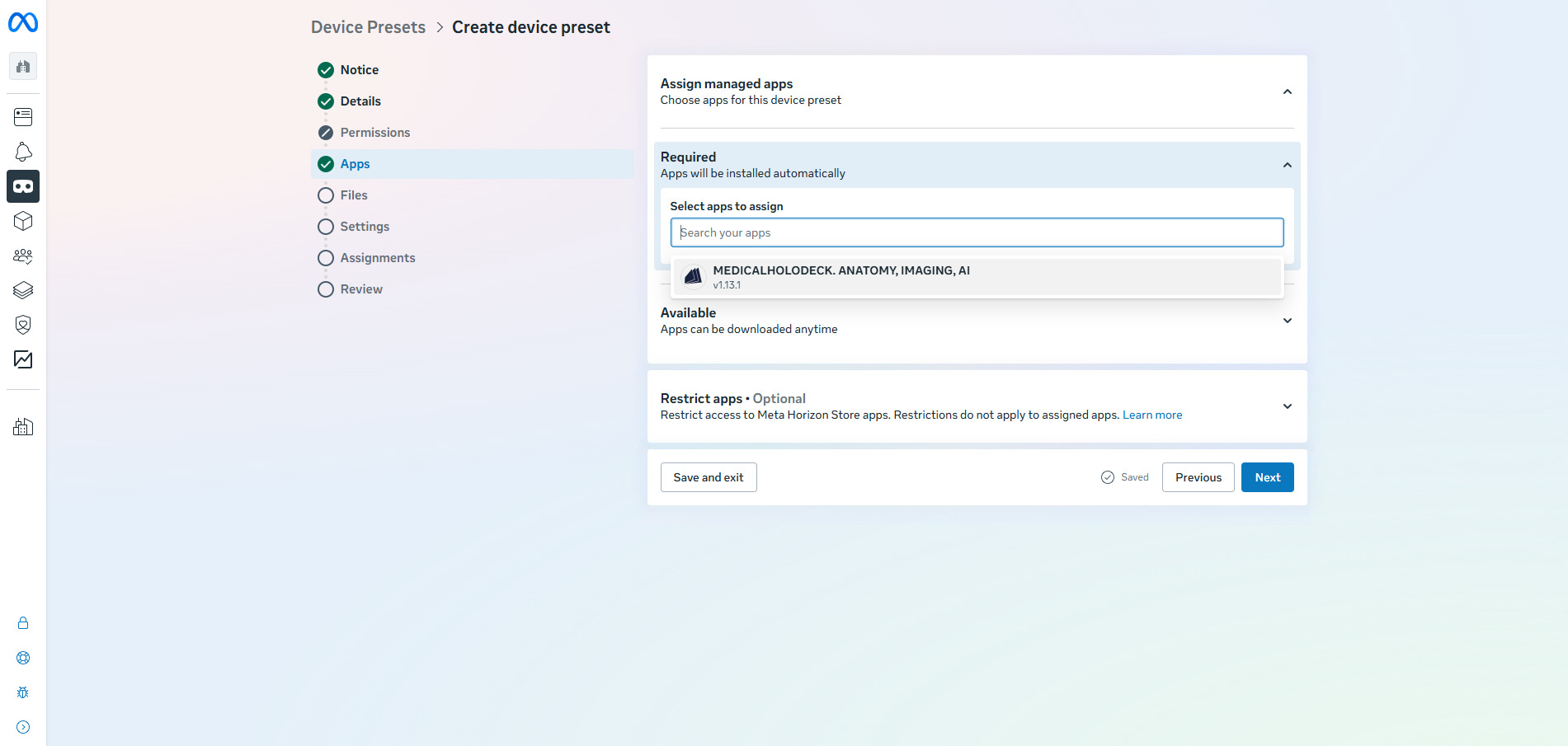
Wähle im Abschnitt Apps Medicalholodeck aus und füge es hinzu.
-
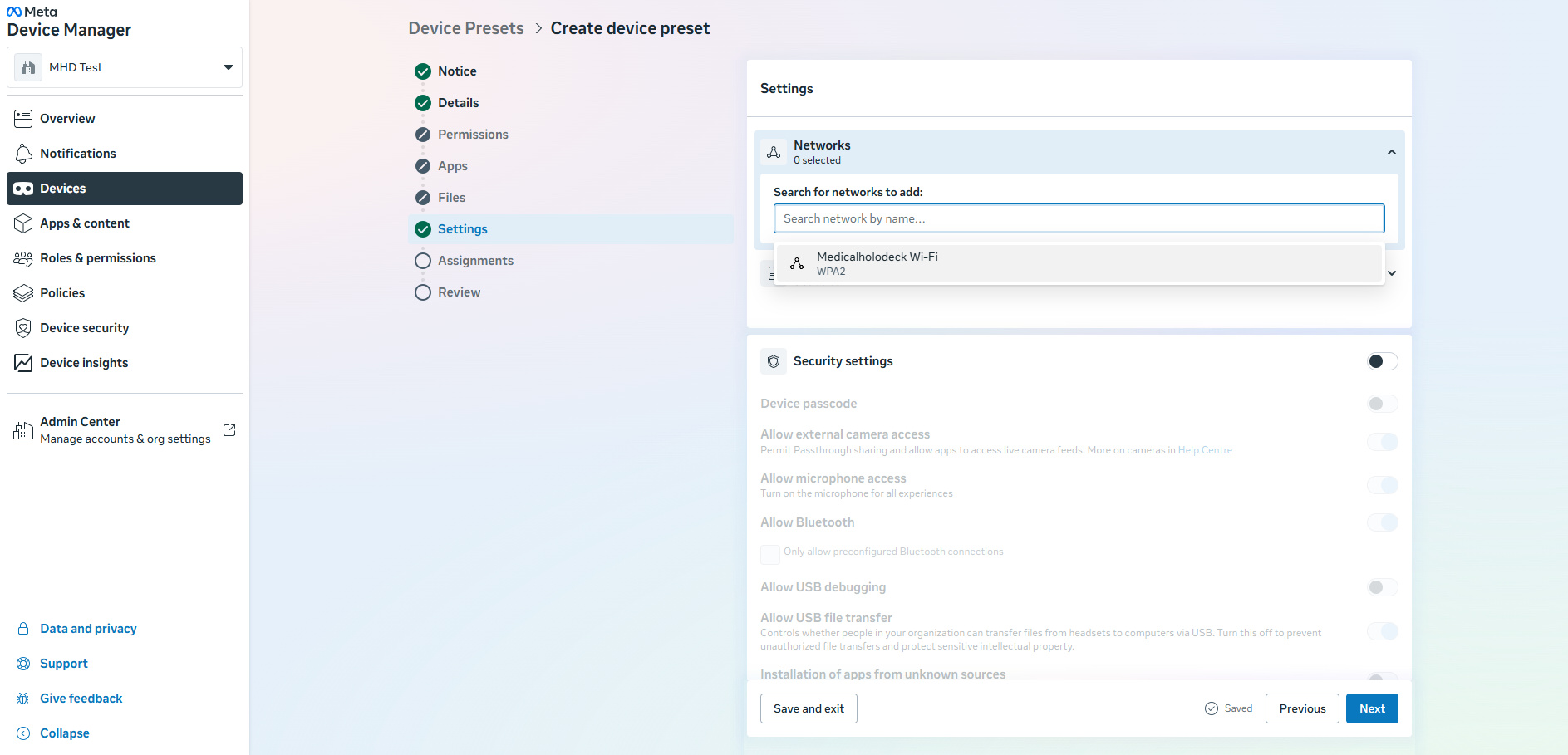
Konfiguriere die übrigen Einstellungen, beispielsweise App-Zugriff, Einschränkungen, Casting und Wi-Fi-Einstellungen. Wähle unter den Wi-Fi-Einstellungen das Netzwerk aus, das du im vorherigen Schritt hinzugefügt hast.
- Speichere die Voreinstellung.
Jedes mit dieser Voreinstellung registrierte Headset erhält die Medicalholodeck-App automatisch.
10.2.4
Gerätegruppe für Medicalholodeck-Headsets erstellen
10.2.4.V1.9-01
Eine Gerätegruppe dient dazu, mehrere Headsets zu organisieren und gemeinsam zu verwalten. Beispielsweise können alle Headsets in einer Gruppe zusammengefasst werden und dieselbe Konfiguration erhalten.
-
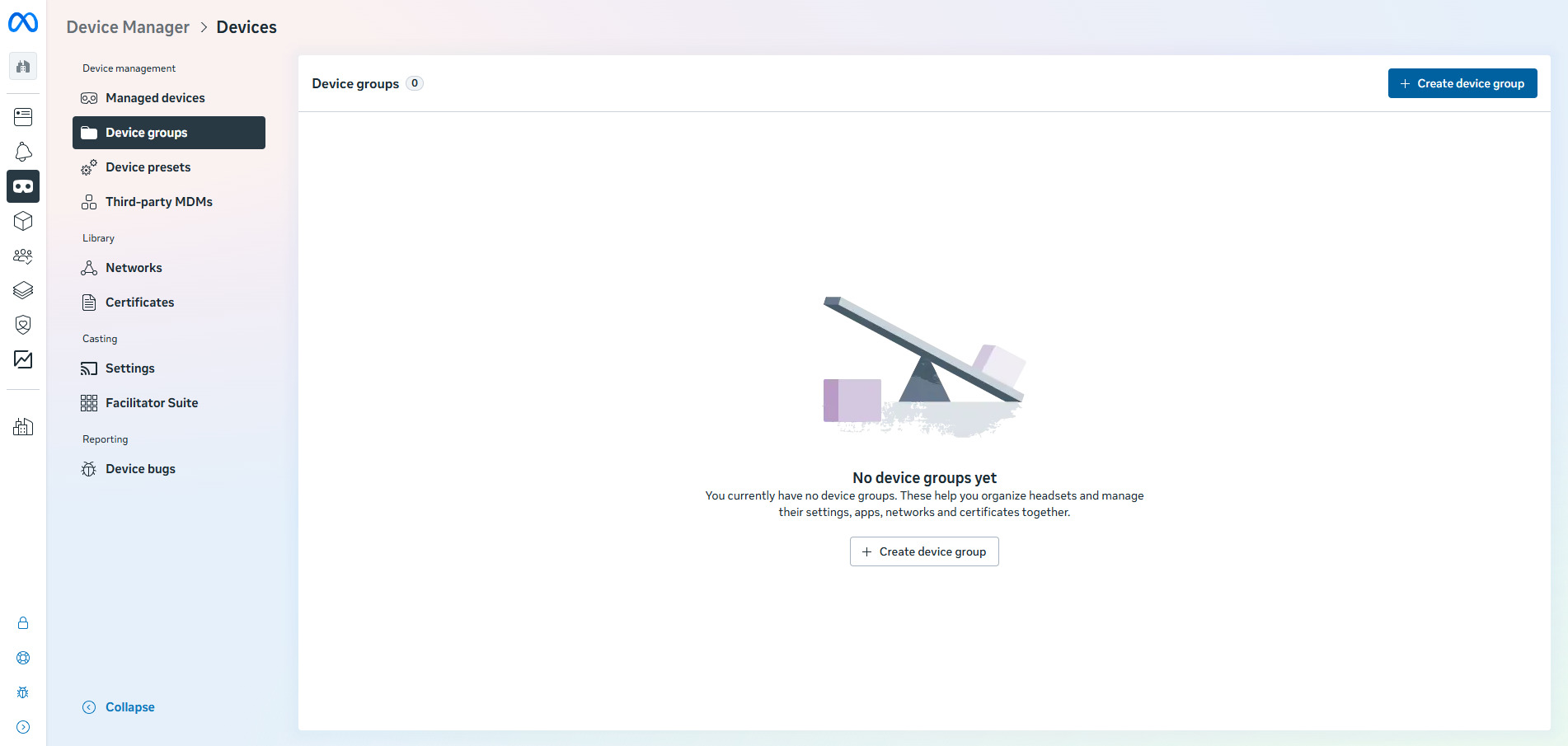
Gehe zu Device groups und klicke auf Create device group.
- Benenne die Gruppe.
-
Weise dieser Gruppe die zuvor erstellte Gerätevoreinstellung zu.
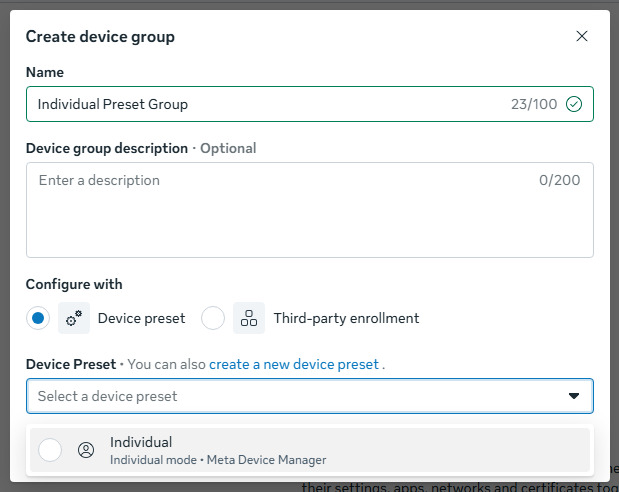
- Erstelle die Gruppe.
10.2.5
Geräte registrieren
10.2.5.V1.9-01
Registriere jedes Headset einzeln mit einem Gerätecode und einer Voreinstellung für den Einzelmodus. Der Einzelmodus sorgt dafür, dass die kollaborative Positionierung funktioniert.
Headsets mit Gerätecode registrieren
Wiederhole diese Schritte für jedes Headset. Melde dich jedes Mal mit dem Meta-Konto an, damit alle Headsets die Position der anderen erkennen können.
- Stelle sicher, dass das Headset neu ist oder auf die Werkseinstellungen zurückgesetzt wurde.
- Schalte das Headset ein und setze es auf.
- Folge den ersten Einrichtungsbildschirmen.
- Verbinde das Headset mit Wi-Fi.
- Kopple es nicht mit der regulären mobilen Meta Horizon-App.
- Wenn Connect your headset to your organization angezeigt wird, wähle Continue.
- Wenn Pair your headset to the Meta Horizon mobile app to continue angezeigt wird, wähle unten Connect to your organization.
- Das Headset zeigt einen 8-stelligen Gerätecode an. Merke dir diesen Code und setze das Headset ab.
- Melde dich auf deinem Computer an bei HMS's Device Manager.
-
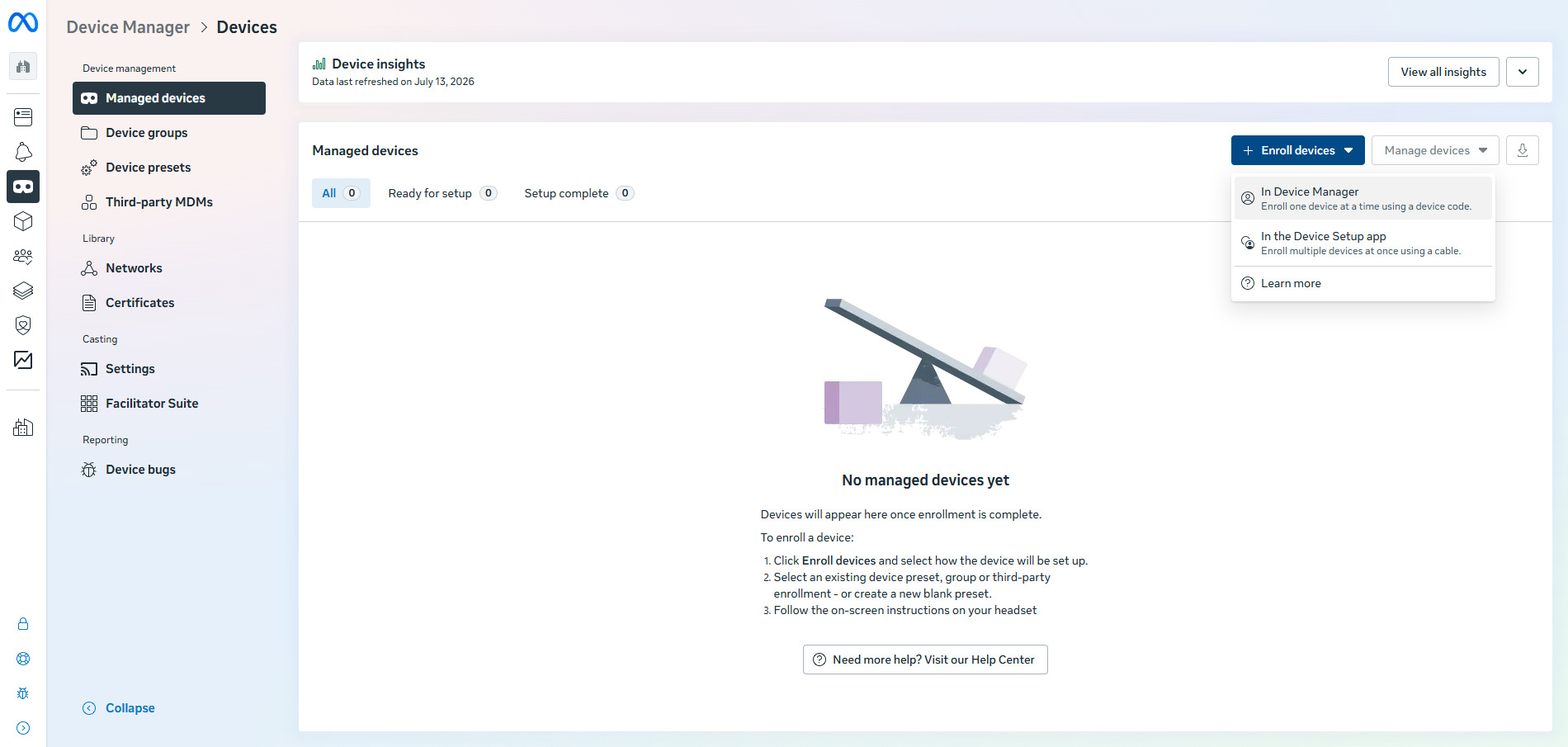
Öffne die Registerkarte Managed devices, klicke auf Enroll Devices und wähle In Device Manager.
-
Wähle unter Select how the device will be configured die richtige device preset. Gib unter Enter 8 character temporary device code den im Headset angezeigten Code ein und stelle sicher, dass Complete device setup with your own managed Meta account ausgewählt ist.
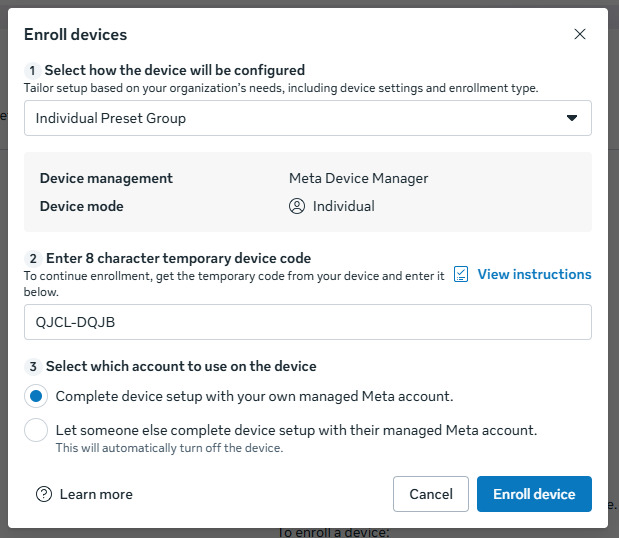
- Klicke auf Enroll device.
- Setze das Headset wieder auf.
- Bestätige die verbleibenden Einrichtungsaufforderungen in VR.
- Nach Abschluss der Einrichtung kannst du das Headset hier überprüfen: Meta Horizon Device Manager → Managed devices