
10.2 通过 Horizon Managed Services 注册 Meta Quest 设备
10.2.V1.9-01
10.2.1
将 Medicalholodeck 添加到应用和内容
10.2.1.V1.9-01
注册头显前,请在 Meta Horizon Device Manager 中将 Medicalholodeck 添加到您组织的应用。Meta 允许管理员在 Device Manager 中将 Meta Horizon Store 应用添加到组织的应用。
- 登录 HMS's Device Manager.
- 在侧边菜单中,前往Apps & content。
- 选择Manage apps。
- 点击Add app。
-
选择Meta Horizon Store app。
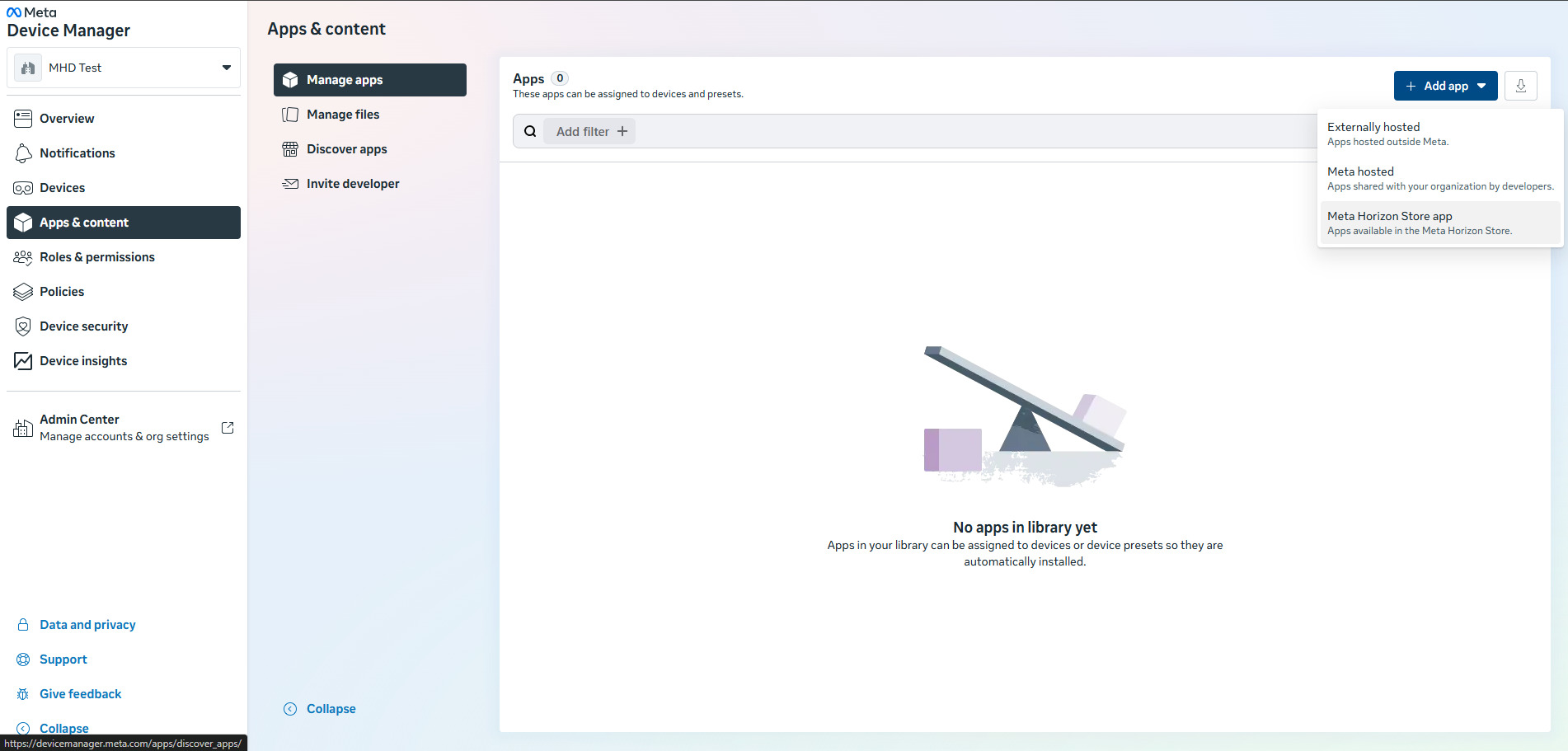
-
在搜索栏中输入并选择 Medicalholodeck。
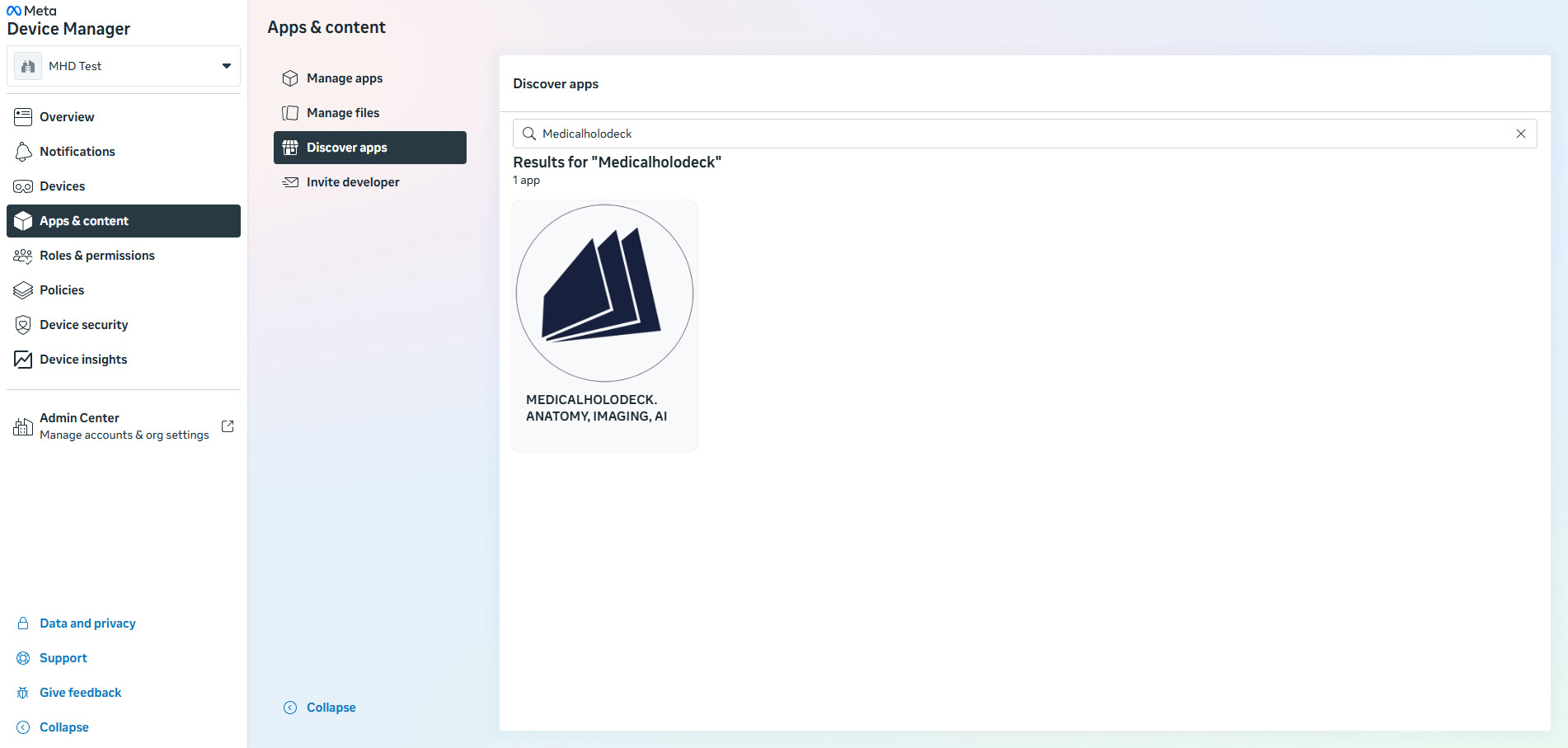
- 点击Add to your apps。
完成此步骤后,Medicalholodeck 将在您的组织中可用,并可分配给设备预设或设备。
10.2.2
添加您的 Wi-Fi 网络
10.2.2.V1.9-01
如果头显将在一个地点注册后用于另一个地点(例如,由硬件供应商注册并运送到您的使用地点),请务必在创建设备预设之前,将您的使用地点所用的 Wi-Fi 网络添加到组织中。这样,创建设备预设时便可选择该网络,并将其自动推送到使用该预设的每台头显,而无需在每台设备上手动输入。
- 打开 HMS's Device Manager.
-
前往Network选项卡,然后点击Create network。
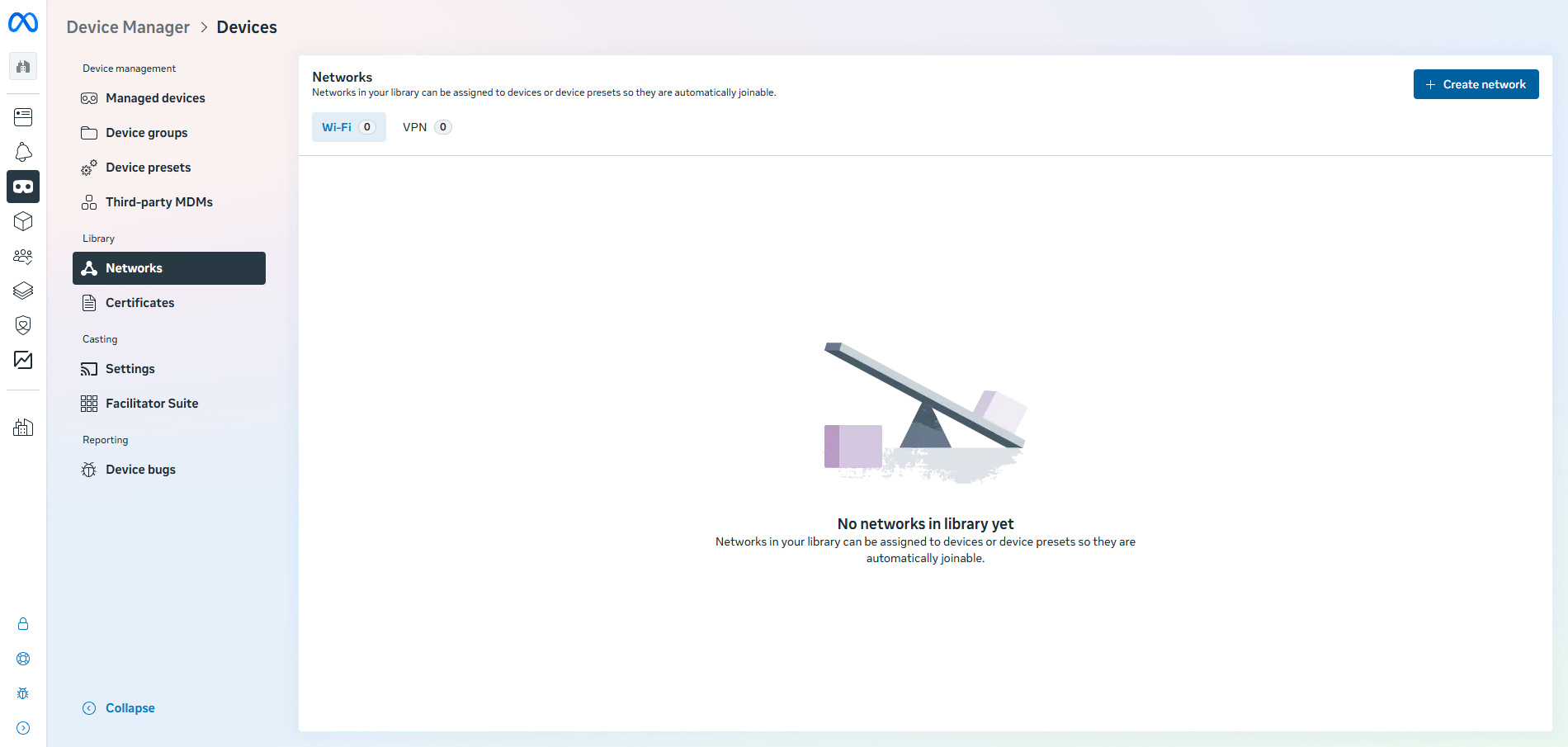
-
输入将在您的使用地点使用的 Wi-Fi 网络名称 (SSID) 和密码。
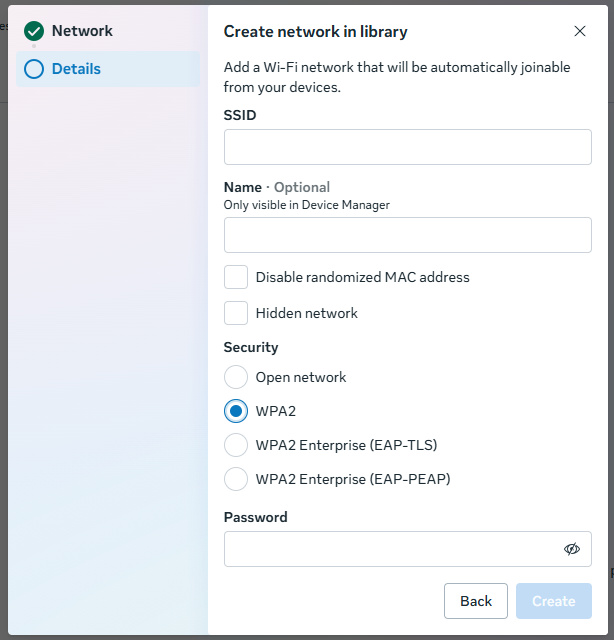
- 保存网络。
该网络现已保存在您组织的库中,可在下一步创建设备预设时进行分配。
10.2.3
创建包含 Medicalholodeck 的设备预设
10.2.3.V1.9-01
协作定位必须使用个人模式。Medicalholodeck 需要准确了解每台头显相对于其他头显的位置,而只有个人模式支持此功能。不支持共享模式,并且在 Medicalholodeck 中不得使用该模式。
注册头显前,建议在 Meta Horizon Device Manager 中创建设备预设和设备组。
设备预设是一种已保存的配置,其中可以包含设备模式、应用、文件、Wi-Fi 设置、限制以及其他设备设置。
为每台将运行 Medicalholodeck 的头显创建一个个人模式预设。请勿选择共享模式,因为该模式不支持协作定位。
- 打开 HMS's Device Manager.
- 前往Devices。
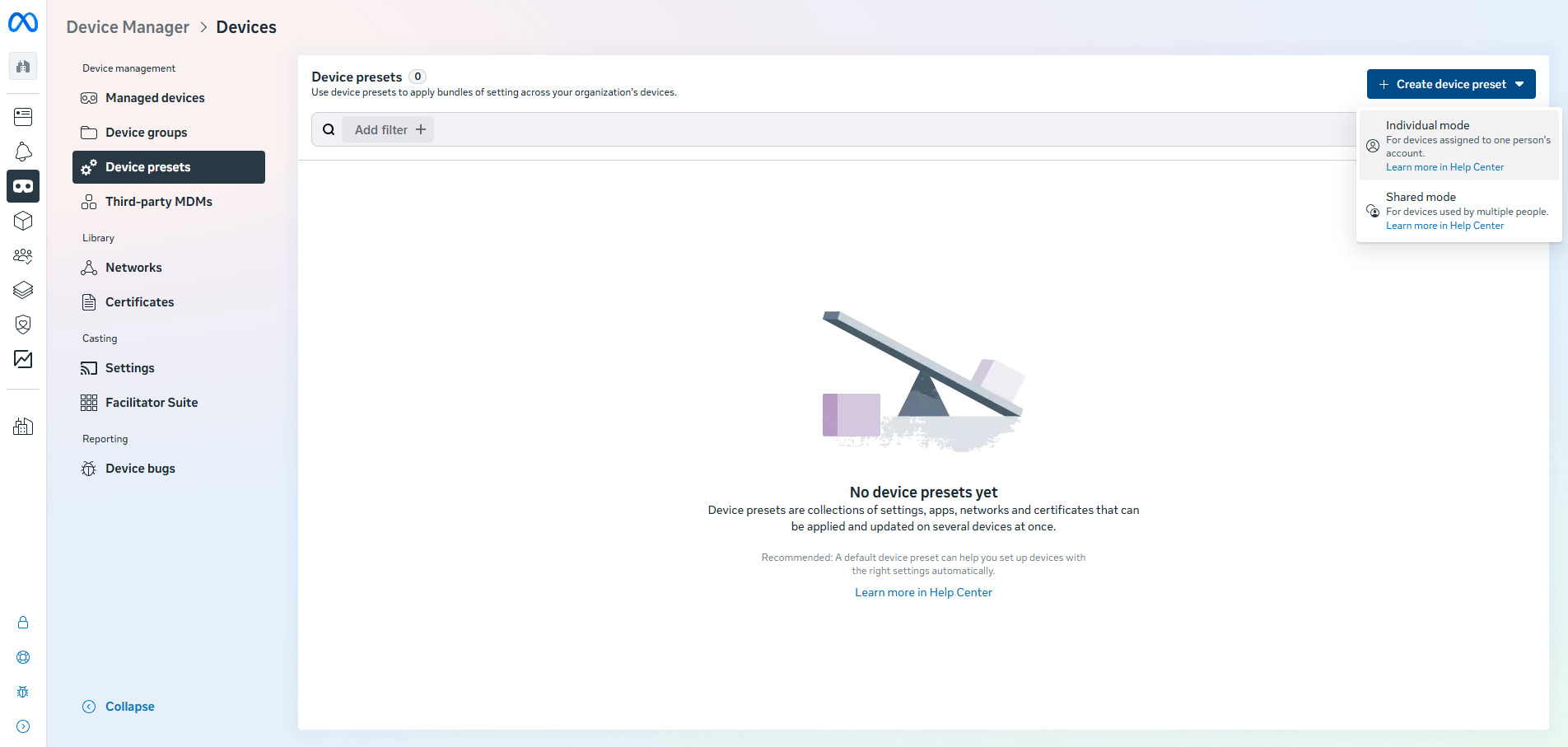
- 选择Device presets,然后点击Create device preset。
-
选择Individual Mode。
- 完成预设配置。
-
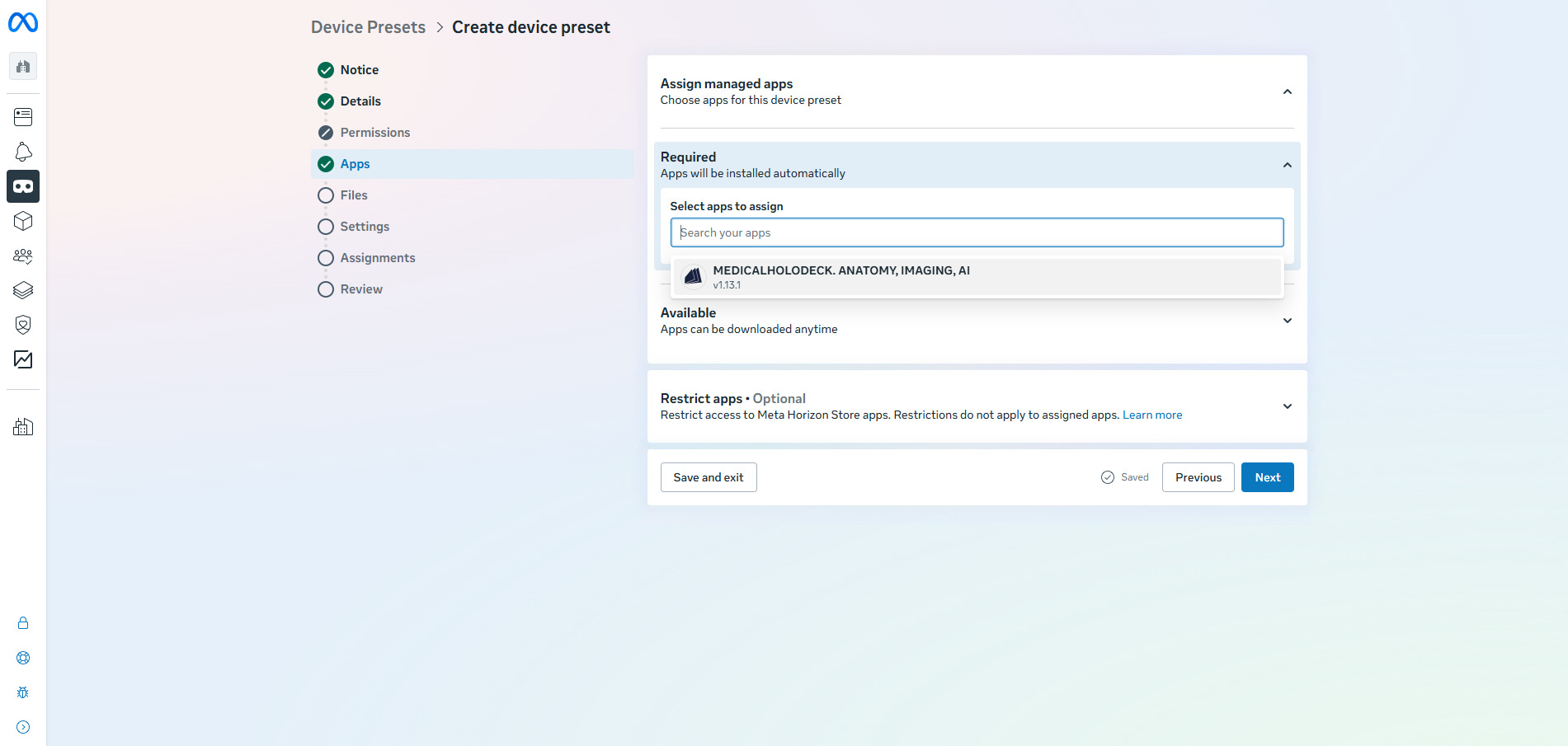
在Apps部分,选择并添加 Medicalholodeck。
-
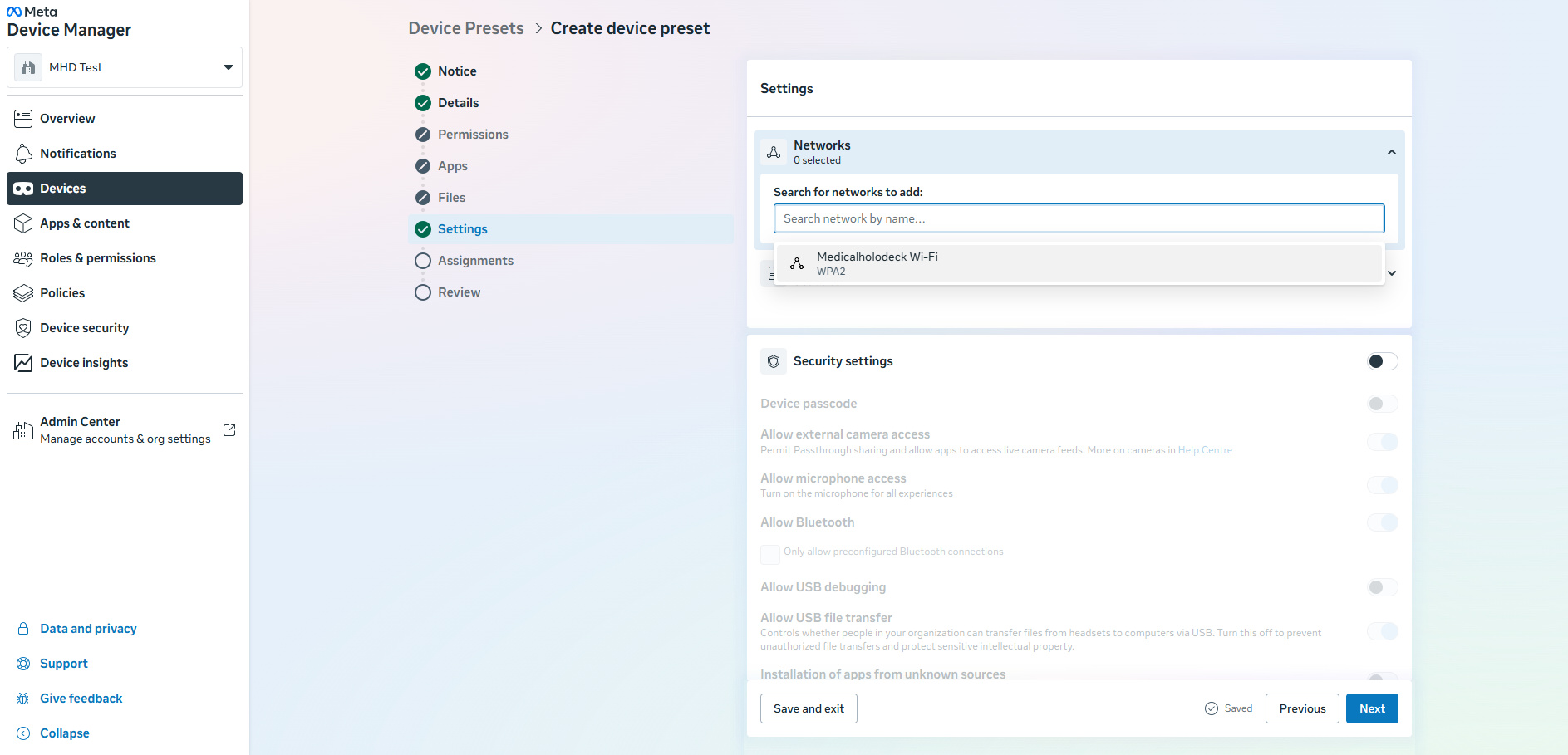
配置其余设置,例如应用访问权限、限制、投屏和 Wi-Fi 设置;在 Wi-Fi 设置下,选择您在上一步添加的网络。
- 保存预设。
使用此预设注册的任何头显都会自动收到 Medicalholodeck 应用。
10.2.4
为 Medicalholodeck 头显创建设备组
10.2.4.V1.9-01
设备组用于整理多台头显并统一管理。例如,可以将所有头显放入同一组,并让它们采用相同的配置。
-
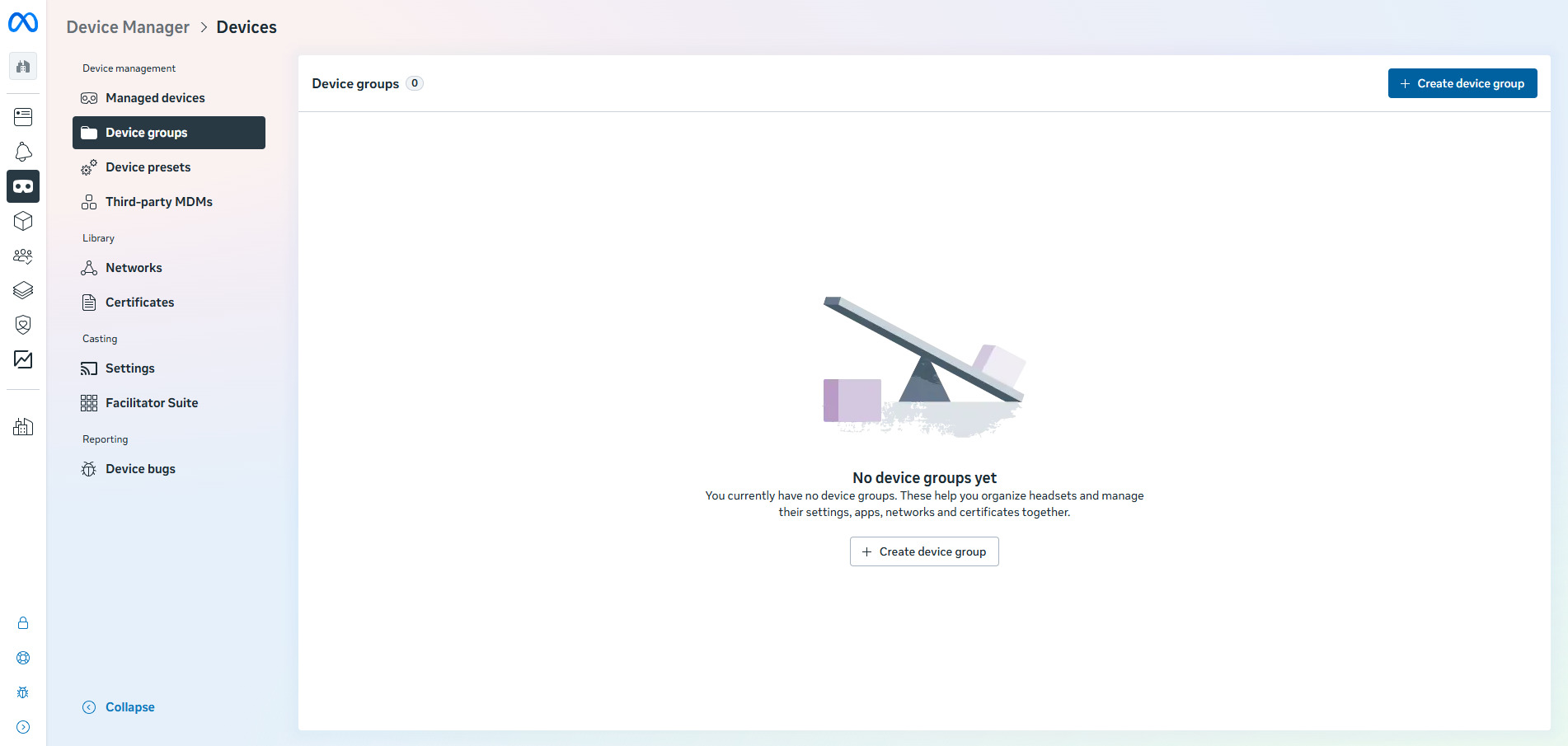
前往Device groups,然后点击Create device group。
- 为该组命名。
-
将之前创建的设备预设分配给此组。
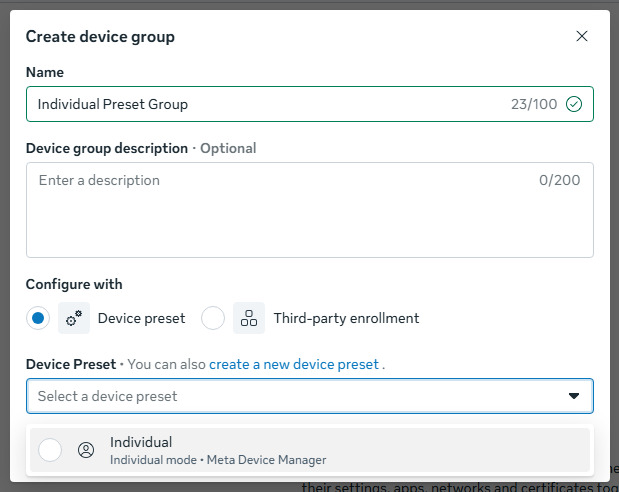
- 创建该组。
10.2.5
注册设备
10.2.5.V1.9-01
使用设备代码和个人模式预设逐台注册每台头显。正是个人模式让协作定位得以正常工作。
使用设备代码注册头显
对每台头显重复以下步骤。每次都使用 Meta 帐户登录,这样所有头显才能识别彼此的位置。
- 确保头显是全新的或已恢复出厂设置。
- 开启并戴上头显。
- 按照最初的设置屏幕进行操作。
- 将头显连接到 Wi-Fi。
- 不要将其与常规 Meta Horizon 移动应用配对。
- 看到Connect your headset to your organization时,选择Continue。
- 如果看到Pair your headset to the Meta Horizon mobile app to continue,请选择底部的Connect to your organization。
- 头显会显示一个 8 位设备代码。请记住此代码并摘下头显。
- 在您的计算机上,登录 HMS's Device Manager.
-
前往Managed devices选项卡,点击Enroll Devices,然后选择In Device Manager。
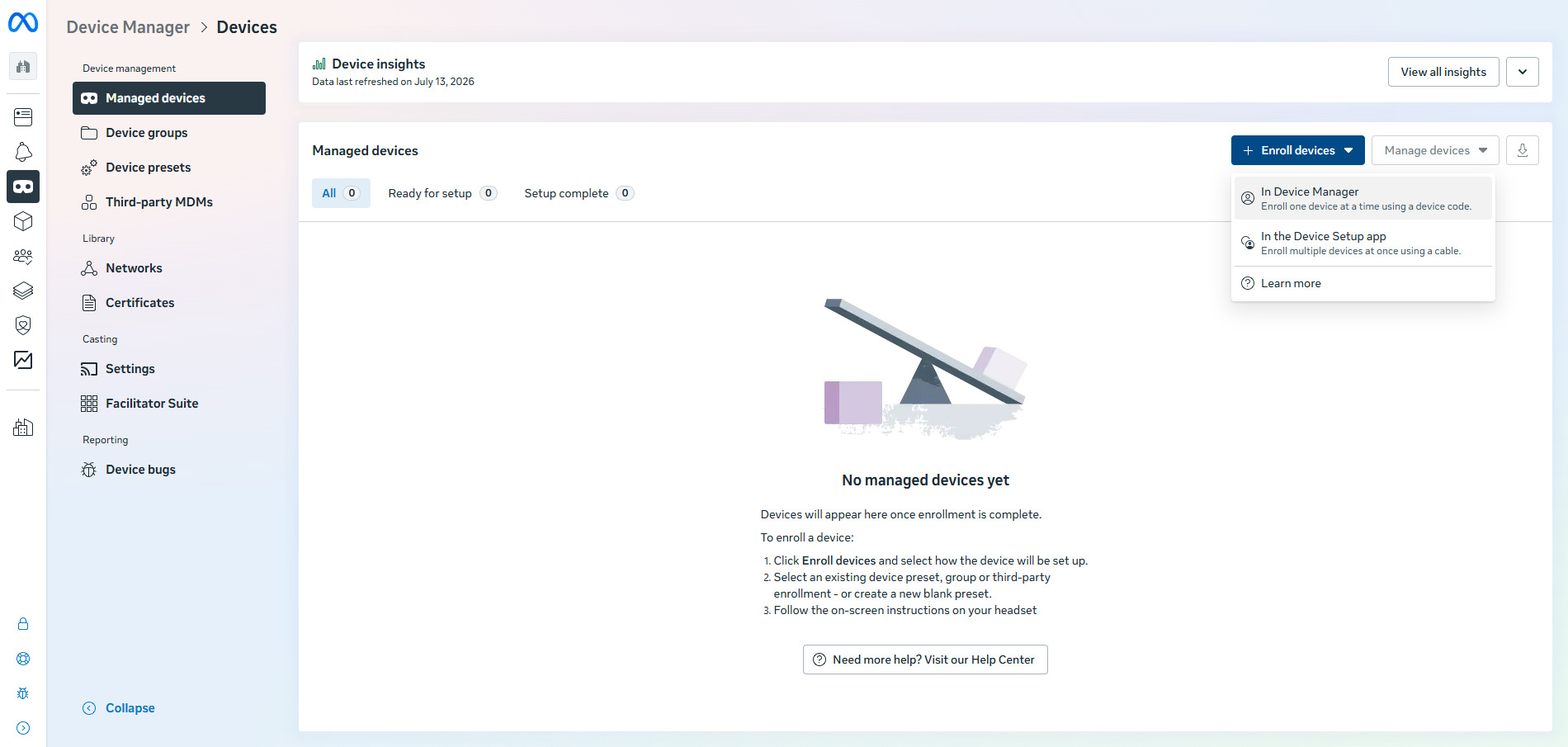
-
在Select how the device will be configured下,选择正确的device preset。在Enter 8 character temporary device code下,输入头显中显示的代码,并确保已选择Complete device setup with your own managed Meta account。
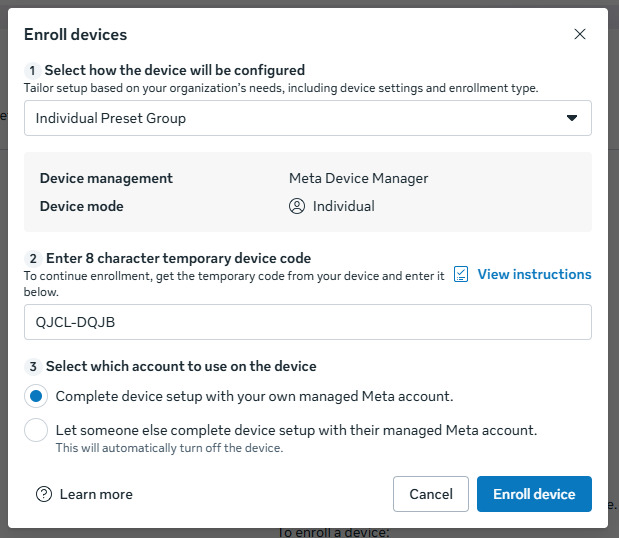
- 点击Enroll device。
- 重新戴上头显。
- 在 VR 中接受其余设置提示。
- 设置完成后,您可以在以下位置查看头显:Meta Horizon Device Manager → Managed devices