3.2 编辑分割
3.2.V1.9-01
分割 DICOM 模型后,在 AI 选项卡中打开分割控件,以调整解剖结构的可见性和外观。
3.2.1
结构
3.2.1.V1.9-01
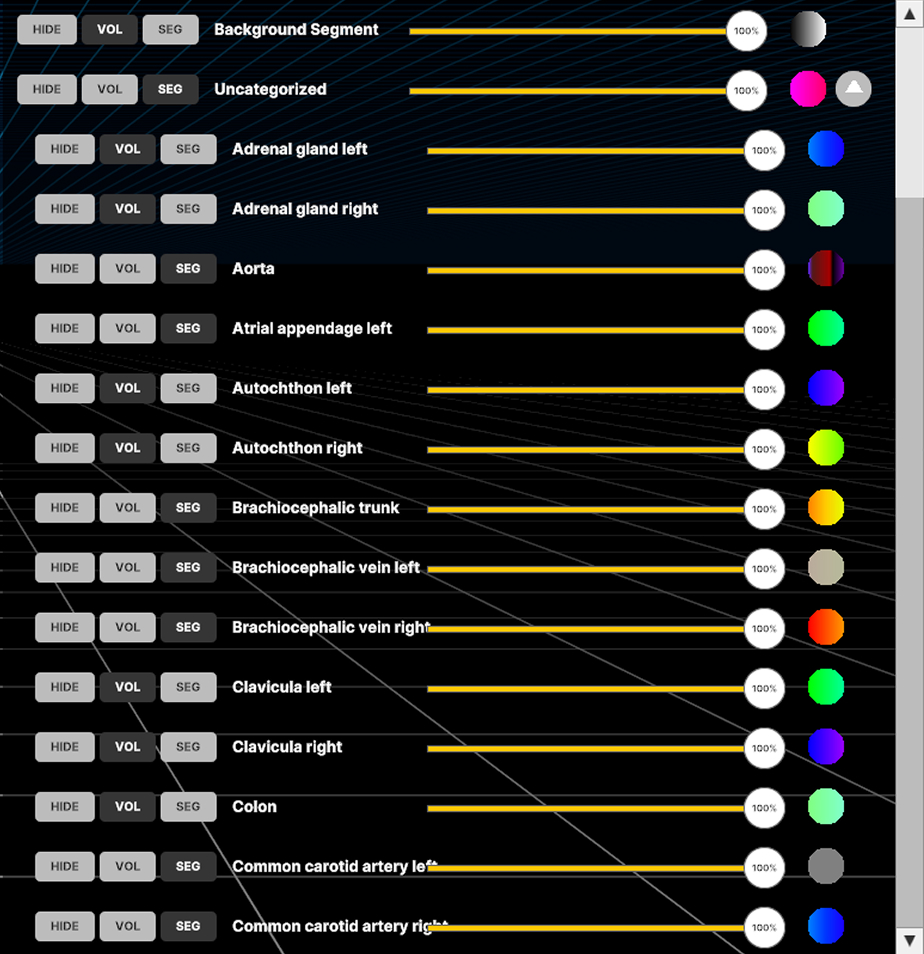
调整特定部分、组或背景 DICOM 数据的可见性和传输函数。组设置会覆盖各个部分的设置。
3.2.2
选项
3.2.2.V1.9-01
3.2.2.1
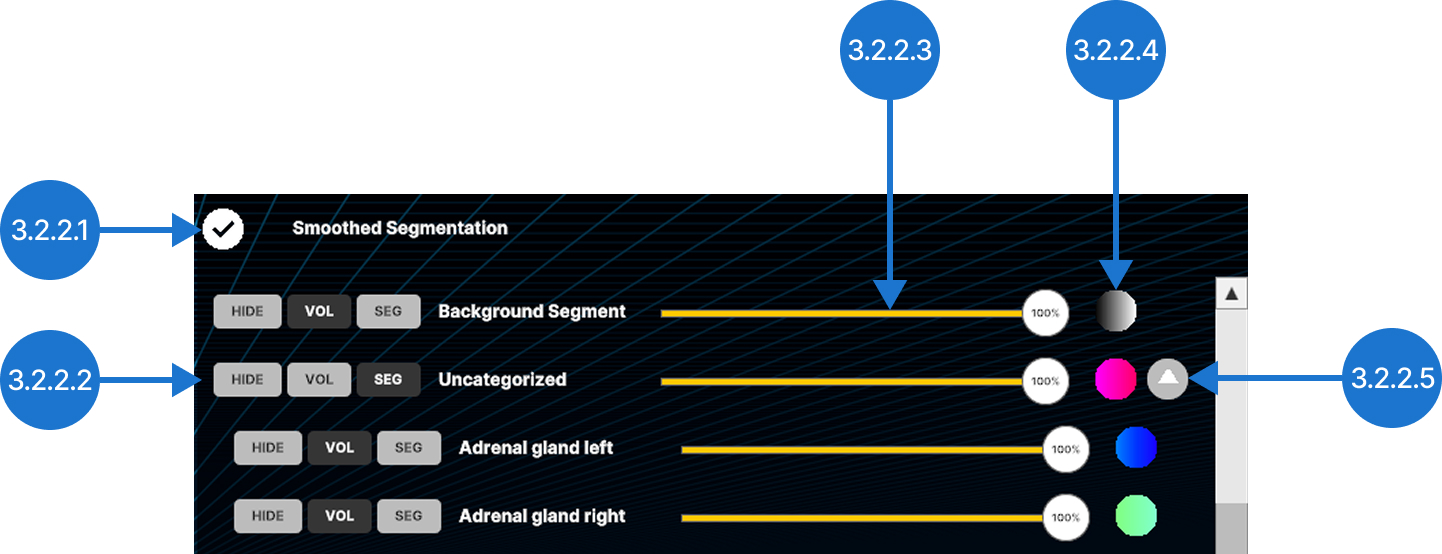
平滑分割
平滑分割结构的边缘。
3.2.2.2
可见性控件
控制结构或组的显示方式。可以将其隐藏 (HIDE)、使用 Colors 选项卡中的主传输函数显示 (VOL),或使用其自身的分割传输函数显示 (SEG)。
3.2.2.3
不透明度滑块
将所选结构的不透明度调整为 0% 到 100%。
3.2.2.4
分割传输函数
允许使用分割中的颜色标记为特定亨斯菲尔德单位 (HU) 值设置透明度和颜色。
3.2.2.4.1
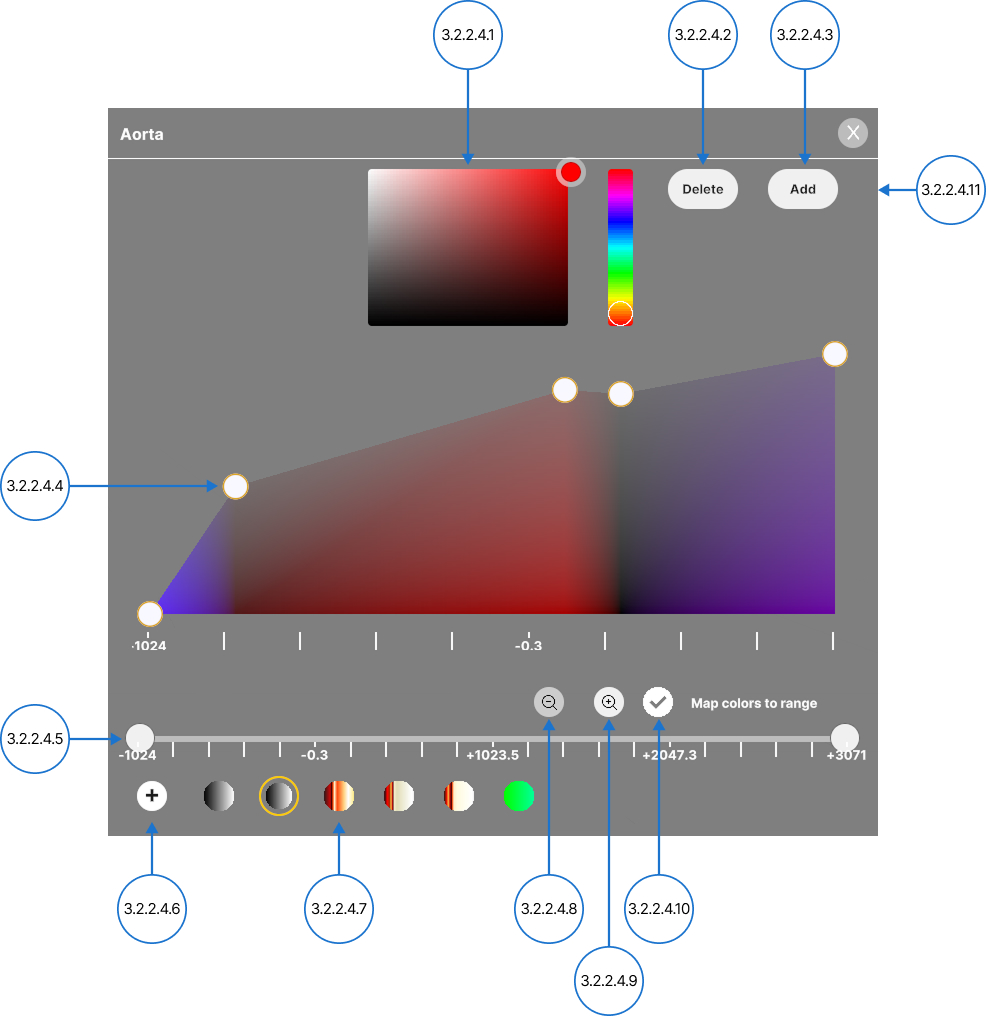
颜色选择器
更改色标的颜色。
3.2.2.4.2
删除
从图表中移除所选标记。
3.2.2.4.3
添加
在所选颜色范围的中点创建一个新标记。您也可以选择图表中的空白区域,在该位置添加标记。
3.2.2.4.4
颜色标记
调整透明度,并为特定的 Hounsfield 单位 (HU) 分配颜色。
垂直拖动所选色标以更改透明度(0–100%,对数刻度)。
水平拖动所选色标,为 HU 值分配颜色。
3.2.2.4.5
组织过滤器
使用亨斯菲尔德单位 (HU) 值调整 DICOM 数据的可见范围。分别移动最小值和最大值手柄,或沿轴拖动整个范围。
3.2.2.4.6
保存
将当前传输函数保存为预设。
3.2.2.4.7
传输函数预设
浏览已保存的传输函数预设,并选择一个进行应用。
3.2.2.4.8
缩小
将 HU 轴恢复到默认范围。
3.2.2.4.9
放大
缩放 HU 轴以仅显示所选范围。
3.2.2.4.10
颜色映射到范围
在固定颜色模式和自动调整颜色模式之间切换。禁用 Map colors to range 后,颜色仍分配给特定的 HU 值。因此,缩小 HU 范围可能会隐藏某些颜色。禁用 Map colors to range 后,颜色仍分配给特定的 HU 值。因此,缩小 HU 范围可能会隐藏某些颜色。
3.2.2.4.11
关闭
关闭分割传输函数面板。