3.2 セグメンテーションの編集
3.2.V1.9-01
DICOMモデルをセグメント化した後、AIタブのセグメンテーションコントロールを開き、解剖構造の表示と外観を調整します。
3.2.1
構造
3.2.1.V1.9-01
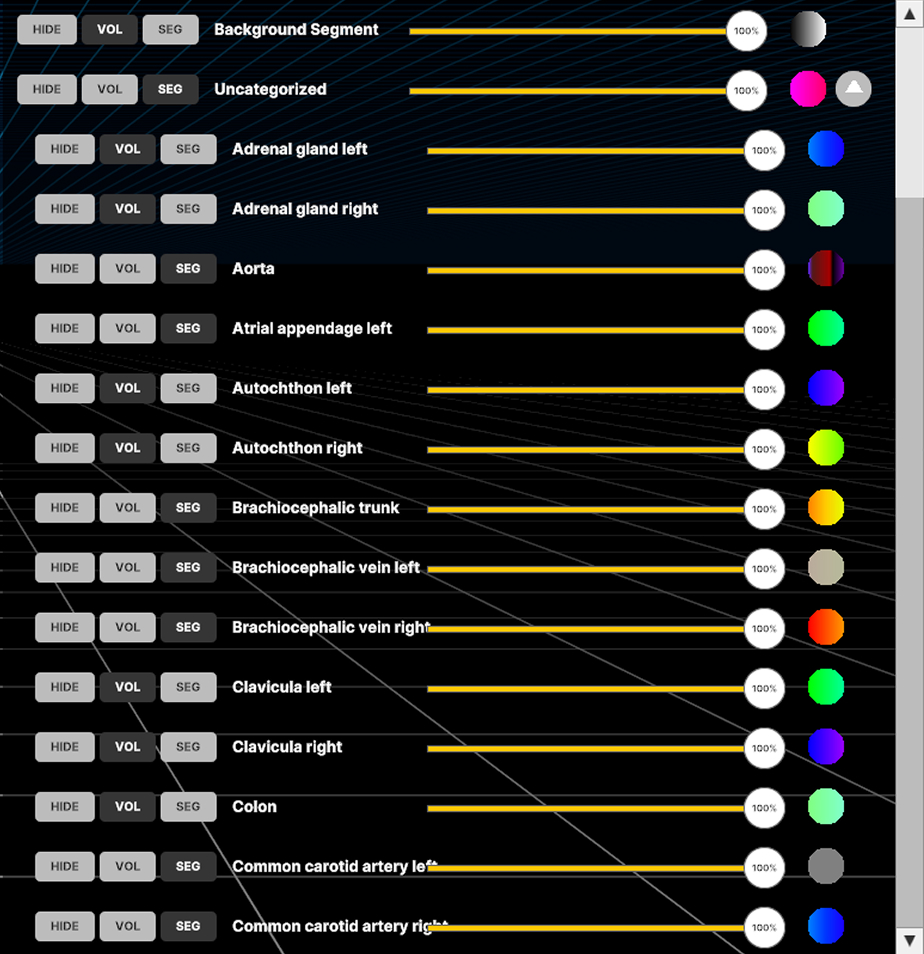
特定の部分、グループ、または背景のDICOMデータの表示と転送関数を調整します。グループ設定は個々の部分の設定より優先されます。
3.2.2
オプション
3.2.2.V1.9-01
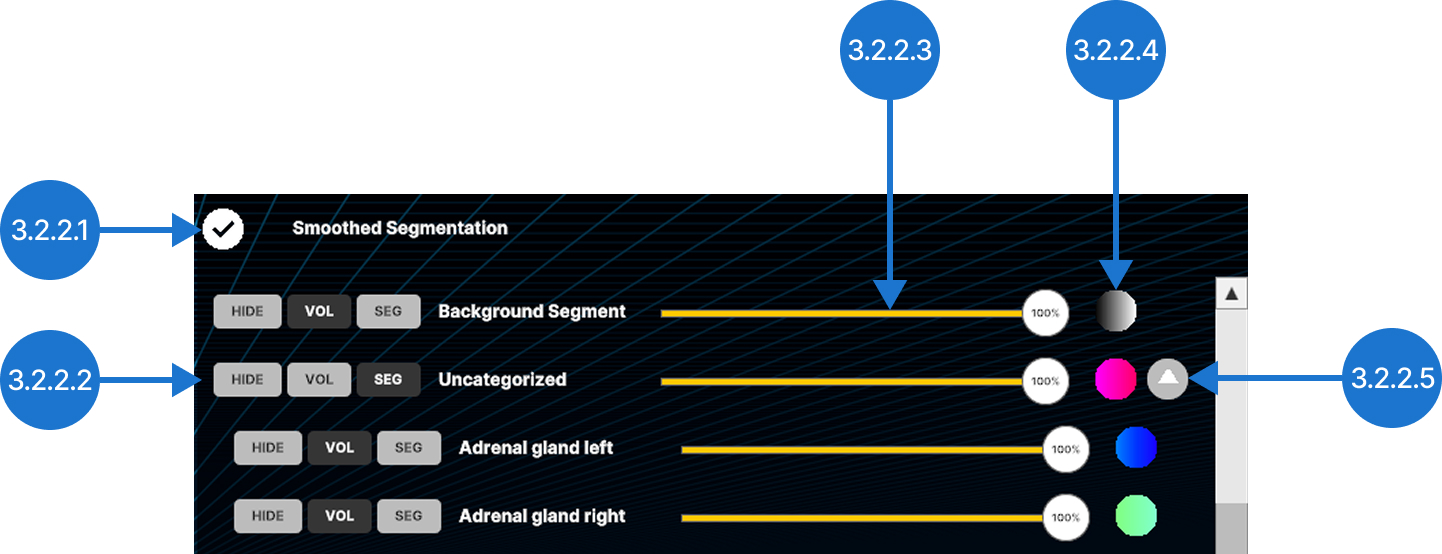
3.2.2.1
平滑化されたセグメンテーション
セグメント化された構造のエッジを滑らかにします。
3.2.2.2
表示コントロール
構造またはグループの表示方法を制御します。非表示(HIDE)、Colorsタブのメイン転送関数を使用した表示(VOL)、独自のセグメンテーション転送関数を使用した表示(SEG)を選択できます。
3.2.2.3
不透明度スライダー
選択した構造の不透明度を0%から100%の範囲で調整します。
3.2.2.4
セグメンテーション転送関数
セグメンテーションのカラーピンを使用して、特定のハンスフィールド単位(HU)の値に透明度と色を設定できます。
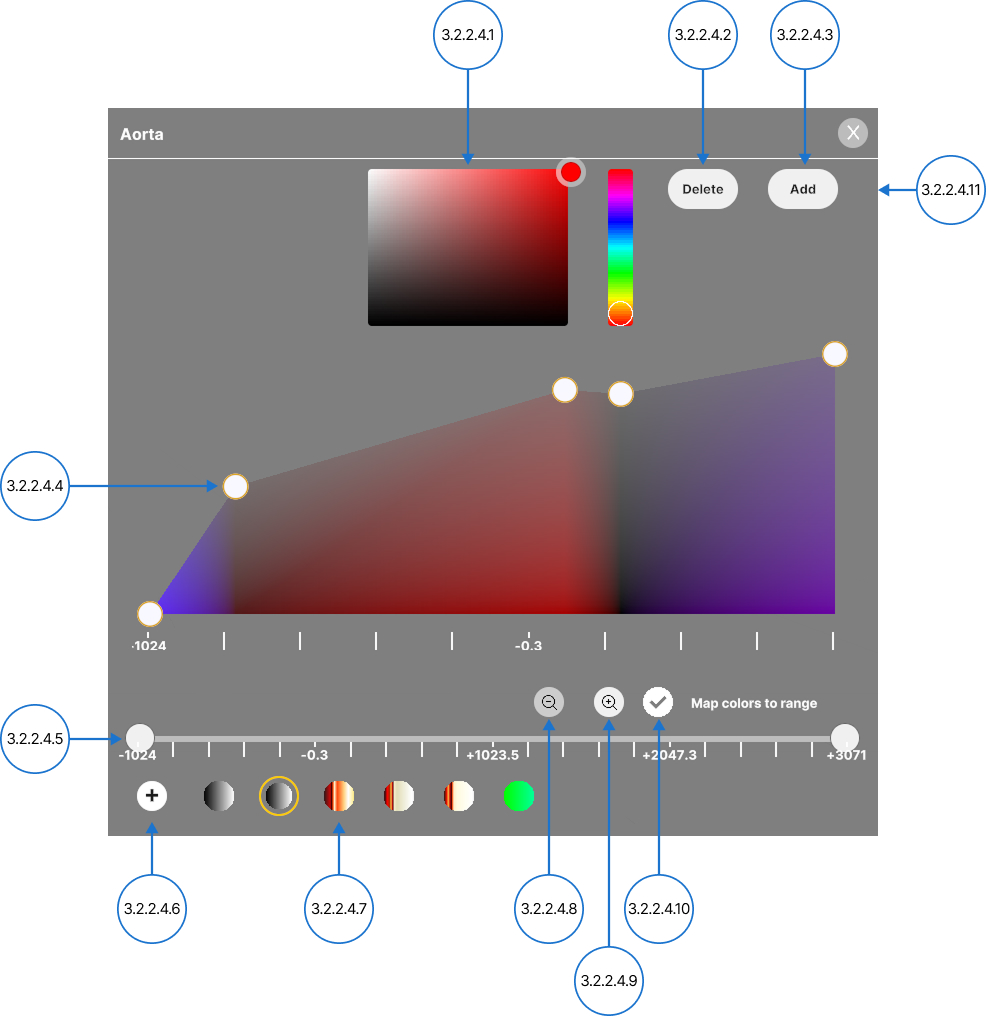
3.2.2.4.1
カラーピッカー
ピンの色を変更します。
3.2.2.4.2
削除
選択したピンをグラフから削除します。
3.2.2.4.3
追加
選択した色範囲の中間点に新しいピンを作成します。グラフの空いている領域を選択して、その位置にピンを追加することもできます。
3.2.2.4.4
カラーピン
透明度を調整し、特定のHounsfield単位(HU)に色を割り当てます。
選択したピンを上下にドラッグして透明度を変更します(0~100%、対数スケール)。
選択したピンを左右にドラッグして、HU値に色を割り当てます。
3.2.2.4.5
組織フィルター
ハンスフィールド単位(HU)の値を使用して、DICOMデータの表示範囲を調整します。最小値と最大値のハンドルを個別に動かすか、範囲全体を軸に沿ってドラッグします。
3.2.2.4.6
保存
現在の転送関数をプリセットとして保存します。
3.2.2.4.7
転送関数プリセット
保存済みの転送関数プリセットを参照し、適用するプリセットを選択します。
3.2.2.4.8
ズームアウト
HU軸をデフォルト範囲に戻します。
3.2.2.4.9
ズームイン
HU軸を拡大して、選択した範囲のみを表示します。
3.2.2.4.10
範囲に色をマッピング
固定カラーモードと自動調整カラーモードを切り替えます。Map colors to rangeが無効の場合、色は特定のHU値に割り当てられたままになります。そのため、HU範囲を狭めると一部の色が表示されなくなることがあります。Map colors to rangeが無効の場合、色は特定のHU値に割り当てられたままになります。そのため、HU範囲を狭めると一部の色が表示されなくなることがあります。
3.2.2.4.11
閉じる
セグメンテーション転送関数パネルを閉じます。