
10.2 Horizon Managed Servicesを使用したMeta Questデバイスの登録
10.2.V1.9-01
10.2.1
Medicalholodeckを'アプリとコンテンツ'に追加
10.2.1.V1.9-01
ヘッドセットを登録する前に、Meta Horizon Device ManagerでMedicalholodeckを組織のアプリに追加します。Metaでは、管理者がDevice ManagerでMeta Horizon Storeのアプリを組織のアプリに追加できます。
- 次にログインします: HMS's Device Manager.
- サイドメニューでApps & contentに移動します。
- Manage appsを選択します。
- Add appをクリックします。
-
Meta Horizon Store appを選択します。
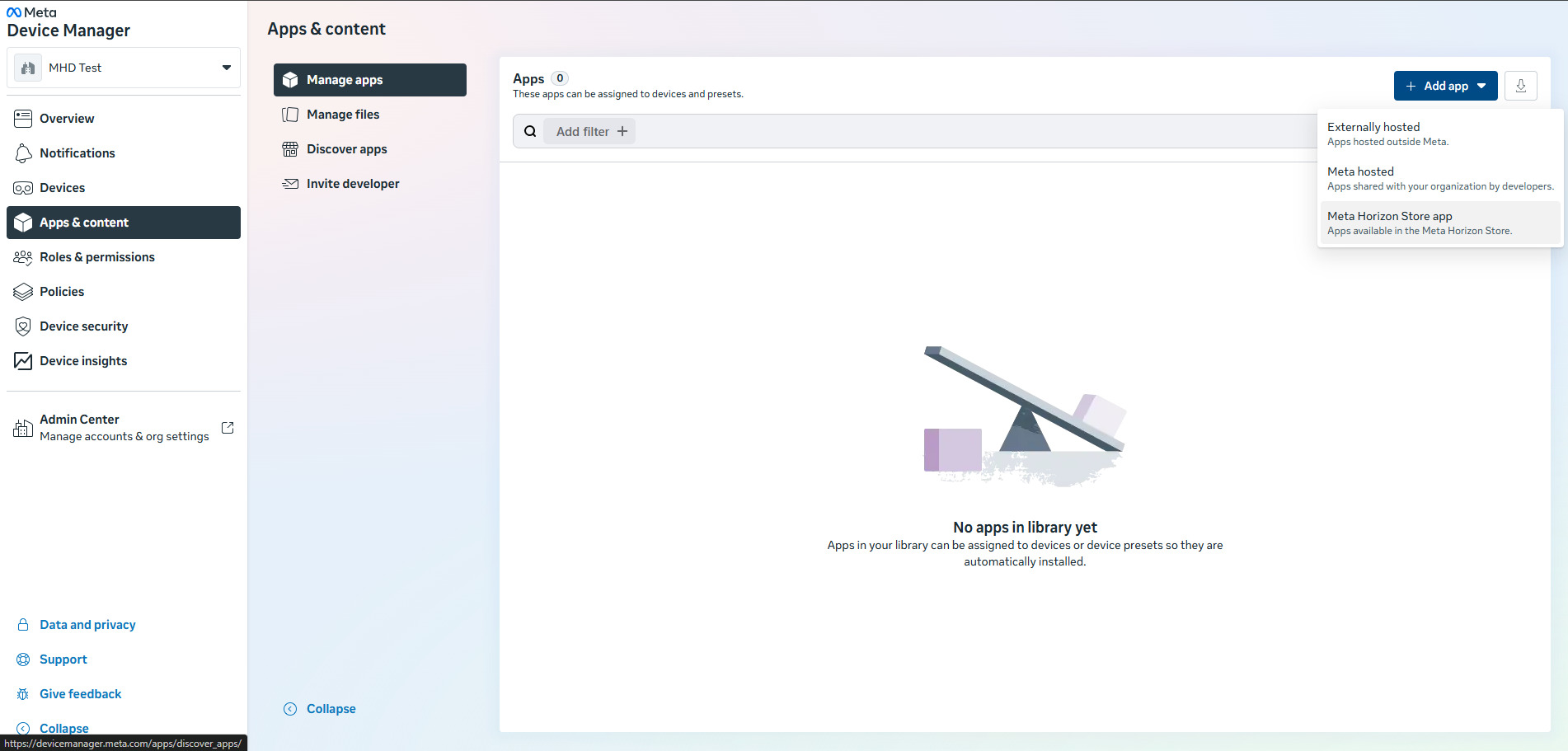
-
検索バーに'Medicalholodeck'と入力して選択します。
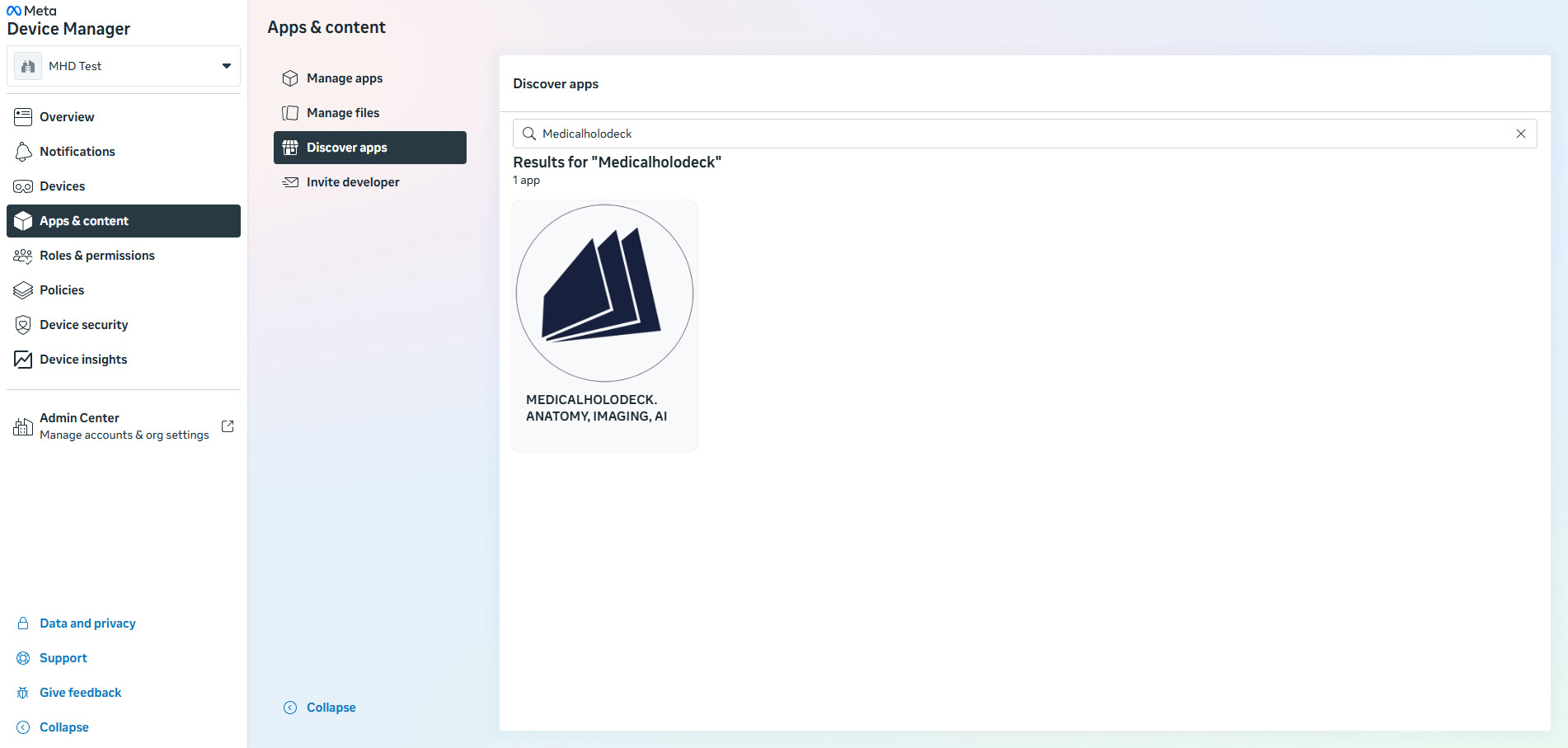
- Add to your appsをクリックします。
この手順が完了すると、Medicalholodeckが組織で利用可能になり、デバイスプリセットまたはデバイスに割り当てられます。
10.2.2
Wi-Fiネットワークを追加
10.2.2.V1.9-01
ヘッドセットをある場所で登録してから別の場所で使用する場合(たとえば、ハードウェアプロバイダーが登録し、使用する施設に発送する場合)は、デバイスプリセットを作成する前に、使用する施設のWi-Fiネットワークを組織に追加してください。これにより、デバイスプリセットの作成時にそのネットワークを選択でき、各デバイスで手動入力する代わりに、そのプリセットを使用するすべてのヘッドセットへ自動的にプッシュできます。
- 次を開きます: HMS's Device Manager.
-
Networkタブに移動し、Create networkをクリックします。
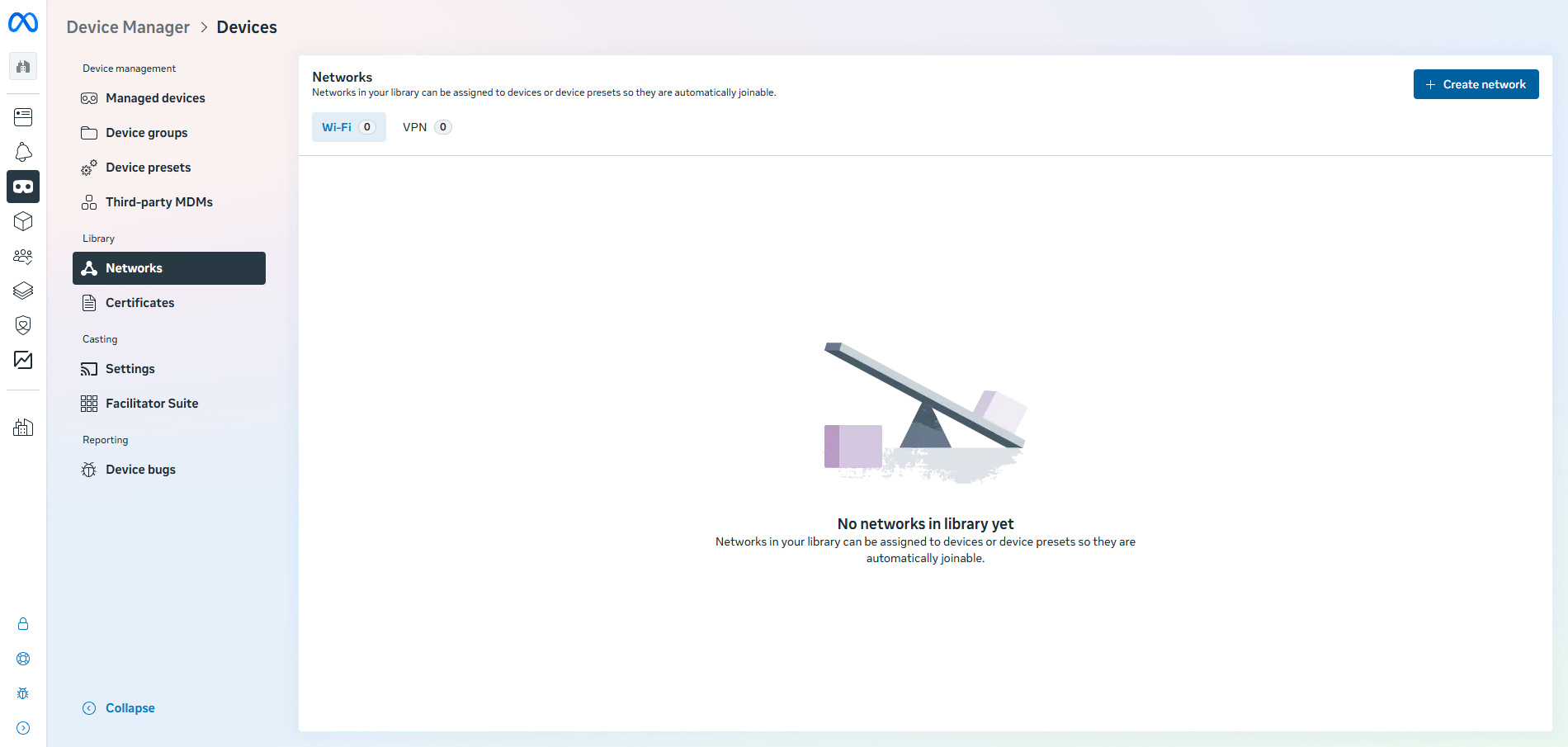
-
使用する施設のWi-Fiネットワーク名(SSID)とパスワードを入力します。
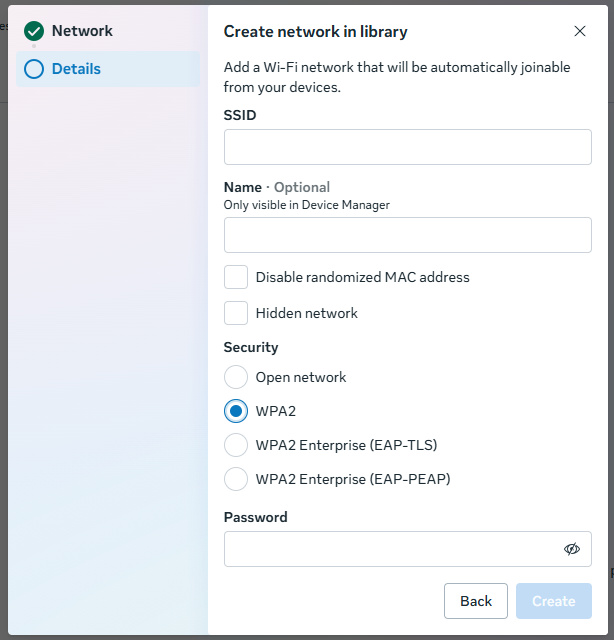
- ネットワークを保存します。
これでネットワークが組織のライブラリに保存され、次の手順でデバイスプリセットを作成するときに割り当てられるようになります。
10.2.3
Medicalholodeckを含むデバイスプリセットの作成
10.2.3.V1.9-01
共同ポジショニングには個別モードが必要です。Medicalholodeckでは、各ヘッドセットが他のヘッドセットに対してどこにあるかを正確に把握する必要があり、これに対応しているのは個別モードのみです。共有モードには対応していないため、Medicalholodeckでは使用しないでください。
ヘッドセットを登録する前に、Meta Horizon Device Managerでデバイスプリセットとデバイスグループを作成することをお勧めします。
デバイスプリセットとは、デバイスモード、アプリ、ファイル、Wi-Fi設定、制限、その他のデバイス設定を含めることができる保存済み設定です。
Medicalholodeckを実行する各ヘッドセットに個別モードのプリセットを作成します。共同ポジショニングに対応していないため、共有モードは選択しないでください。
- 次を開きます: HMS's Device Manager.
- Devicesに移動します。
- Device presetsを選択し、Create device presetをクリックします。
-
Individual Modeを選択します。
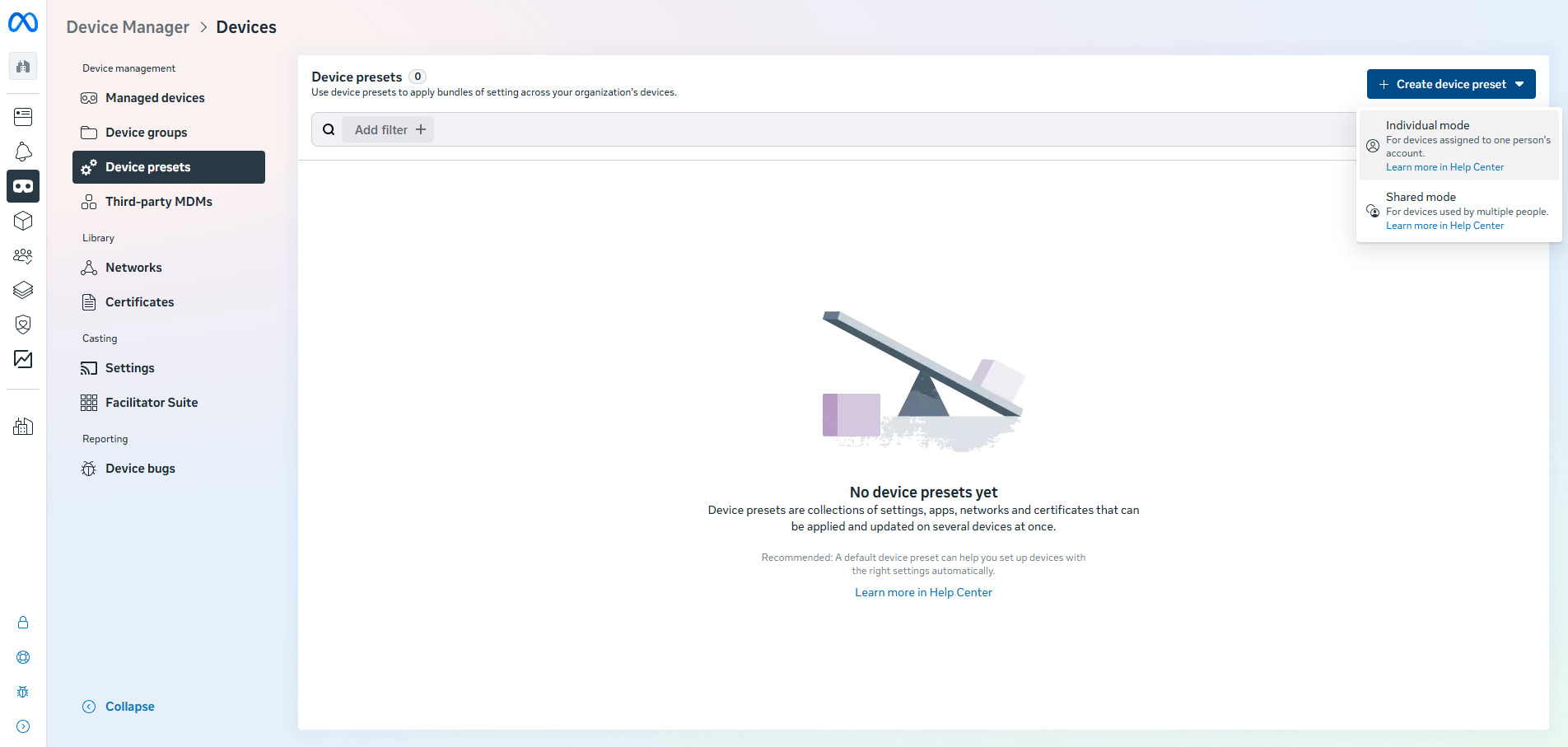
- プリセットの設定を完了します。
-
AppsセクションでMedicalholodeckを選択して追加します。
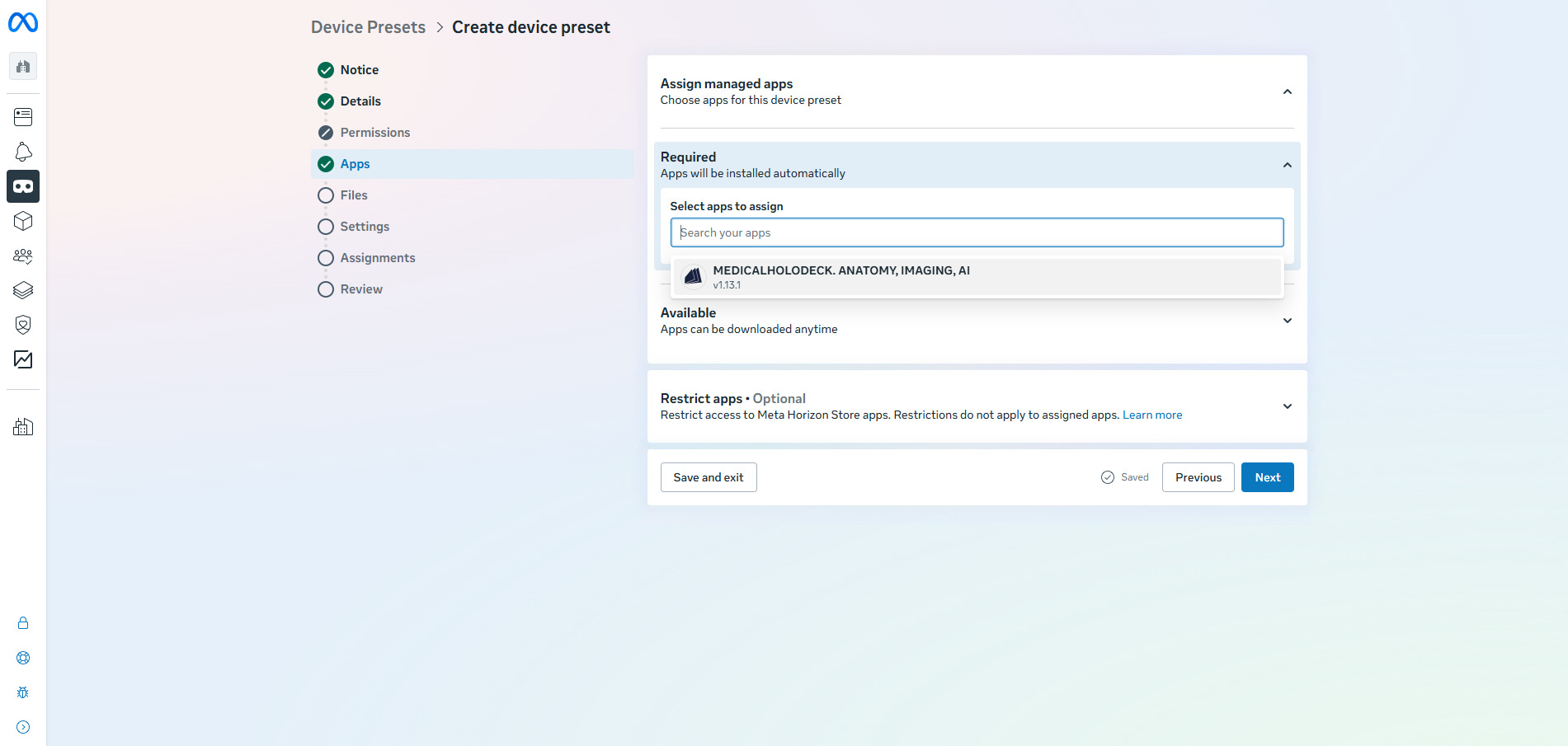
-
アプリへのアクセス、制限、キャスト、Wi-Fi設定など、残りの項目を設定します。Wi-Fi設定では、前の手順で追加したネットワークを選択します。
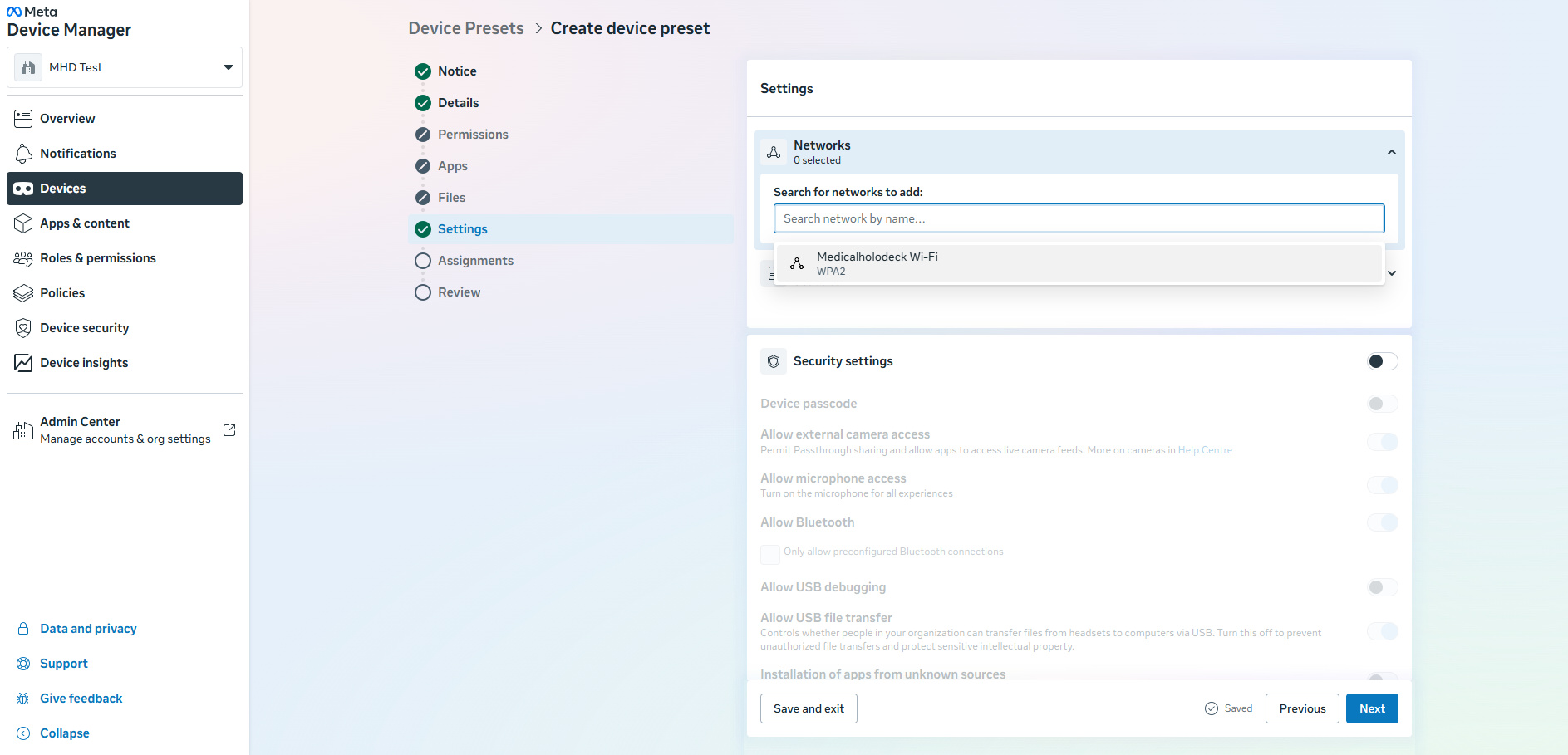
- プリセットを保存します。
このプリセットで登録されたヘッドセットには、Medicalholodeckアプリが自動的に配信されます。
10.2.4
Medicalholodeckヘッドセット用デバイスグループの作成
10.2.4.V1.9-01
デバイスグループは、複数のヘッドセットを整理し、まとめて管理するために使用します。たとえば、すべてのヘッドセットを1つのグループにまとめ、同じ設定を適用できます。
-
Device groupsに移動し、Create device groupをクリックします。
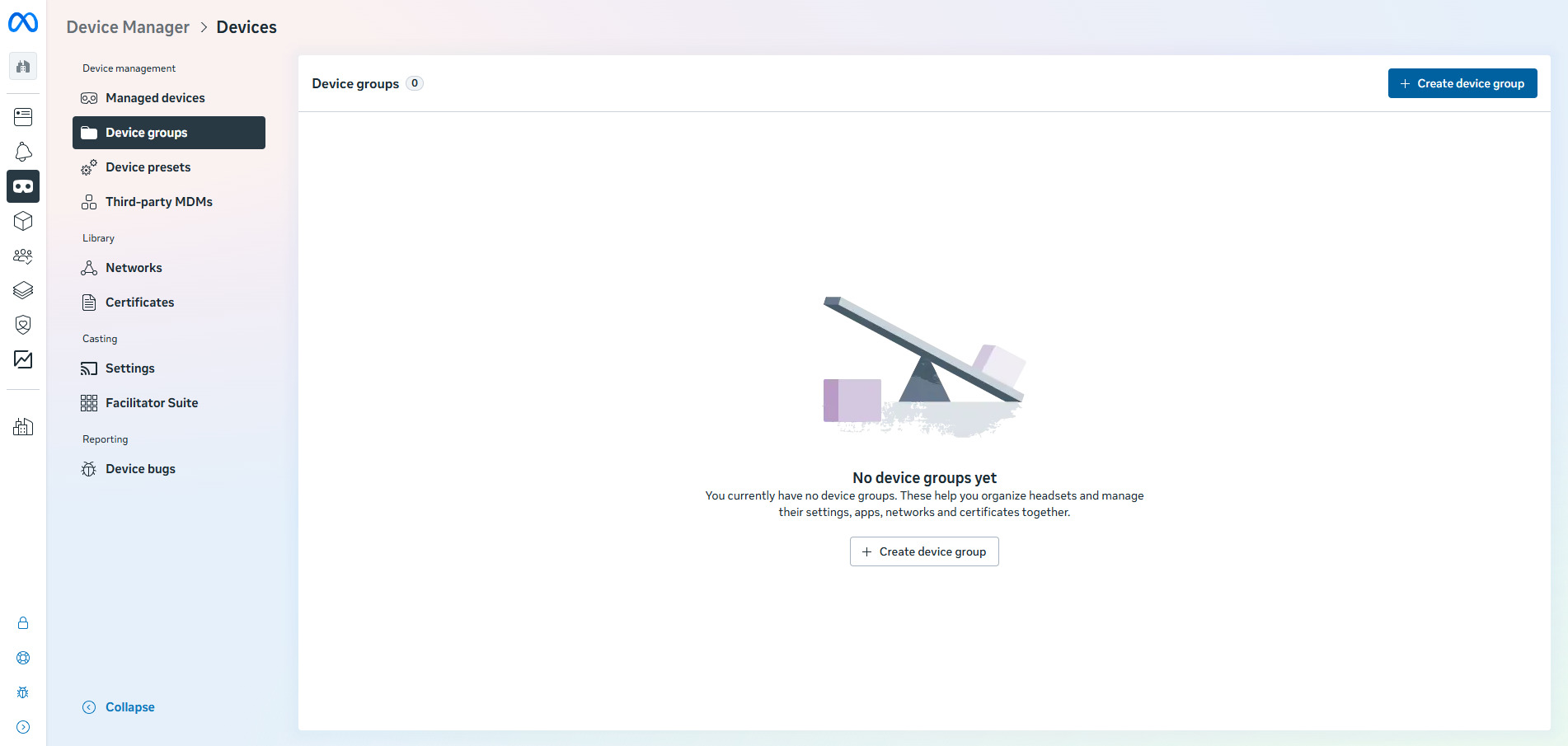
- グループに名前を付けます。
-
このグループに先ほど作成したデバイスプリセットを割り当てます。
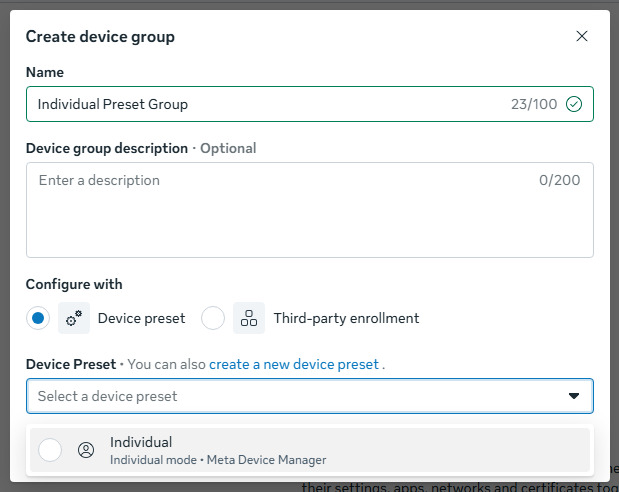
- グループを作成します。
10.2.5
デバイスの登録
10.2.5.V1.9-01
デバイスコードと個別モードのプリセットを使用し、ヘッドセットを1台ずつ登録します。共同ポジショニングを機能させるのは個別モードです。
デバイスコードを使用してヘッドセットを登録
各ヘッドセットでこの手順を繰り返します。すべてのヘッドセットが互いの位置を認識できるよう、毎回Metaアカウントでログインしてください。
- ヘッドセットが新品であるか、工場出荷時の設定にリセットされていることを確認します。
- ヘッドセットの電源を入れて装着します。
- 最初の設定画面の指示に従います。
- ヘッドセットをWi-Fiに接続します。
- 通常のMeta Horizonモバイルアプリとはペアリングしないでください。
- Connect your headset to your organizationと表示されたら、Continueを選択します。
- Pair your headset to the Meta Horizon mobile app to continueと表示された場合は、画面下部のConnect to your organizationを選択します。
- ヘッドセットに8桁のデバイスコードが表示されます。このコードを覚えてから、ヘッドセットを外します。
- コンピューターで次にログインします: HMS's Device Manager.
-
Managed devicesタブに移動し、Enroll Devicesをクリックして、In Device Managerを選択します。
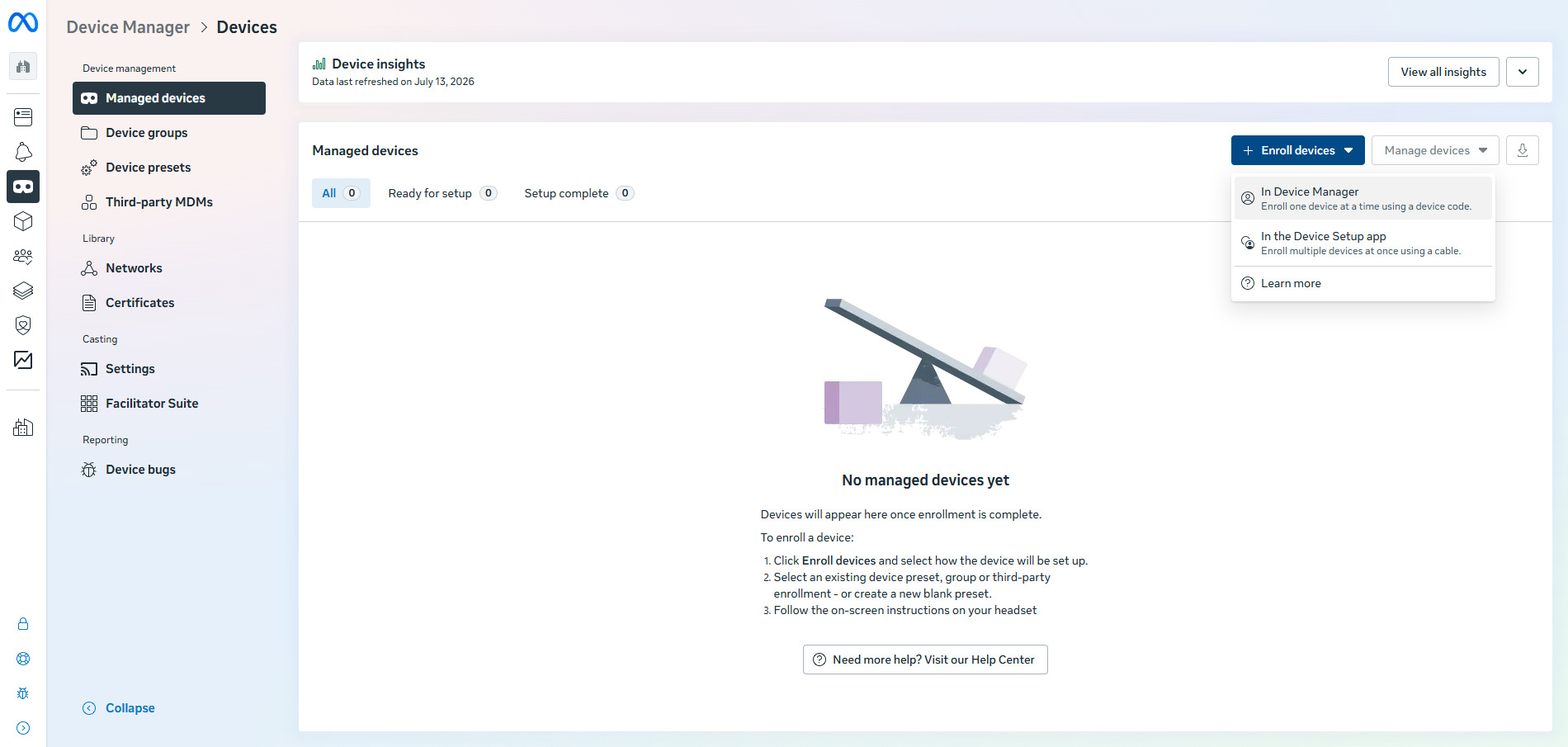
-
Select how the device will be configuredで正しいdevice presetを選択します。Enter 8 character temporary device codeで、ヘッドセット内に表示されたコードを入力し、Complete device setup with your own managed Meta accountが選択されていることを確認します。
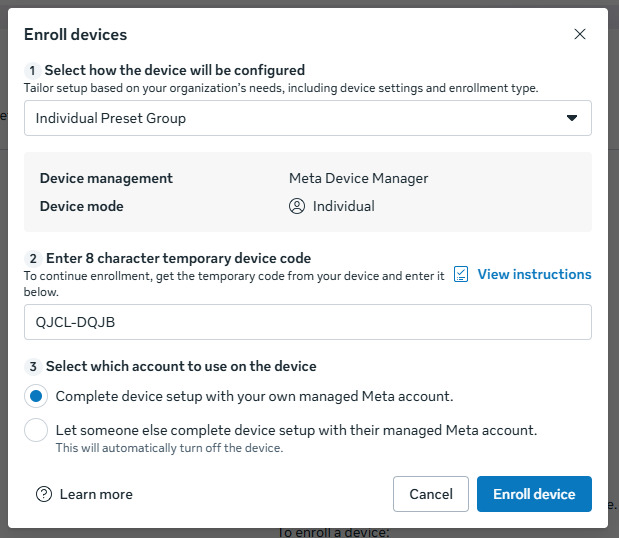
- Enroll deviceをクリックします。
- ヘッドセットを再び装着します。
- VR内で残りの設定プロンプトを承認します。
- 設定が完了したら、次の場所でヘッドセットを確認できます:Meta Horizon Device Manager → Managed devices