Trial
Store
Apps
Academy
Support
News
Contact
Link
営業にご連絡
言語
English
Español
Deutsch
Français
Português
日本語
中文
العربية
Italiano
Bahasa Indonesia
हिन्दी
Tiếng Việt
Türkçe
ソーシャルメディア
ホーム
Trial
アプリをダウンロード
すべての機能
Store
Spatial OS
Software
Hardware
Simulation Labs
Apps
Spatial OS
Medicalholodeck AI
Medical Imaging
Dissection Master
Anatomy Master
RecordXR
RecordXR Studio
TeamXR
Remote Rendering
Academy
Support
マニュアル
サポート
デモのスケジュールを設定
ハードウェア設定
技術仕様
ユースケース
FAQ
プライバシーポリシー
EULA
News
連絡先
連絡先
について
キャリア
Link
営業にご連絡
言語
EN
ES
DE
FR
PT
日本語
中文
AR
IT
ID
HI
VI
TR
ソーシャルメディア
マニュアル
Spatial OS
1. Spatial OS
1.A
クイックスタート
1.A.1
Spatial OSの起動
1.A.2
VRヘッドセットの接続
1.A.3
画面表示とVR表示の切り替え
1.A.4
3D画面の接続
1.1 ライセンスキーの有効化
1.2 サイドバー
1.2.1 データ
1.2.2 チーム
1.2.3 設定
1.2.4 ライセンス
1.2.5 全画面
1.2.6 マニュアル
1.2.7 サポート
1.2.8 終了
1.2.9 シーンをリセット
1.2.10 ライセンス
1.2.11 3D画面
1.2.12 フレームレート
1.3 トップバー
1.3.1 VR表示
1.3.2 2D画面
1.3.3 スクリーンショットを撮影
1.3.4 録画を開始
1.4 データ
1.4.1 保存済みファイル
1.4.2 Medical Imaging XR
1.4.3 Dissection Master XR
1.4.4 Anatomy Master 2
1.4.5 RecordXR
1.5 チーム
1.6 設定
1.6.1 アプリケーション設定
1.6.2 録画
1.6.3 TeamXR
1.6.4 Medicalholodeck Link
1.7 モデルを読み込む
1.7.1 アクティブなモデル
1.7.2 モデルを削除
1.8 データ操作
1.8.1 切断
1.8.2 スケール
1.8.3 マウスとキーボードのショートカット
2. Medical Imaging
2.1 データのインポート
2.2 DICOMデータの編集と表示
2.2.1 プリセット
2.2.2 カラー
2.2.3 AI
2.2.4 品質
2.2.5 多断面再構成(MPR)
3. Medicalholodeck AI
3.1 セグメンテーションの実行
3.2 セグメンテーションの編集
3.2.1 構造
3.2.2 オプション
4. Dissection Master
4.1 読み込む
4.2 レイヤー
4.3 注釈
5. Anatomy Master
5.1 読み込む
5.2 階層
6. RecordXR
6.1 録画
6.1.1 ダウンロード/再生
6.1.2 削除
6.1.3 説明
6.1.4 エクスポート
6.2 RecordXRパネル
6.2.1 再生/一時停止
6.2.2 RXRスライダー
6.2.3 エクスポート
6.2.4 ミュート/ミュート解除
6.2.5 閉じる
7. TeamXR
7.1 チームの作成
7.2 チームに参加する
7.3 セッション設定
7.3.1 セッション内のユーザー
7.3.2 音声チャットに参加
7.3.3 セッションコード
7.3.4 モデルパネルと選択を同期
7.3.5 切断
Virtual Reality
1. Medicalholodeck
1.A
クイックスタート
ライセンス、ナビゲーション、接続性
1.A.1
スタンドアロンでライセンスキーを有効化する
1.A.2
PC-VR システムでライセンスキーを有効化する
1.A.3
ハンドナビゲーション
1.A.4
スクリーンショットとビデオを作成する(スタンドアロン)
1.A.5
スクリーンショットとビデオを作成する(PC-VR)
1.A.6
Link に接続する
1.A.7
PC-VRおよびスタンドアロンでRXRファイルをエクスポートする
1.1 メインコントロールパッド
1.1.1 ライブラリ
1.1.2 ジャンプ
1.1.3 4D録画
1.1.4 TeamXR
1.1.5 リモートレンダー
1.1.6 設定
1.1.7 作業スペースをリセット
1.1.8 元に戻す
1.1.9 やり直す
1.1.10 終了
1.1.11 動画をキャプチャ
1.1.12 写真を撮る
1.1.13 ハンドル
1.2 オブジェクトパッド
1.2.1 カッター
1.2.2 レーザー
1.2.3 マスキング
1.2.4 面積測定
1.2.5 距離測定
1.2.6 削除
1.2.7 スケール
1.2.8 移動
1.2.9 後ろに動かす
1.2.10 フレームレート
1.2.11 データセットを削除
1.2.12 ライトオン/オフ
1.2.13 角度測定
1.2.14 描画
1.2.15 マーカー
1.2.16 水平回転
1.2.17 垂直回転
1.2.18 ハンドル
1.3 ライブラリパネル
1.3.1 保存されたシーン
1.3.2 Medical Imaging
1.3.3 RecordXR
1.3.4 Dissection Master
1.3.5 Anatomy Master
1.4 オブジェクトマーカー
1.4.1 ロック
1.4.2 センター
1.4.3 UI
1.4.4 削除
1.4.5 グループ
1.4.6 カットの表示
1.5 照明
1.5.1 ライト
1.5.2 ライトマーカー
1.6 コントローラー
1.6.1 左コントローラー
1.6.2 右コントローラー
1.7 設定
1.7.1 設定
1.7.2 ライセンス
1.7.3 PACS
1.7.4 サービス
1.8 Link
1.8.1 デバイスバー
1.8.2 ライセンス管理
1.8.3 データセット
1.8.4 RecordXR
1.8.5 プリセット
1.8.6 転送機能
1.8.7 アップロード
1.8.8 サポート
2. Medical Imaging
2.A
クイックスタート
データのインポート、DICOM編集
2.A.1
スタンドアロンデバイスでのデータインポート
2.A.2
PC-VRシステムでのデータインポート
2.A.3
DICOMを編集
2.A.4
DICOM上で測定、マーキング、描画
2.1 ユーザーインターフェース
2.1.1 データをインポート
2.1.2 保存
2.1.3 エクスポート
2.1.4 データを読み込む
2.1.5 データを削除
2.2 Medical Imagingパネル
2.2.1 パネルセレクター
2.2.2 オプションプリセット
2.2.3 転送関数
2.2.4 転送関数プリセット
2.2.5 組織フィルター
2.2.6 品質設定
2.2.7 ハンドル
2.3 AIセグメンテーションパネル
2.4 マルチプラナー
2.4.1 スライダー
2.4.2 フィット
2.4.3 ズームアウト
2.4.4 ズームイン
2.4.5 コントローラーズーム
2.4.6 ウィンドウ
2.4.7 しきい値
2.5 ツール
2.5.1 メッシュジェネレーター
2.5.2 エッジフィルター
2.6 品質設定
2.6.1 医療画像設定
2.6.2 低フレームレート画面
2.6.3 3D DICOMファイルについて
2.6.4 処理とテクスチャリング
2.6.5 VRにおける大規模データセットの課題
2.6.6 適応的ディテールレンダリング
2.7 PACS接続
2.8 DICOMプッシュ
3. Medicalholodeck AI
3.A
クイックスタート
データの読み込み、AIセグメンテーション
3.A.1
データのインポート
3.A.2
ワークスペースにデータを読み込む
3.A.3
AIセグメンテーションパネル
3.A.4
AIモデルを選択する
3.A.5
セグメンテーションの実行
3.A.6
可視化
3.A.7
スムージング
3.A.8
セグメント
3.1 セグメンテーションコントロールパネル
3.1.1 構造
3.1.2 オプション
3.2 AI セグメンテーションをローカルで実行
3.2.1 Python のインストール
3.2.2 PyTorch のインストール
3.2.3 TotalSegmentator のインストール
4. Dissection Master
4.1 レイヤーの切り替え
4.2 スケーリング
4.3 移動
4.4 回転
4.5 注釈
4.6 可視性コントロール
5. Anatomy Master
5.1 スケーリング
5.2 分解
5.3 移動
5.4 回転
5.5 カット
5.6 注釈
5.7 可視性コントロール
6. RecordXR
6.1 ユーザーインターフェース
6.1.1 メインフィールドパッド
6.1.2 RecordXR セクション
6.1.3 RecordXR パネル
7. RecordXR Studio
7.A
クイックスタート
録画のインポート、編集、エクスポート
7.A.1
Medicalholodeckから録画を取得する
7.A.2
RecordXR Studio を開く
7.A.3
プロジェクトを開く
7.A.4
録画を追加
7.A.5
ズームイン/ズームアウト
7.A.6
順序を変更する
7.A.7
トリム
7.A.8
メタデータを設定する
7.A.9
アバターを追加
7.A.10
プロジェクトを保存する
7.A.11
.RXR ファイルをエクスポート
7.A.12
プラットフォームを終了する
7.A.13
録画を開く
7.1 編集ツール
7.1.1 プレビュウウィンドウ
7.1.2 タイムラインツールバー
7.1.3 タイムライン
7.2 メタデータセクション
7.2.1 タイトル
7.2.2 アバター
7.2.3 プレビューアイコン
7.2.4 長さ
7.2.5 説明
7.3 プロジェクトコントロール
7.3.1 プロジェクトを保存
7.3.2 RXR をエクスポート
7.3.3 閉じる
8. TeamXR
8.1 チームの作成
8.2 チームに参加する
8.3 セッションにデータを追加する
8.4 セッション設定
8.4.1 セッション
8.4.2 セッションのユーザー
8.4.3 セッションコード
8.4.4 切断
8.4.5 TeamXR設定
8.4.6 ライブラリを開く
9. Remote Rendering
9.1 リモートレンダリングへのアクセス
9.2 リモートレンダリングの使用
10. Mobile Device Management
10.1 Meta管理アカウントと組織の作成
10.2 Horizon Managed Servicesを使用したMeta Questデバイスの登録
10.2.1 Medicalholodeckを'アプリとコンテンツ'に追加
10.2.2 Wi-Fiネットワークを追加
10.2.3 Medicalholodeckを含むデバイスプリセットの作成
10.2.4 Medicalholodeckヘッドセット用デバイスグループの作成
10.2.5 デバイスの登録
7.1 チームの作成
7.1.V1.9-01
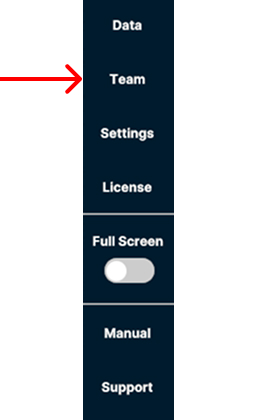
サイドバーのTeamセクションを開きます。
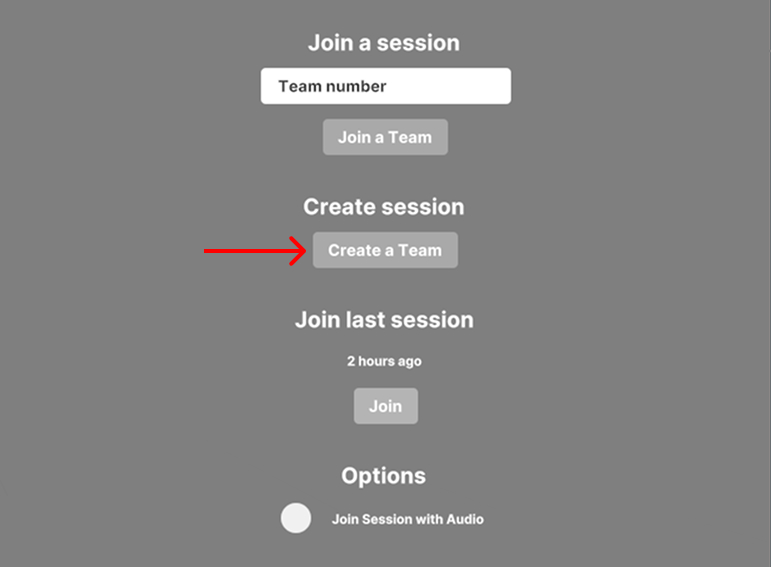
Create a Teamを選択します。