Trial
Store
Apps
Academy
Support
News
Contact
Link
सेल्स से संपर्क करें
भाषाएं
English
Español
Deutsch
Français
Português
日本語
中文
العربية
Italiano
Bahasa Indonesia
हिन्दी
Tiếng Việt
Türkçe
सोशल मीडिया
होम
Trial
डाउनलोड
कार्य
Store
Spatial OS
Software
Hardware
Simulation Labs
Apps
Spatial OS
Medicalholodeck AI
Medical Imaging
Dissection Master
Anatomy Master
RecordXR
RecordXR Studio
TeamXR
Remote Rendering
Academy
Support
मैनुअल
सहायता
अपना डेमो शेड्यूल करें
हार्डवेयर सेटअप
तकनीकी विनिर्देश
उपयोग के मामले
सामान्य प्रश्न
गोपनीयता नीति
EULA
News
संपर्क करें
संपर्क करें
हमारे बारे में
करियर
Link
सेल्स से संपर्क करें
भाषाएं
EN
ES
DE
FR
PT
日本語
中文
AR
IT
ID
HI
VI
TR
सोशल मीडिया
मैनुअल
Spatial OS
1. Spatial OS
1.A
त्वरित आरंभ
1.A.1
Spatial OS चलाना
1.A.2
अपना VR हेडसेट कनेक्ट करना
1.A.3
स्क्रीन और VR व्यू के बीच स्विच करना
1.A.4
3D स्क्रीन कनेक्ट करना
1.1 लाइसेंस कुंजियाँ एक्टिवेट करना
1.2 साइडबार
1.2.1 डेटा
1.2.2 टीम
1.2.3 सेटिंग्स
1.2.4 लाइसेंस
1.2.5 फ़ुल स्क्रीन
1.2.6 मैनुअल
1.2.7 सहायता
1.2.8 बाहर निकलें
1.2.9 सीन रीसेट करें
1.2.10 लाइसेंस
1.2.11 3D स्क्रीन
1.2.12 फ़्रेम रेट
1.3 टॉप बार
1.3.1 VR व्यू
1.3.2 2D स्क्रीन
1.3.3 स्क्रीनशॉट लें
1.3.4 रिकॉर्डिंग शुरू करें
1.4 डेटा
1.4.1 सेव की गई फ़ाइलें
1.4.2 Medical Imaging XR
1.4.3 Dissection Master XR
1.4.4 Anatomy Master 2
1.4.5 RecordXR
1.5 टीम
1.6 सेटिंग्स
1.6.1 एप्लिकेशन सेटिंग्स
1.6.2 रिकॉर्डिंग
1.6.3 TeamXR
1.6.4 Medicalholodeck Link
1.7 मॉडल लोड करना
1.7.1 एक्टिव मॉडल
1.7.2 मॉडल हटाएँ
1.8 डेटा में बदलाव
1.8.1 काटें
1.8.2 स्केल
1.8.3 माउस और कीबोर्ड शॉर्टकट
2. Medical Imaging
2.1 डेटा इंपोर्ट करना
2.2 DICOM डेटा एडिट करना और देखना
2.2.1 प्रीसेट
2.2.2 रंग
2.2.3 AI
2.2.4 क्वालिटी
2.2.5 मल्टीप्लानर रिकंस्ट्रक्शन (MPR)
3. Medicalholodeck AI
3.1 सेगमेंटेशन चलाना
3.2 सेगमेंटेशन एडिट करना
3.2.1 संरचना
3.2.2 विकल्प
4. Dissection Master
4.1 लोड करें
4.2 लेयर्स
4.3 एनोटेशन
5. Anatomy Master
5.1 लोड करें
5.2 हायरार्की
6. RecordXR
6.1 रिकॉर्डिंग
6.1.1 डाउनलोड/चलाएं
6.1.2 हटाएं
6.1.3 विवरण
6.1.4 निर्यात करें
6.2 RecordXR पैनल
6.2.1 चलाएं/रोकें
6.2.2 RXR स्लाइडर
6.2.3 निर्यात करें
6.2.4 म्यूट/अनम्यूट
6.2.5 बंद करें
7. TeamXR
7.1 टीम बनाना
7.2 टीम में जुड़ना
7.3 सत्र सेटिंग्स
7.3.1 सेशन में उपयोगकर्ता
7.3.2 ऑडियो चैट में शामिल हों
7.3.3 सेशन कोड
7.3.4 मॉडल पैनल और चयन सिंक करें
7.3.5 डिसकनेक्ट करें
Virtual Reality
1. Medicalholodeck
1.A
त्वरित आरंभ
लाइसेंस, नेविगेशन, कनेक्टिविटी
1.A.1
स्टैंडअलोन पर लाइसेंस कुंजियों को सक्रिय करना
1.A.2
PC-VR सिस्टम पर लाइसेंस कुंजियों को सक्रिय करना
1.A.3
हैंड नेविगेशन
1.A.4
स्क्रीनशॉट और वीडियो बनाएँ (स्टैंडअलोन)
1.A.5
स्क्रीनशॉट और वीडियो बनाएँ (PC-VR)
1.A.6
Link से कनेक्ट करें
1.A.7
PC-VR और स्टैंडअलोन पर RXR फ़ाइलों का निर्यात करें
1.1 मुख्य नियंत्रण पैड
1.1.1 पुस्तकालय
1.1.2 कूदना
1.1.3 4D रिकॉर्ड
1.1.4 TeamXR
1.1.5 रिमोट रेंडर
1.1.6 सेटिंग्स
1.1.7 कार्यस्थल पुनः सेट करें
1.1.8 पूर्ववत करें
1.1.9 फिर से करें
1.1.10 बाहर जाएं
1.1.11 वीडियो कैप्चर करें
1.1.12 फोटो लें
1.1.13 हैंडल
1.2 ऑब्जेक्ट पैड
1.2.1 कटर
1.2.2 लेजर
1.2.3 मास्किंग
1.2.4 क्षेत्र मापें
1.2.5 दूरी मापें
1.2.6 हटाएं
1.2.7 स्केल
1.2.8 स्थानांतरित करें
1.2.9 पीछे हिलाएं
1.2.10 फ़्रेम दर
1.2.11 डेटासेट हटाएं
1.2.12 लाइट चालू/बंद
1.2.13 कोण मापें
1.2.14 ड्रॉ करें
1.2.15 मार्कर
1.2.16 क्षैतिज घुमाएं
1.2.17 ऊर्ध्वाधर घुमाएं
1.2.18 हैंडल
1.3 लाइब्रेरी पैनल
1.3.1 सहेजी गई सीन
1.3.2 Medical Imaging
1.3.3 RecordXR
1.3.4 Dissection Master
1.3.5 Anatomy Master
1.4 ऑब्जेक्ट मार्कर
1.4.1 ताला लगाएं
1.4.2 केंद्र
1.4.3 UI
1.4.4 हटाएं
1.4.5 समूह
1.4.6 कटौती की दृश्यता
1.5 प्रकाश व्यवस्था
1.5.1 प्रकाश
1.5.2 लाइट मार्कर
1.6 कंट्रोलर
1.6.1 बाएं कंट्रोलर
1.6.2 दायाँ कंट्रोलर
1.7 सेटिंग्स
1.7.1 सेटिंग्स
1.7.2 लाइसेंस
1.7.3 PACS
1.7.4 सेवाएँ
1.8 Link
1.8.1 डिवाइस बार
1.8.2 लाइसेंस प्रबंधन
1.8.3 डेटासेट
1.8.4 RecordXR
1.8.5 प्रीसेट
1.8.6 स्थानांतरण कार्य
1.8.7 अपलोड
1.8.8 सहायता
2. Medical Imaging
2.A
त्वरित आरंभ
डेटा आयात, DICOM संपादन
2.A.1
स्टैंडअलोन डिवाइस पर डेटा आयात करना
2.A.2
PC-VR सिस्टम पर डेटा आयात करना
2.A.3
DICOM संपादित करें
2.A.4
DICOM पर मापें, चिह्नित करें और ड्राइंग करें
2.1 उपयोगकर्ता इंटरफ़ेस
2.1.1 डेटा आयात करें
2.1.2 सहेजें
2.1.3 निर्यात करें
2.1.4 डेटा लोड करें
2.1.5 डेटा हटाएं
2.2 Medical Imaging पैनल
2.2.1 पैनल चयनकर्ता
2.2.2 विकल्प प्रीसेट
2.2.3 ट्रांसफर फ़ंक्शन
2.2.4 ट्रांसफर फ़ंक्शन प्रीसेट
2.2.5 टिशू फ़िल्टर
2.2.6 गुणवत्ता सेटिंग
2.2.7 हैंडल
2.3 AI सेगमेंटेशन पैनल
2.4 मल्टीप्लानर
2.4.1 स्लाइडर
2.4.2 फ़िट करें
2.4.3 ज़ूम आउट
2.4.4 ज़ूम इन
2.4.5 कंट्रोलर ज़ूम
2.4.6 विंडो
2.4.7 थ्रेशोल्ड
2.5 टूल
2.5.1 मेश जनरेटर
2.5.2 एज फिल्टर
2.6 गुणवत्ता सेटिंग्स
2.6.1 मेडिकल इमेजिंग सेटिंग्स
2.6.2 कम फ्रेमरेट स्क्रीन
2.6.3 3D DICOM फ़ाइलों के बारे में
2.6.4 प्रोसेसिंग और टेक्सचरिंग
2.6.5 VR में बड़े डेटासेट के साथ चुनौतियाँ
2.6.6 अनुकूली विवरण रेंडरिंग
2.7 PACS कनेक्शन
2.8 DICOM पुश
3. Medicalholodeck AI
3.A
त्वरित आरंभ
डेटा लोडिंग, एआई सेगमेंटेशन
3.A.1
डेटा आयात करना
3.A.2
वर्कस्पेस में डेटा लोड करना
3.A.3
AI सेगमेंटेशन पैनल
3.A.4
एआई मॉडल चुनना
3.A.5
विभाजन चलाना
3.A.6
विज़ुअलाइज़ेशन
3.A.7
स्मूदिंग
3.A.8
सेगमेंट
3.1 सेगमेंटेशन नियंत्रण पैनल
3.1.1 संरचना
3.1.2 विकल्प
3.2 स्थानीय रूप से एआई सेगमेंटेशन चलाना
3.2.1 Python स्थापित करना
3.2.2 PyTorch इंस्टॉल करना
3.2.3 TotalSegmentator इंस्टॉल करना
4. Dissection Master
4.1 परतें बदलना
4.2 स्केलिंग
4.3 हिलाना
4.4 घुमाना
4.5 टिप्पणियाँ
4.6 दृश्यता नियंत्रण
5. Anatomy Master
5.1 स्केलिंग
5.2 टुकड़ों में विभाजित करना
5.3 स्थानांतरित करना
5.4 घुमाना
5.5 काटना
5.6 टिप्पणियाँ
5.7 दृश्यता नियंत्रण
6. RecordXR
6.1 उपयोगकर्ता इंटरफेस
6.1.1 मुख्य कंट्रोल पैड
6.1.2 रिकॉर्डएक्सआर सेक्शन
6.1.3 रिकॉर्डएक्सआर पैनल
7. RecordXR Studio
7.A
त्वरित आरंभ
रिकॉर्डिंग आयात, संपादन, निर्यात
7.A.1
Medicalholodeck से रिकॉर्ड प्राप्त करें
7.A.2
RecordXR Studio खोलें
7.A.3
एक प्रोजेक्ट खोलें
7.A.4
रिकॉर्डिंग जोड़ें
7.A.5
ज़ूम इन/ज़ूम आउट
7.A.6
क्रम बदलें
7.A.7
ट्रिम
7.A.8
मेटाडेटा सेट करें
7.A.9
एक अवतार जोड़ें
7.A.10
परियोजना सहेजना
7.A.11
.RXR फ़ाइल निर्यात करें
7.A.12
प्लेटफ़ॉर्म से बाहर निकलें
7.A.13
रिकॉर्डिंग खोलें
7.1 संपादन उपकरण
7.1.1 पूर्वावलोकन विंडो
7.1.2 टाइमलाइन टूलबार
7.1.3 टाइमलाइन
7.2 मेटाडेटा खंड
7.2.1 शीर्षक
7.2.2 अवतार
7.2.3 पूर्वावलोकन आइकन
7.2.4 अवधि
7.2.5 विवरण
7.3 परियोजना नियंत्रण
7.3.1 परियोजना सहेजें
7.3.2 RXR निर्यात करें
7.3.3 बंद करें
8. TeamXR
8.1 टीम बनाना
8.2 टीम में जुड़ना
8.3 सत्र में डेटा जोड़ना
8.4 सत्र सेटिंग्स
8.4.1 सेशन
8.4.2 सत्र में उपयोगकर्ता
8.4.3 सत्र कोड
8.4.4 डिसकनेक्ट करें
8.4.5 TeamXR सेटिंग्स
8.4.6 पुस्तकालय खोलें
9. Remote Rendering
9.1 रिमोट रेंडरिंग तक पहुंच
9.2 रिमोट रेंडरिंग का उपयोग
10. Mobile Device Management
10.1 अपना प्रबंधित Meta अकाउंट और संगठन बनाना
10.2 Horizon Managed Services के माध्यम से Meta Quest डिवाइस का नामांकन
10.2.1 Medicalholodeck को ऐप और कॉन्टेंट में जोड़ें
10.2.2 अपना Wi-Fi नेटवर्क जोड़ें
10.2.3 Medicalholodeck के साथ डिवाइस प्रीसेट बनाएँ
10.2.4 Medicalholodeck हेडसेट के लिए डिवाइस समूह बनाएँ
10.2.5 डिवाइस का नामांकन करें
7.1 टीम बनाना
7.1.V1.9-01
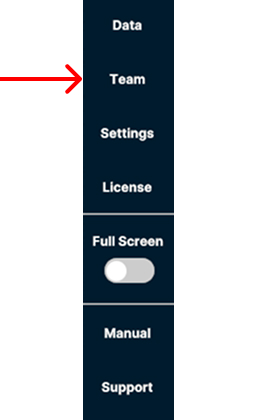
साइडबार में Team सेक्शन खोलें।
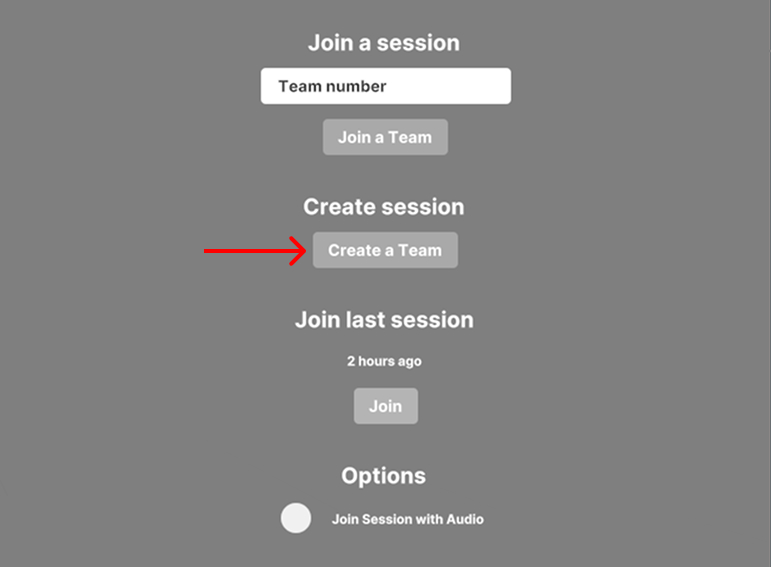
Create a Team चुनें।