Trial
Store
Apps
Academy
Support
News
Contact
Link
Liên hệ bán hàng
Ngôn ngữ
English
Español
Deutsch
Français
Português
日本語
中文
العربية
Italiano
Bahasa Indonesia
हिन्दी
Tiếng Việt
Türkçe
Mạng xã hội
Trang Chủ
Trial
Tải Xuống
Chức Năng
Store
Spatial OS
Software
Hardware
Simulation Labs
Apps
Spatial OS
Medicalholodeck AI
Medical Imaging
Dissection Master
Anatomy Master
RecordXR
RecordXR Studio
TeamXR
Remote Rendering
Academy
Support
Sổ tay
Hỗ trợ
Lên lịch bản demo của bạn
Cấu hình phần cứng
Thông số kỹ thuật
Trường hợp sử dụng
Câu hỏi thường gặp
Chính sách quyền riêng tư
EULA
News
Liên hệ
Liên hệ
Giới thiệu
Nghề nghiệp
Link
Liên hệ bán hàng
Ngôn ngữ
EN
ES
DE
FR
PT
日本語
中文
AR
IT
ID
HI
VI
TR
Mạng xã hội
Hướng dẫn
Spatial OS
1. Spatial OS
1.A
Bắt đầu nhanh
1.A.1
Chạy Spatial OS
1.A.2
Kết nối kính thực tế ảo
1.A.3
Chuyển đổi giữa chế độ xem màn hình và VR
1.A.4
Kết nối màn hình 3D
1.1 Kích hoạt khóa giấy phép
1.2 Thanh bên
1.2.1 Dữ liệu
1.2.2 Nhóm
1.2.3 Cài đặt
1.2.4 Giấy phép
1.2.5 Toàn màn hình
1.2.6 Hướng dẫn sử dụng
1.2.7 Hỗ trợ
1.2.8 Thoát
1.2.9 Đặt lại cảnh
1.2.10 Giấy phép
1.2.11 Màn hình 3D
1.2.12 Tốc độ khung hình
1.3 Thanh trên cùng
1.3.1 Chế độ xem VR
1.3.2 Màn hình 2D
1.3.3 Chụp ảnh màn hình
1.3.4 Bắt đầu ghi
1.4 Dữ liệu
1.4.1 Tệp đã lưu
1.4.2 Medical Imaging XR
1.4.3 Dissection Master XR
1.4.4 Anatomy Master 2
1.4.5 RecordXR
1.5 Nhóm
1.6 Cài đặt
1.6.1 Cài đặt ứng dụng
1.6.2 Bản ghi
1.6.3 TeamXR
1.6.4 Medicalholodeck Link
1.7 Tải mô hình
1.7.1 Mô hình đang hoạt động
1.7.2 Xóa mô hình
1.8 Thao tác dữ liệu
1.8.1 Cắt
1.8.2 Điều chỉnh tỷ lệ
1.8.3 Phím tắt chuột và bàn phím
2. Medical Imaging
2.1 Nhập dữ liệu
2.2 Chỉnh sửa và xem dữ liệu DICOM
2.2.1 Cài đặt trước
2.2.2 Màu sắc
2.2.3 AI
2.2.4 Chất lượng
2.2.5 Tái tạo đa mặt phẳng (MPR)
3. Medicalholodeck AI
3.1 Chạy phân đoạn
3.2 Chỉnh sửa phân đoạn
3.2.1 Cấu trúc
3.2.2 Tùy chọn
4. Dissection Master
4.1 Tải
4.2 Lớp
4.3 Chú thích
5. Anatomy Master
5.1 Tải
5.2 Phân cấp
6. RecordXR
6.1 Bản ghi
6.1.1 Tải xuống/phát
6.1.2 Xóa
6.1.3 Mô tả
6.1.4 Xuất
6.2 Bảng điều khiển RecordXR
6.2.1 Phát/tạm dừng
6.2.2 Thanh trượt RXR
6.2.3 Xuất
6.2.4 Tắt/bật tiếng
6.2.5 Đóng
7. TeamXR
7.1 Tạo một nhóm
7.2 Tham gia một nhóm
7.3 Cài đặt phiên
7.3.1 Người dùng trong phiên
7.3.2 Tham gia trò chuyện âm thanh
7.3.3 Mã phiên
7.3.4 Đồng bộ bảng điều khiển và lựa chọn mô hình
7.3.5 Ngắt kết nối
Virtual Reality
1. Medicalholodeck
1.A
Bắt đầu nhanh
Giấy phép, điều hướng, kết nối
1.A.1
Kích hoạt khóa giấy phép trên thiết bị độc lập
1.A.2
Kích hoạt khóa giấy phép trên hệ thống PC-VR
1.A.3
Điều hướng bằng tay
1.A.4
Tạo ảnh chụp màn hình và video (thiết bị độc lập)
1.A.5
Tạo ảnh chụp màn hình và video (PC-VR)
1.A.6
Kết nối với Link
1.A.7
Xuất tệp RXR trên PC-VR và thiết bị độc lập
1.1 Bảng điều khiển chính
1.1.1 Thư viện
1.1.2 Nhảy
1.1.3 Ghi hình 4D
1.1.4 TeamXR
1.1.5 Kết xuất từ xa
1.1.6 Cài đặt
1.1.7 Đặt lại không gian làm việc
1.1.8 Hoàn tác
1.1.9 Làm lại
1.1.10 Thoát
1.1.11 Quay video
1.1.12 Chụp ảnh
1.1.13 Tay cầm
1.2 Bảng đối tượng
1.2.1 Dụng cụ cắt
1.2.2 Laser
1.2.3 Che phủ
1.2.4 Đo diện tích
1.2.5 Đo khoảng cách
1.2.6 Xóa
1.2.7 Tỷ lệ
1.2.8 Di chuyển
1.2.9 Di chuyển lùi
1.2.10 Tỷ lệ khung hình
1.2.11 Xóa tập dữ liệu
1.2.12 Bật/tắt đèn
1.2.13 Đo góc
1.2.14 Vẽ
1.2.15 Bút đánh dấu
1.2.16 Xoay ngang
1.2.17 Xoay dọc
1.2.18 Tay cầm
1.3 Bảng thư viện
1.3.1 Cảnh đã lưu
1.3.2 Medical Imaging
1.3.3 RecordXR
1.3.4 Dissection Master
1.3.5 Anatomy Master
1.4 Dấu đối tượng
1.4.1 Khóa
1.4.2 Trung tâm
1.4.3 Giao diện
1.4.4 Xóa
1.4.5 Nhóm
1.4.6 Hiển thị các đường cắt
1.5 Ánh sáng
1.5.1 Đèn
1.5.2 Dấu sáng
1.6 Bộ điều khiển
1.6.1 Bộ điều khiển trái
1.6.2 Bộ điều khiển phải
1.7 Cài đặt
1.7.1 Cài đặt
1.7.2 Giấy phép
1.7.3 PACS
1.7.4 Dịch vụ
1.8 Link
1.8.1 Thanh thiết bị
1.8.2 Quản lý giấy phép
1.8.3 Bộ dữ liệu
1.8.4 RecordXR
1.8.5 Cài đặt sẵn
1.8.6 Chức năng truyền tải
1.8.7 Tải lên
1.8.8 Hỗ trợ
2. Medical Imaging
2.A
Bắt đầu nhanh
Nhập dữ liệu, chỉnh sửa DICOM
2.A.1
Nhập dữ liệu trên thiết bị độc lập
2.A.2
Nhập dữ liệu trên hệ thống PC-VR
2.A.3
Chỉnh sửa DICOM
2.A.4
Đo, đánh dấu và vẽ trên DICOM
2.1 Giao diện người dùng
2.1.1 Nhập dữ liệu
2.1.2 Lưu
2.1.3 Xuất
2.1.4 Tải dữ liệu
2.1.5 Xóa dữ liệu
2.2 Bảng điều khiển Medical Imaging
2.2.1 Bộ chọn bảng điều khiển
2.2.2 Cài đặt sẵn tùy chọn
2.2.3 Hàm truyền
2.2.4 Cài đặt sẵn chức năng truyền
2.2.5 Bộ lọc mô
2.2.6 Cài đặt chất lượng
2.2.7 Tay cầm
2.3 Bảng điều khiển phân đoạn AI
2.4 Đa mặt phẳng
2.4.1 Thanh trượt
2.4.2 Vừa khung
2.4.3 Thu nhỏ
2.4.4 Phóng to
2.4.5 Thu phóng bằng tay cầm
2.4.6 Cửa sổ
2.4.7 Ngưỡng
2.5 Công cụ
2.5.1 Trình tạo lưới
2.5.2 Bộ lọc cạnh
2.6 Cài đặt chất lượng
2.6.1 Cài đặt hình ảnh y tế
2.6.2 Màn hình tốc độ khung hình thấp
2.6.3 Về các tệp DICOM 3D
2.6.4 Xử lý và đánh bóng bề mặt
2.6.5 Thách thức với các bộ dữ liệu lớn trong VR
2.6.6 Kết xuất chi tiết thích ứng
2.7 Kết nối PACS
2.8 Đẩy DICOM
3. Medicalholodeck AI
3.A
Bắt đầu nhanh
Tải dữ liệu, phân đoạn AI
3.A.1
Nhập dữ liệu
3.A.2
Tải dữ liệu vào không gian làm việc
3.A.3
Bảng điều khiển Phân đoạn AI
3.A.4
Chọn mô hình AI
3.A.5
Chạy phân đoạn
3.A.6
Trực quan hóa
3.A.7
Làm mịn
3.A.8
Phân đoạn
3.1 Bảng điều khiển phân đoạn
3.1.1 Cấu trúc
3.1.2 Tùy chọn
3.2 Chạy phân đoạn AI cục bộ
3.2.1 Cài đặt Python
3.2.2 Cài đặt PyTorch
3.2.3 Cài đặt TotalSegmentator
4. Dissection Master
4.1 Thay đổi lớp
4.2 Tỷ lệ
4.3 Di chuyển
4.4 Xoay
4.5 Chú thích
4.6 Điều khiển hiển thị
5. Anatomy Master
5.1 Tỷ lệ
5.2 Tháo rời
5.3 Di chuyển
5.4 Xoay
5.5 Cắt
5.6 Chú thích
5.7 Điều khiển hiển thị
6. RecordXR
6.1 Giao diện người dùng
6.1.1 Bảng điều khiển chính
6.1.2 Phần RecordXR
6.1.3 Bảng RecordXR
7. RecordXR Studio
7.A
Bắt đầu nhanh
Nhập, chỉnh sửa, xuất bản ghi
7.A.1
Lấy bản ghi từ Medicalholodeck
7.A.2
Mở RecordXR Studio
7.A.3
Mở một dự án
7.A.4
Thêm bản ghi
7.A.5
Phóng to/ thu nhỏ
7.A.6
Thay đổi thứ tự
7.A.7
Cắt
7.A.8
Đặt siêu dữ liệu
7.A.9
Thêm avatar
7.A.10
Lưu dự án
7.A.11
Xuất tệp .RXR
7.A.12
Thoát khỏi nền tảng
7.A.13
Mở bản ghi
7.1 Công cụ chỉnh sửa
7.1.1 Cửa sổ xem trước
7.1.2 Thanh công cụ dòng thời gian
7.1.3 Dòng thời gian
7.2 Phần siêu dữ liệu
7.2.1 Tiêu đề
7.2.2 Hình đại diện
7.2.3 Biểu tượng xem trước
7.2.4 Thời lượng
7.2.5 Mô tả
7.3 Điều khiển dự án
7.3.1 Lưu dự án
7.3.2 Xuất RXR
7.3.3 Đóng
8. TeamXR
8.1 Tạo một nhóm
8.2 Tham gia một nhóm
8.3 Thêm dữ liệu vào phiên
8.4 Cài đặt phiên
8.4.1 Phiên
8.4.2 Người dùng trong phiên
8.4.3 Mã phiên
8.4.4 Ngắt kết nối
8.4.5 Cài đặt TeamXR
8.4.6 Mở thư viện
9. Remote Rendering
9.1 Truy cập Remote Rendering
9.2 Sử dụng Remote Rendering
10. Mobile Device Management
10.1 Tạo tài khoản Meta được quản lý và tổ chức của bạn
10.2 Đăng ký thiết bị Meta Quest qua Horizon Managed Services
10.2.1 Thêm Medicalholodeck vào Ứng dụng & nội dung
10.2.2 Thêm mạng Wi-Fi của bạn
10.2.3 Tạo cấu hình cài sẵn cho thiết bị có Medicalholodeck
10.2.4 Tạo nhóm thiết bị cho kính Medicalholodeck
10.2.5 Đăng ký thiết bị
7.1 Tạo một nhóm
7.1.V1.9-01
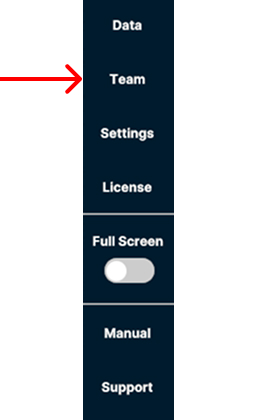
Mở phần Team trên thanh bên.
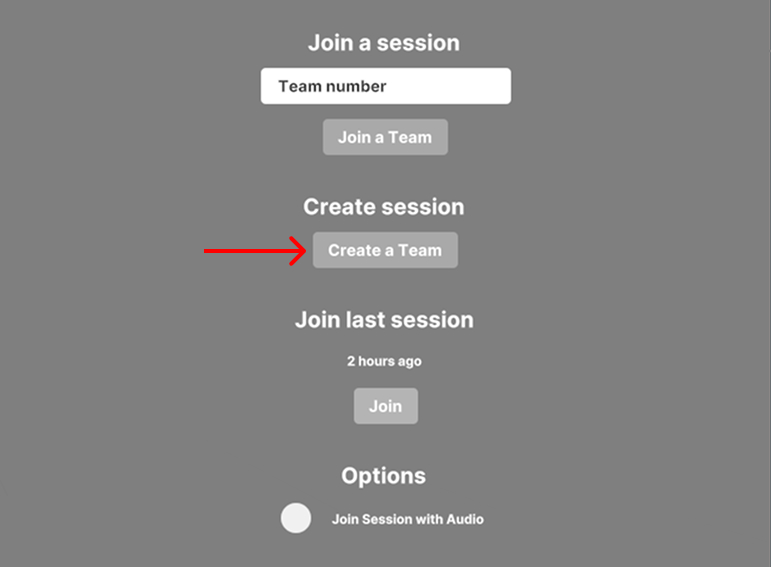
Chọn Create a Team.