
1.6 Cài đặt
1.6.V1.9-01
1.6.1
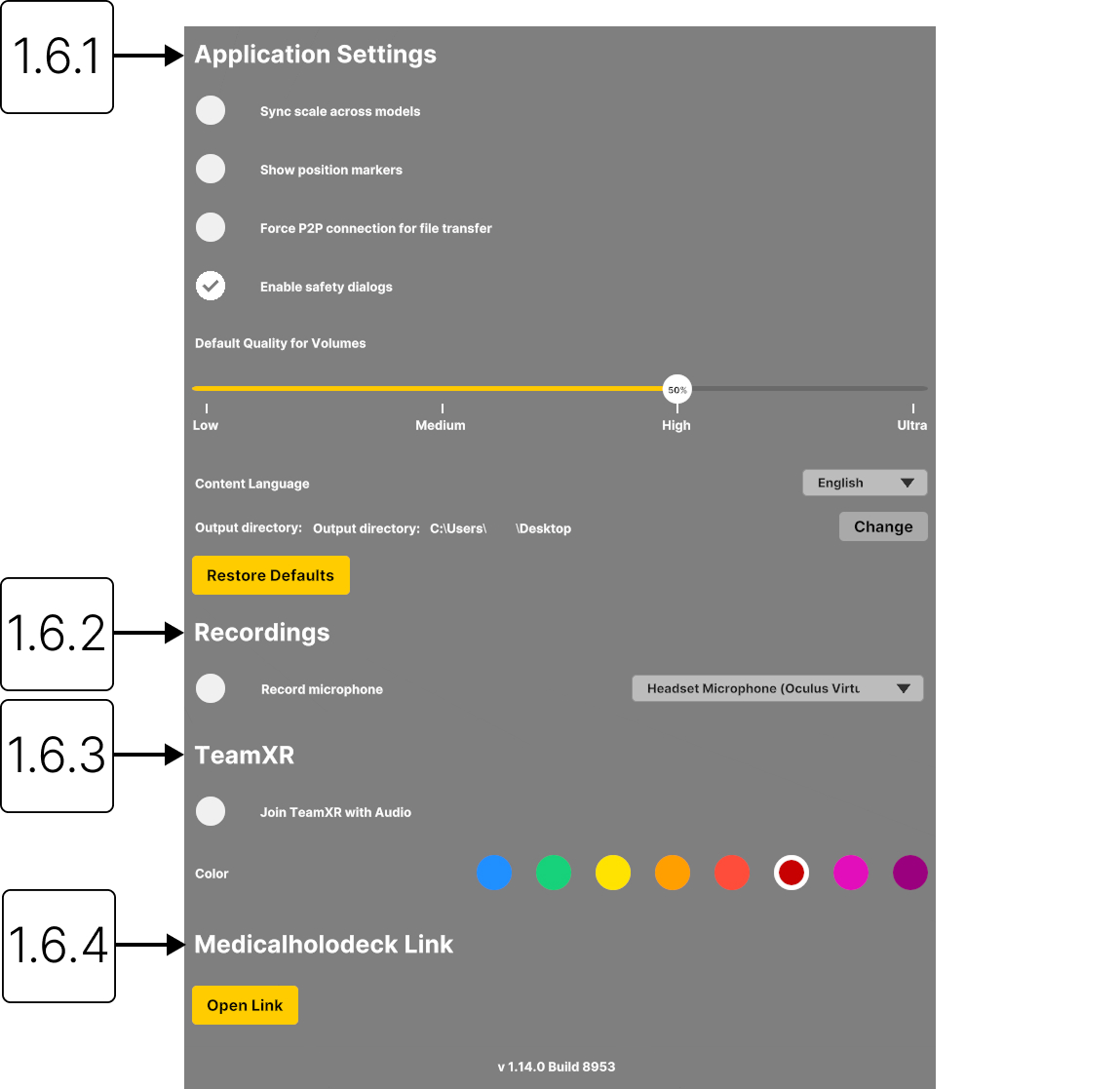
Cài đặt ứng dụng
1.6.1.V1.9-01
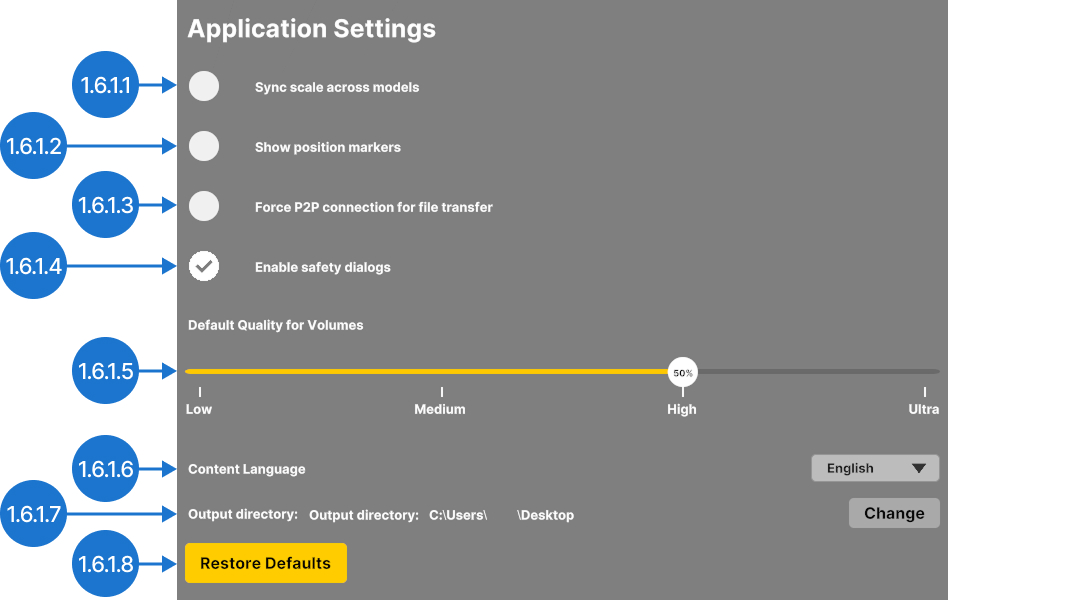
1.6.1.1
Đồng bộ tỷ lệ giữa các mô hình
Áp dụng cùng một hệ số tỷ lệ cho tất cả mô hình trong không gian làm việc.
1.6.1.2
Hiển thị điểm đánh dấu vị trí
Hiển thị các điểm đánh dấu A (phía trước), P (phía sau), L (trái), R (phải), S (phía trên) và I (phía dưới) cho bộ dữ liệu DICOM 3D.
1.6.1.3
Buộc kết nối P2P để truyền tệp
Buộc truyền dữ liệu trực tiếp giữa các thiết bị. Dữ liệu không được lưu trữ trên máy chủ, giúp tăng cường quyền riêng tư và bảo mật.
1.6.1.4
Bật hộp thoại an toàn
Hiển thị hộp thoại an toàn khi tốc độ khung hình duy trì dưới 10 FPS trong hơn ba giây. Điều này giúp hệ thống có thời gian phục hồi và hạn chế tình trạng thiết bị ngừng phản hồi.
1.6.1.5
Chất lượng mặc định cho dữ liệu thể tích
Đặt chất lượng kết xuất mặc định cho các tập dữ liệu thể tích mới tải. Cài đặt này cân bằng giữa hiệu suất và chất lượng hình ảnh.
Lưu ý: mức chất lượng trên 50% chỉ cải thiện hình ảnh một chút nhưng đòi hỏi năng lực xử lý cao hơn đáng kể.
1.6.1.6
Ngôn ngữ nội dung
Đặt ngôn ngữ cho nội dung hiển thị trong Anatomy Master 2 và Dissection Master XR.
1.6.1.7
Thư mục đầu ra
Cho phép bạn chọn thư mục xuất. Theo mặc định, màn hình nền được chọn.
1.6.1.8
Khôi phục mặc định
Đặt lại tất cả cài đặt về cấu hình mặc định.
1.6.2
Bản ghi
1.6.2.V1.9-01
1.6.2.1
Ghi âm micrô
Ghi âm từ micrô và cho phép bạn chọn đầu vào âm thanh dùng cho bản ghi.

1.6.3
TeamXR
1.6.3.V1.9-01
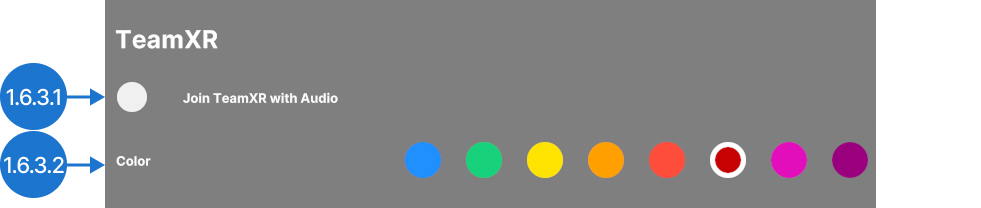
1.6.3.1
Tham gia TeamXR có âm thanh
Tham gia các phiên TeamXR. Micrô được bật theo mặc định.
1.6.3.2
Màu sắc
Chọn màu cho bàn tay và kính của bạn trong phiên TeamXR.
1.6.4
Medicalholodeck Link
1.6.4.V1.9-01
Mở bảng điều khiển thiết bị của Link, cho phép bạn quản lý giấy phép, tập dữ liệu, RecordXR, cài đặt trước, hàm truyền, nội dung tải lên và hỗ trợ. Tìm hiểu thêm ở đây.