
1.6 Pengaturan
1.6.V1.9-01
1.6.1
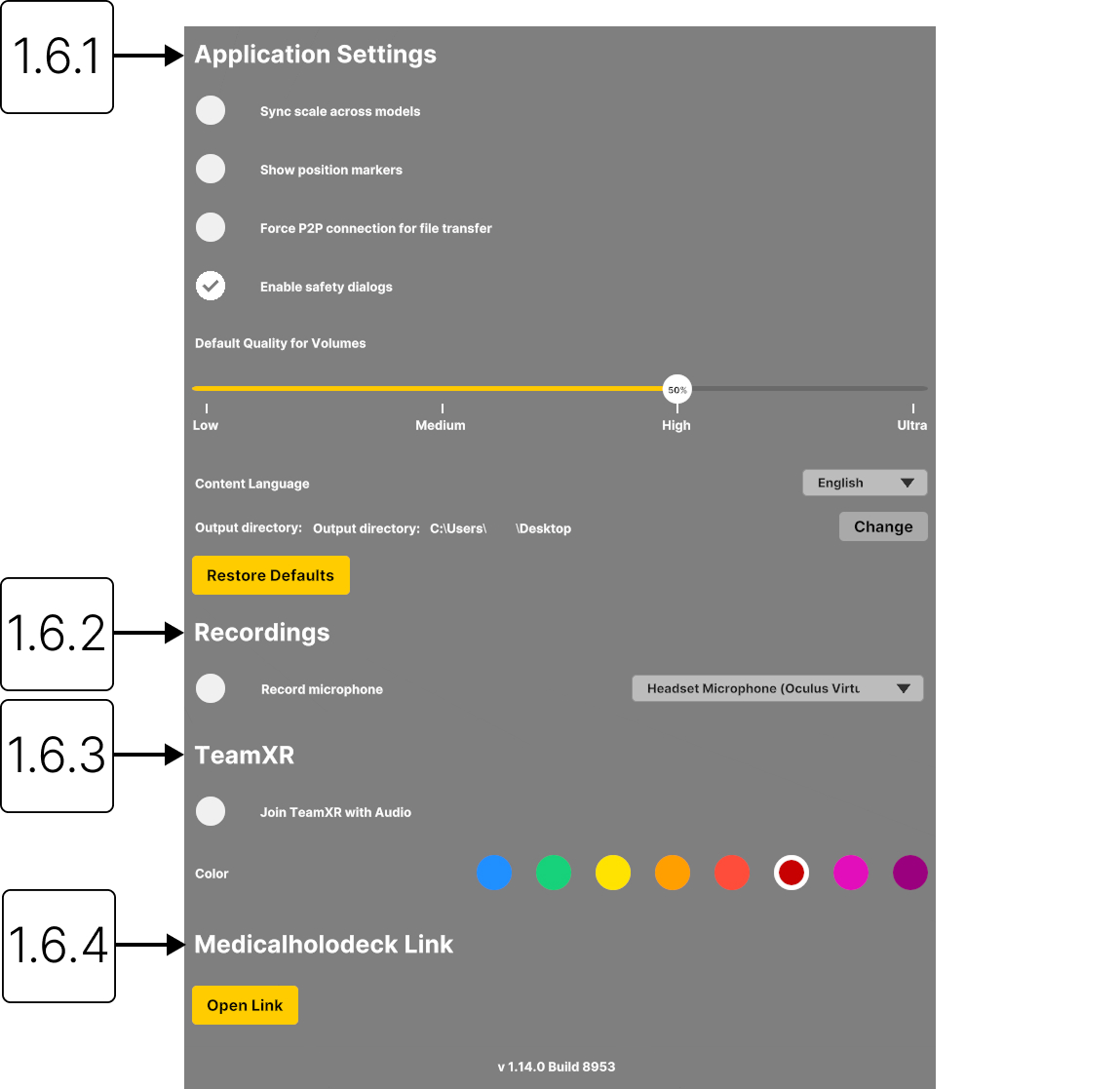
Pengaturan aplikasi
1.6.1.V1.9-01
1.6.1.1
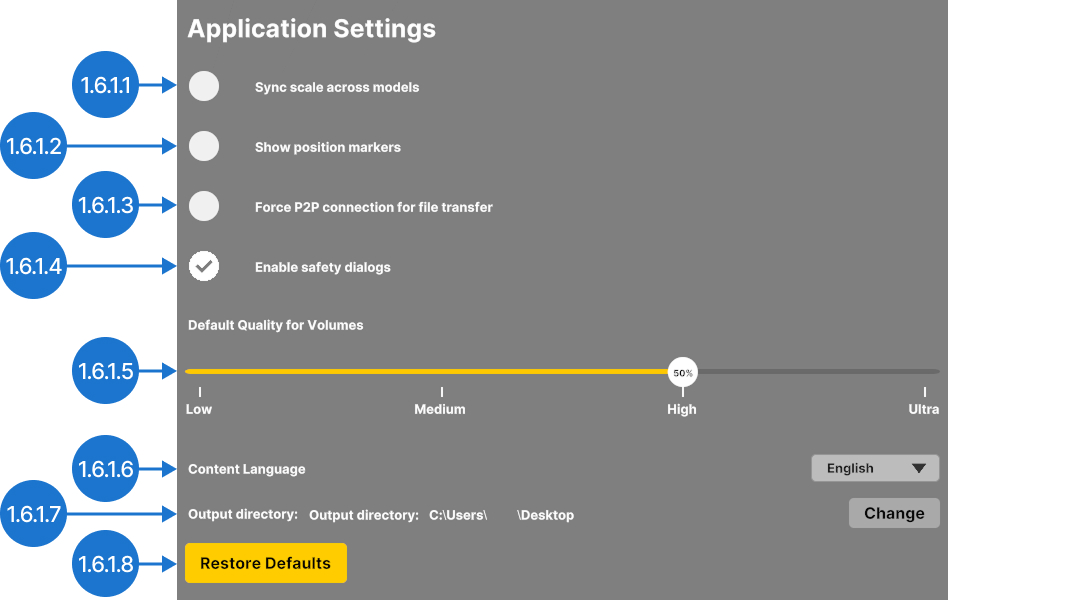
Sinkronkan skala antarmodel
Menerapkan faktor skala yang sama ke semua model di ruang kerja.
1.6.1.2
Tampilkan penanda posisi
Tampilkan penanda A (anterior), P (posterior), L (kiri), R (kanan), S (superior), dan I (inferior) untuk dataset DICOM 3D.
1.6.1.3
Paksa koneksi P2P untuk transfer file
Memaksa transfer data langsung antarperangkat. Data tidak disimpan di server sehingga privasi dan keamanan meningkat.
1.6.1.4
Aktifkan dialog keamanan
Menampilkan dialog keamanan saat laju bingkai tetap di bawah 10 FPS selama lebih dari tiga detik. Hal ini memberi waktu bagi sistem untuk pulih dan membantu mencegah perangkat berhenti merespons.
1.6.1.5
Kualitas default untuk volume
Mengatur kualitas rendering default untuk dataset volumetrik yang baru dimuat. Pengaturan ini menyeimbangkan performa dan kualitas visual.
Catatan: pengaturan kualitas di atas 50% hanya memberikan sedikit peningkatan visual, tetapi membutuhkan daya pemrosesan yang jauh lebih besar.
1.6.1.6
Bahasa konten
Mengatur bahasa untuk konten yang ditampilkan di Anatomy Master 2 dan Dissection Master XR.
1.6.1.7
Direktori output
Memungkinkan Anda memilih direktori ekspor. Secara default, desktop dipilih.
1.6.1.8
Pulihkan pengaturan default
Mengatur ulang semua pengaturan ke konfigurasi default.
1.6.2
Rekaman
1.6.2.V1.9-01
1.6.2.1
Rekam mikrofon
Merekam audio dari mikrofon dan memungkinkan Anda memilih input audio yang digunakan untuk rekaman.

1.6.3
TeamXR
1.6.3.V1.9-01
1.6.3.1
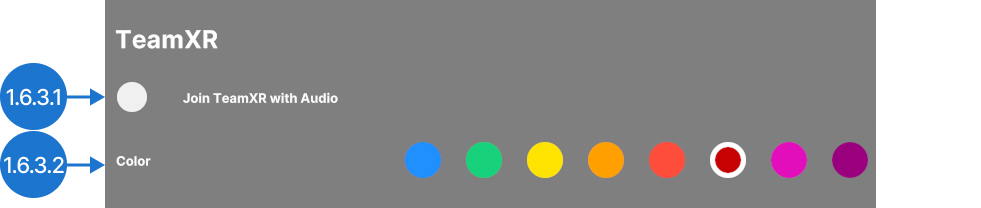
Bergabung ke TeamXR dengan audio
Bergabunglah ke sesi TeamXR. Mikrofon diaktifkan secara default.
1.6.3.2
Warna
Pilih warna tangan dan kacamata Anda dalam sesi TeamXR.
1.6.4
Medicalholodeck Link
1.6.4.V1.9-01
Membuka dasbor perangkat Link, sehingga Anda dapat mengelola lisensi, dataset, RecordXR, preset, fungsi transfer, unggahan, dan dukungan. Pelajari lebih lanjut di sini.