3. Medicalholodeck AI
3.V1.9-01
Medicalholodeck AI menyediakan segmentasi otomatis untuk pemindaian CT dan MRI, dengan cepat mengidentifikasi dan memisahkan struktur anatomi seperti organ, tulang, dan jaringan. Alih-alih menggambar batas secara manual, ia menggunakan model AI yang dilatih dengan data berlabel ahli untuk menyelesaikan tugas dalam hitungan detik. Segmentasi juga dapat dijalankan secara lokal untuk menjaga privasi data.
Medicalholodeck AI menyediakan segmentasi otomatis pada pemindaian CT dan MRI, mengidentifikasi dan memisahkan struktur anatomi seperti organ, tulang, dan jaringan.
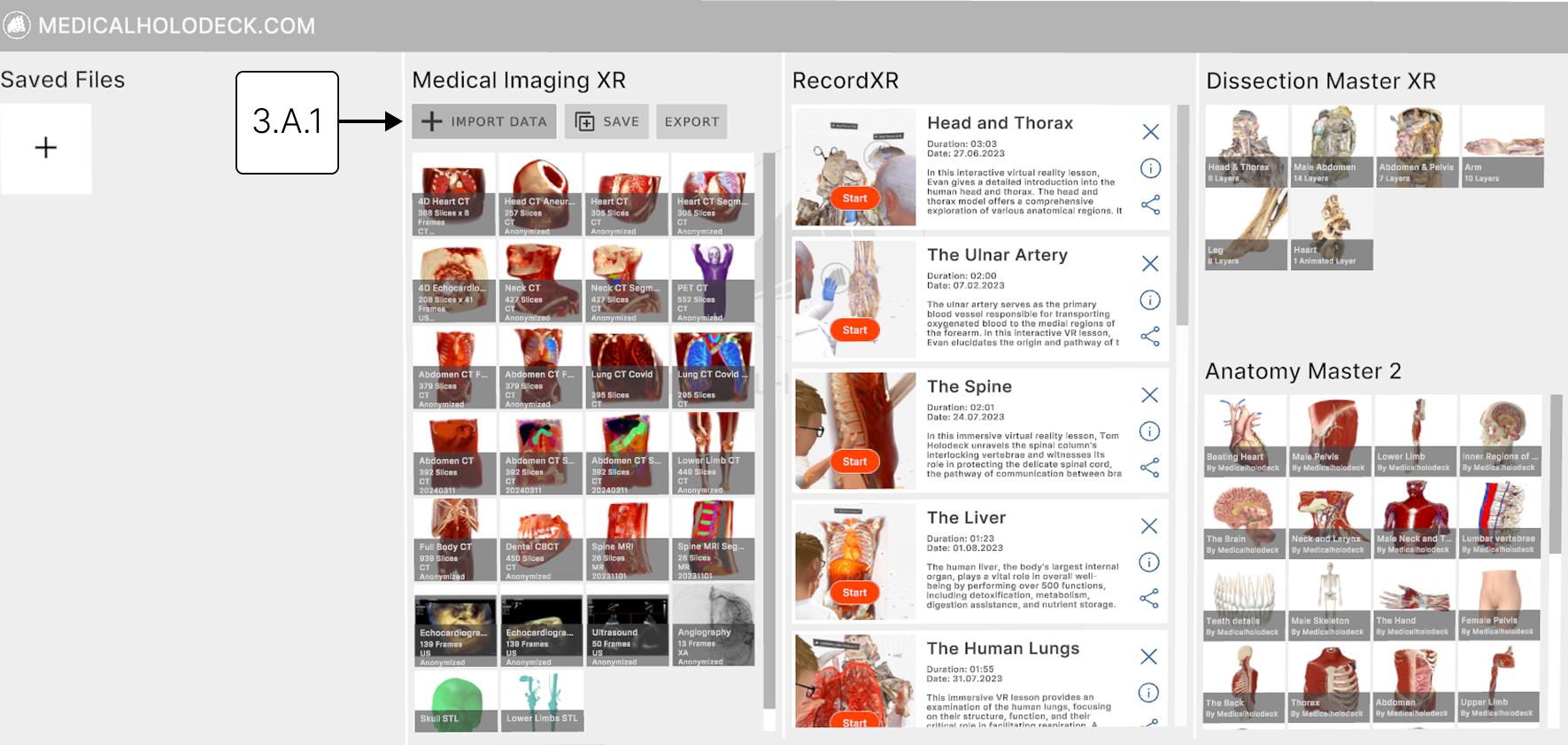
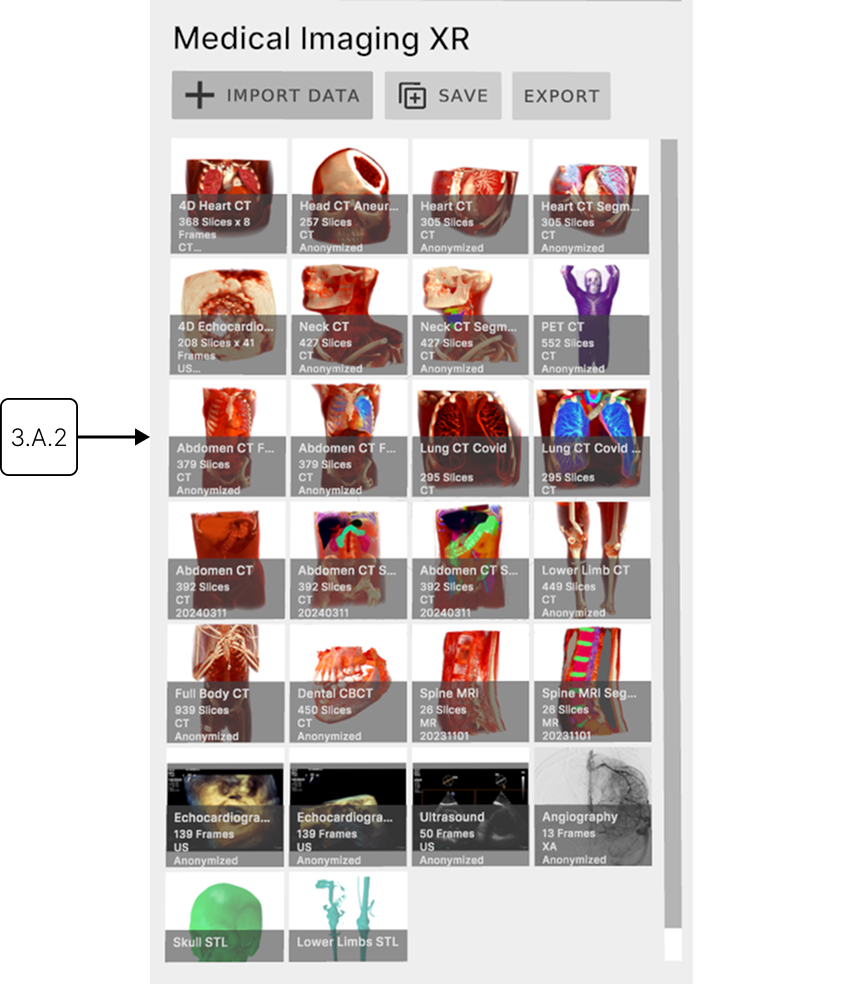
Mulai dengan memuat dataset dari pustaka ke ruang kerja.
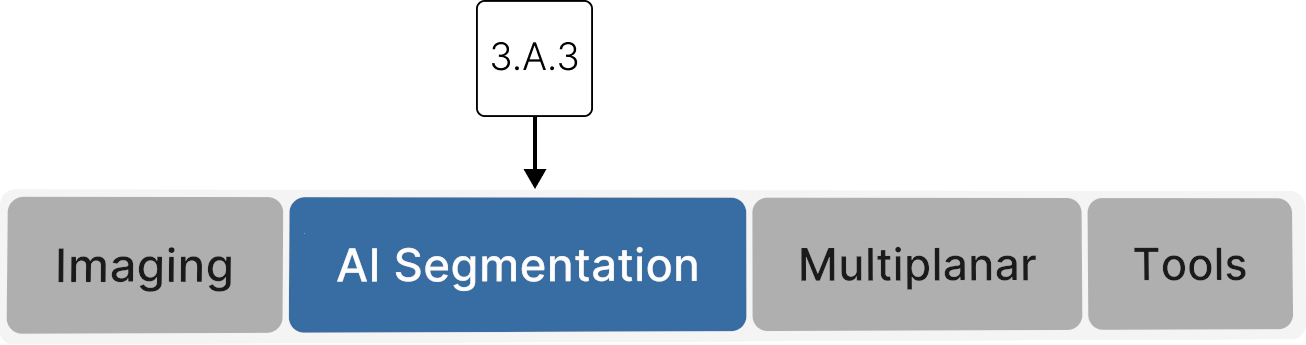
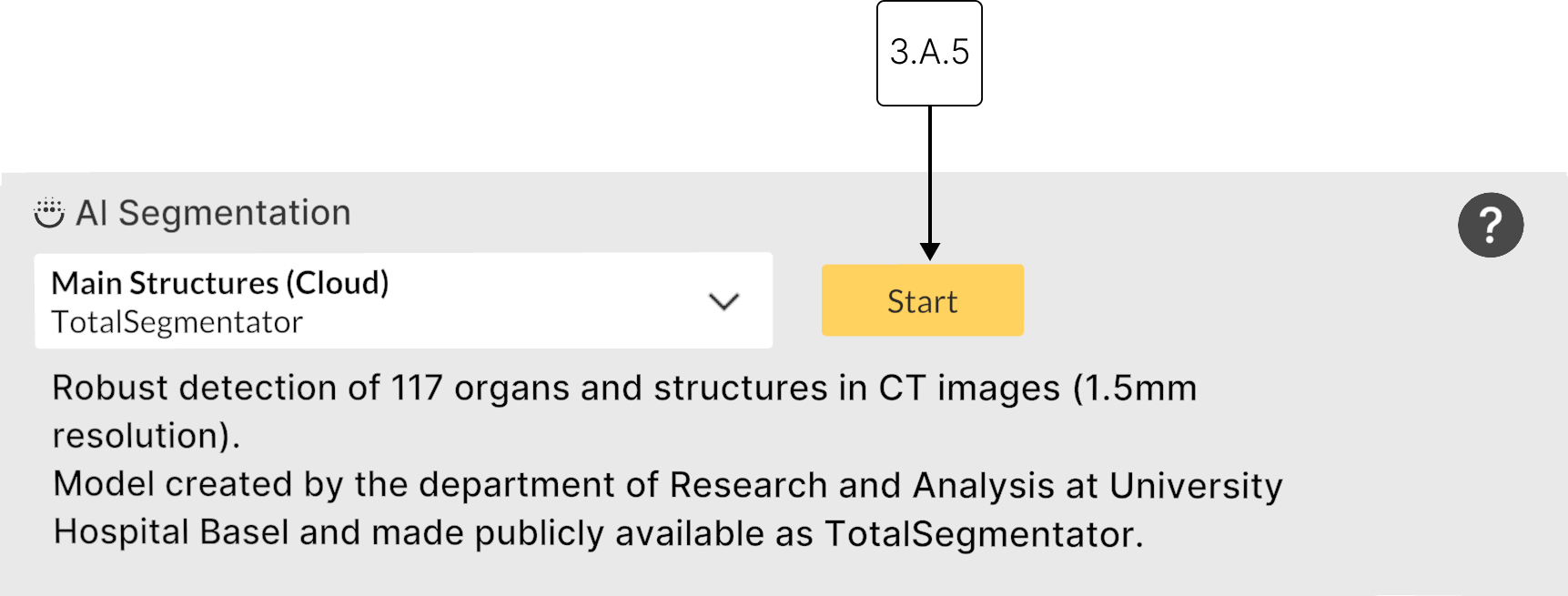
Kemudian temukan bagian Segmentasi AI di panel Pencitraan Medis. Pilih model yang dioptimalkan untuk struktur yang ingin Anda deteksi dan tekan 'Start' untuk memulai segmentasi.
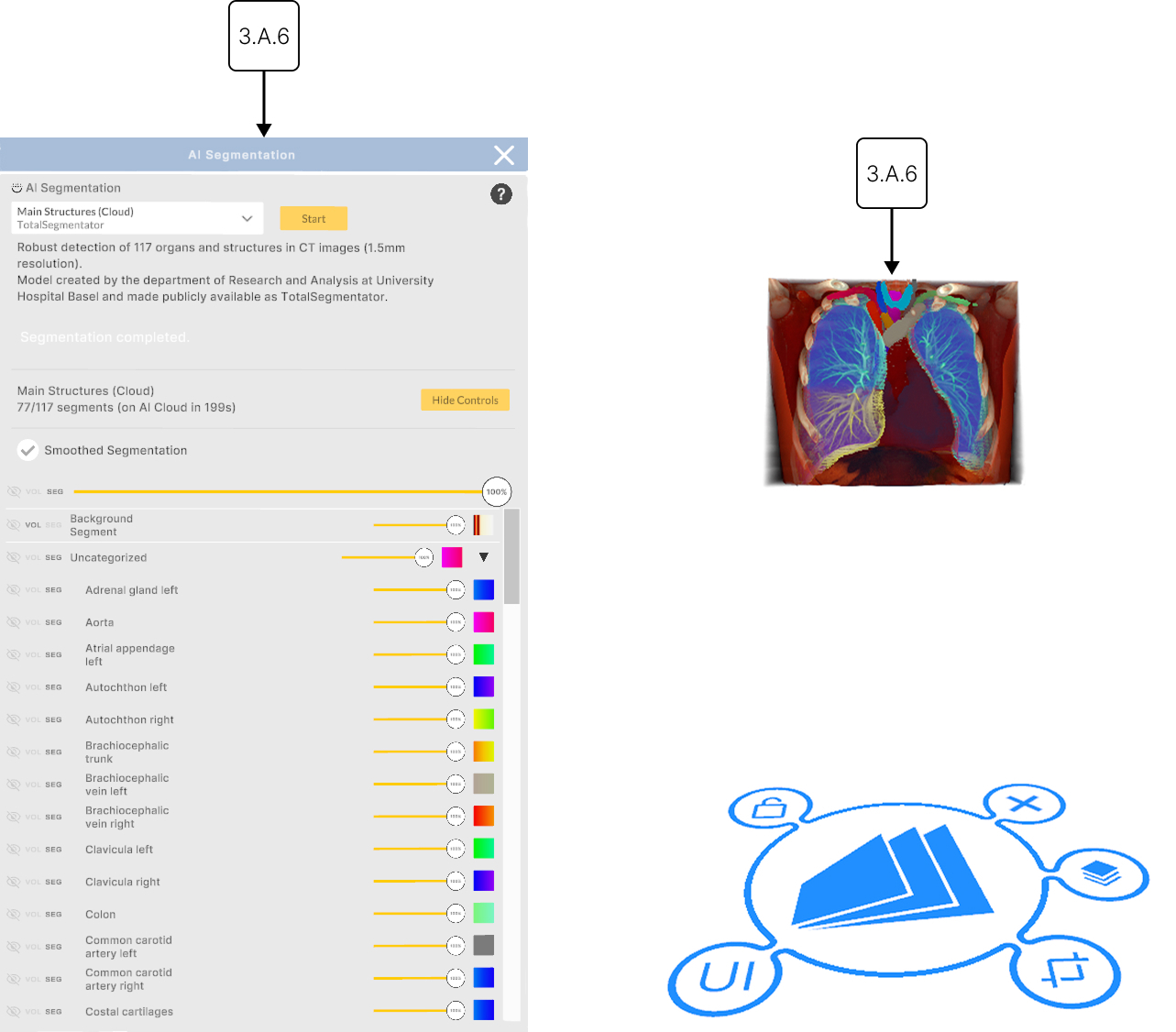
Setelah proses selesai, struktur yang terdeteksi disorot dalam dataset, dan nama-namanya terdaftar di panel segmentasi, dikelompokkan ke dalam bagian.
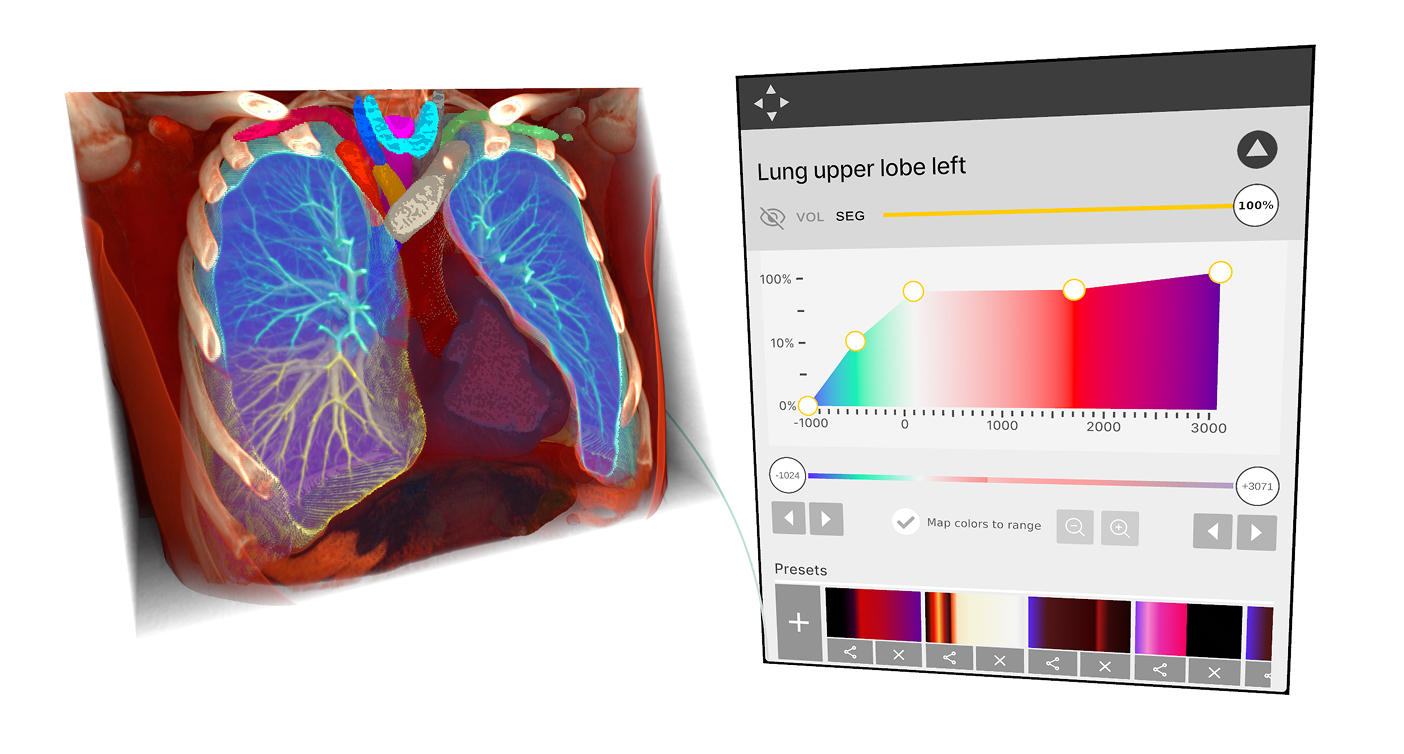
Anda dapat menyesuaikan transparansi seluruh dataset, latar belakang, atau bagian dan struktur individual menggunakan slider. Visibilitas dapat diaktifkan atau dinonaktifkan, dan Anda dapat memilih cara data ditampilkan menggunakan fungsi transfer utama atau segmentasi.
Dalam setiap fungsi transfer segmentasi, Anda dapat menyesuaikan transparansi dan menetapkan warna ke Unit Hounsfield tertentu menggunakan pin warna. Unit Hounsfield, atau HU, memungkinkan Anda memfilter data DICOM berdasarkan radiodensitas.
Untuk menambahkan pin baru, klik di mana saja dalam bagian tersebut. Gerakkan pin secara vertikal – untuk menyesuaikan transparansi, atau horizontal untuk menetapkan warna ke nilai HU tertentu. Klik pada pin untuk membuka panel tambahan, di mana Anda dapat mengubah warna pin atau menghapusnya.
Gunakan tombol panah atau seret pin sepanjang slider untuk mengatur rentang HU yang terlihat. Dalam mode Relatif, warna menyesuaikan dengan jendela HU saat ini, didistribusikan ulang di rentang baru mana pun. Dalam mode Absolut, warna tetap tetap pada Unit Hounsfield tertentu.
Kustomisasi fungsi transfer sebuah grup akan menimpa pengaturan individual strukturnya.
Untuk menyimpan fungsi transfer, tekan tombol 'Add' di bawah. Beralih antar fungsi yang disimpan dengan mengklik ikonnya.
3.A Mulai cepat
3.A.V1.9-01
3.A.1
Mengimpor data
3.A.1.V1.9-01
Impor data Anda ke Medicalholodeck. Pelajari lebih lanjut cara melakukannya di sini.
3.A.2
Memuat data ke area kerja
3.A.2.V1.9-01
Temukan data yang diinginkan di bagian Pencitraan Medis dan tekan dengan pemicu.
3.A.3
Panel Segmentasi AI
3.A.3.V1.9-01
Temukan panel Segmentasi AI di pemilih panel.
3.A.4
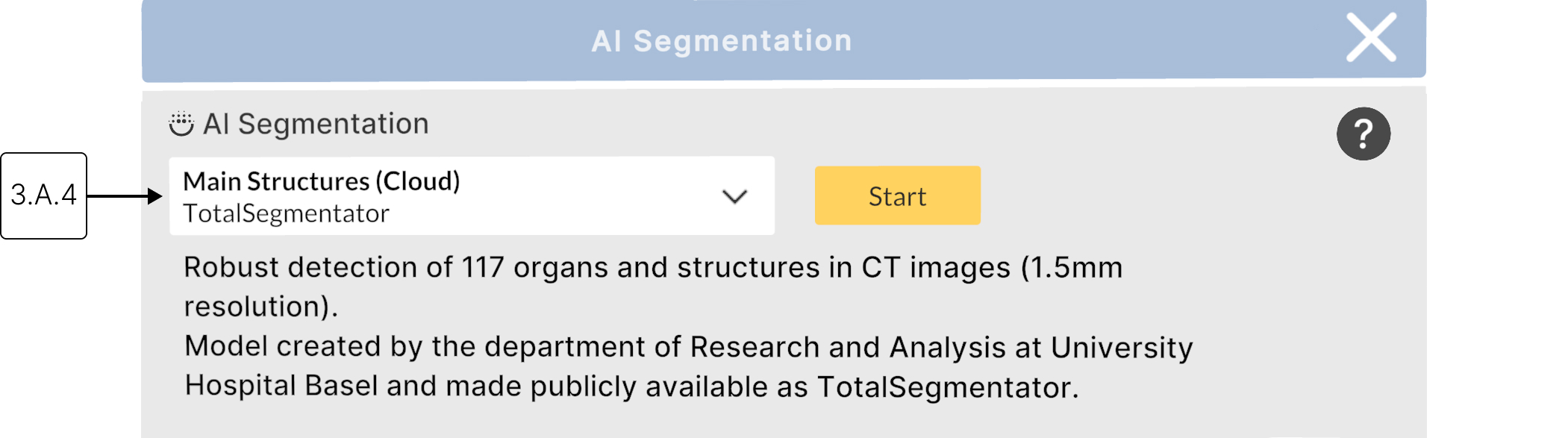
Memilih model AI
3.A.4.V1.9-01
Model dioptimalkan untuk jenis pemindaian tertentu, seperti CT seluruh tubuh atau struktur utama.
Pilih model yang paling sesuai dengan jenis pemindaian dan struktur yang ingin Anda segmentasikan untuk mendapatkan akurasi dan performa optimal.
3.A.5
Menjalankan segmentasi
3.A.5.V1.9-01
Semua data dianonimkan dan ditangani sesuai dengan standar HIPAA.
3.A.6
Visualisasi
3.A.6.V1.9-01
Data yang disegmentasi dimuat sebagai lapisan di atas data DICOM asli, dengan struktur yang terdeteksi diatur dalam grup dan panel kontrol di bawah panel Segmentasi AI.
3.A.7
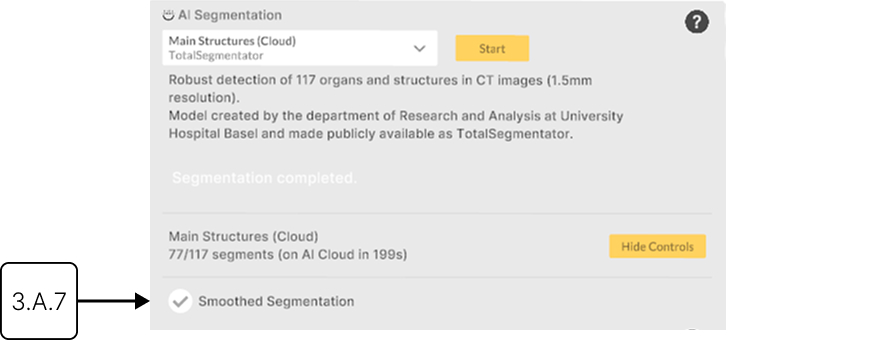
Penghalusan
3.A.7.V1.9-01
Tepi struktur yang disegmentasi dapat dihaluskan. Karena memerlukan daya pemrosesan yang tinggi, opsi ini tidak tersedia pada perangkat mandiri.
3.A.8
Segmen
3.A.8.V1.9-01
Arahkan laser ke struktur yang disegmentasi untuk menampilkan namanya.
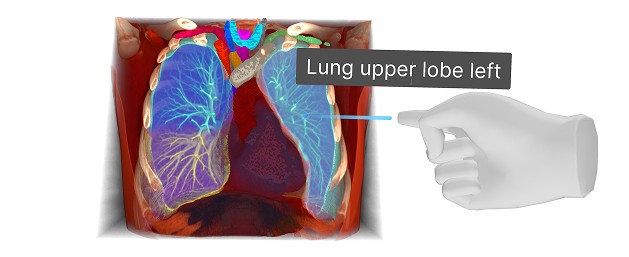
Tekan struktur untuk membuka kontrol fungsi transfer segmentasinya. Pelajari lebih lanjut tentang hal ini di sini.