3. Medicalholodeck AI
3.V1.9-01
Medicalholodeck AI fornisce la segmentazione automatica delle scansioni CT e MRI, identificando e separando rapidamente strutture anatomiche come organi, ossa e tessuti. Invece di delineare manualmente le regioni, utilizza modelli di IA addestrati su dati etichettati da esperti per completare il compito in pochi secondi. La segmentazione può essere eseguita anche localmente per garantire la privacy dei dati.
Medicalholodeck AI fornisce segmentazione automatica di scansioni TC e RM, identificando e separando strutture anatomiche come organi, ossa e tessuti.
Inizia caricando un dataset dalla libreria nello spazio di lavoro.
Trova quindi la sezione Segmentazione AI nel pannello Imaging Medico. Seleziona un modello ottimizzato per le strutture che vuoi rilevare e premi 'Start' per iniziare la segmentazione.
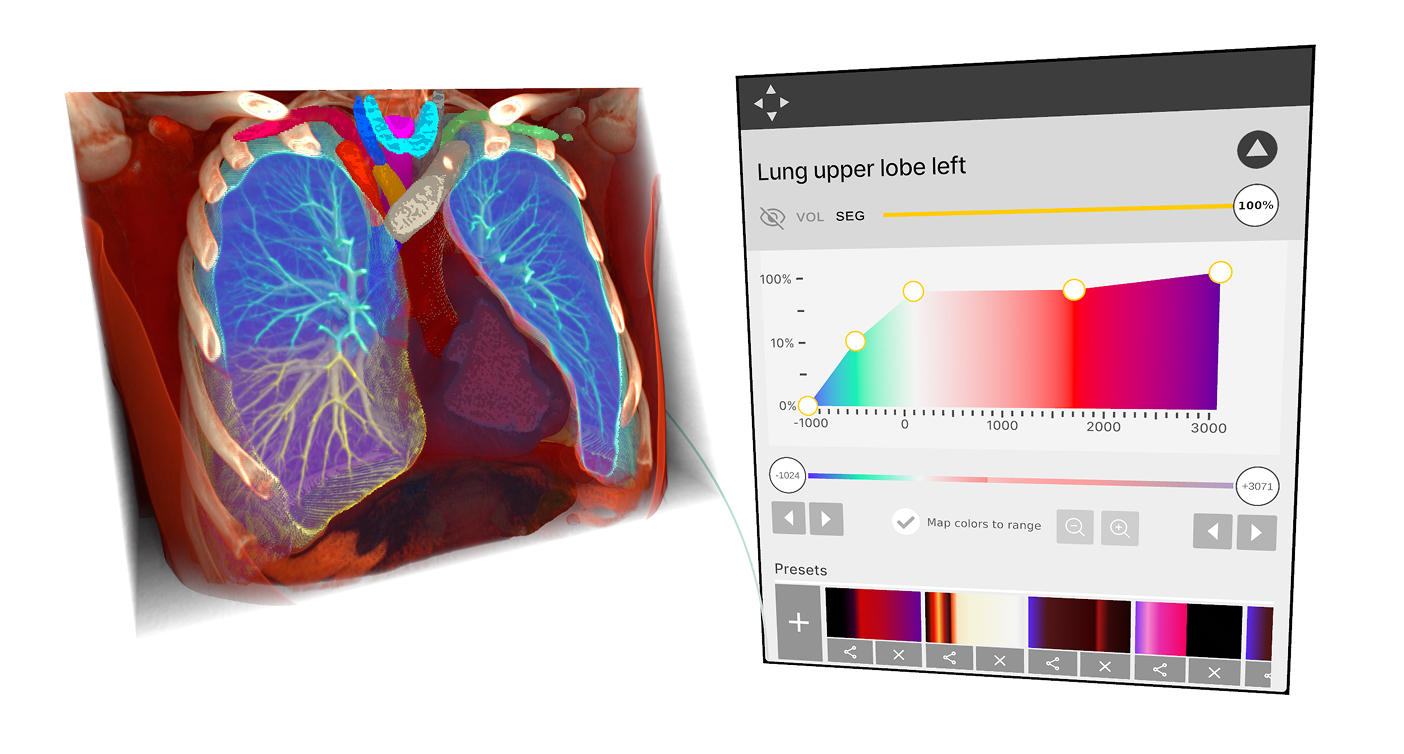
Una volta completato il processo, le strutture rilevate vengono evidenziate nel dataset e i loro nomi elencati nel pannello di segmentazione, raggruppati in sezioni.
Puoi regolare la trasparenza dell'intero dataset, dello sfondo o di sezioni e strutture individuali usando le slider. La visibilità può essere attivata/disattivata, e puoi scegliere come visualizzare i dati usando la funzione di trasferimento principale o di segmentazione.
All'interno di ogni funzione di trasferimento di segmentazione, puoi regolare la trasparenza e assegnare colori a specifiche Unità Hounsfield usando pin colorati. Le Unità Hounsfield, o HU, permettono di filtrare i dati DICOM in base alla radiodensità.
Per aggiungere un nuovo pin, clicca ovunque nella sezione. Muovi i pin verticalmente – per regolare la trasparenza, o orizzontalmente per assegnare colori a valori HU specifici. Clicca su un pin per aprire il pannello aggiuntivo, dove puoi cambiare il colore del pin o rimuoverlo.
Usa i pulsanti freccia o trascina i pin lungo il cursore per impostare l'intervallo HU visibile. In modalità Relativa, i colori si adattano alla finestra HU corrente, ridistribuendosi su qualsiasi nuovo intervallo. In modalità Assoluta, i colori rimangono fissi su specifiche Unità Hounsfield.
Personalizzare la funzione di trasferimento di un gruppo sovrascrive le impostazioni individuali delle sue strutture.
Per salvare la funzione di trasferimento, premi il pulsante 'Add' qui sotto. Passa tra le funzioni salvate cliccando sulle loro icone.
3.A Avvio rapido
3.A.V1.9-01
3.A.1
Importazione dei dati
3.A.1.V1.9-01
Importa i tuoi dati in Medicalholodeck. Scopri di più su come farlo qui.
3.A.2
Caricamento dei dati nell'area di lavoro
3.A.2.V1.9-01
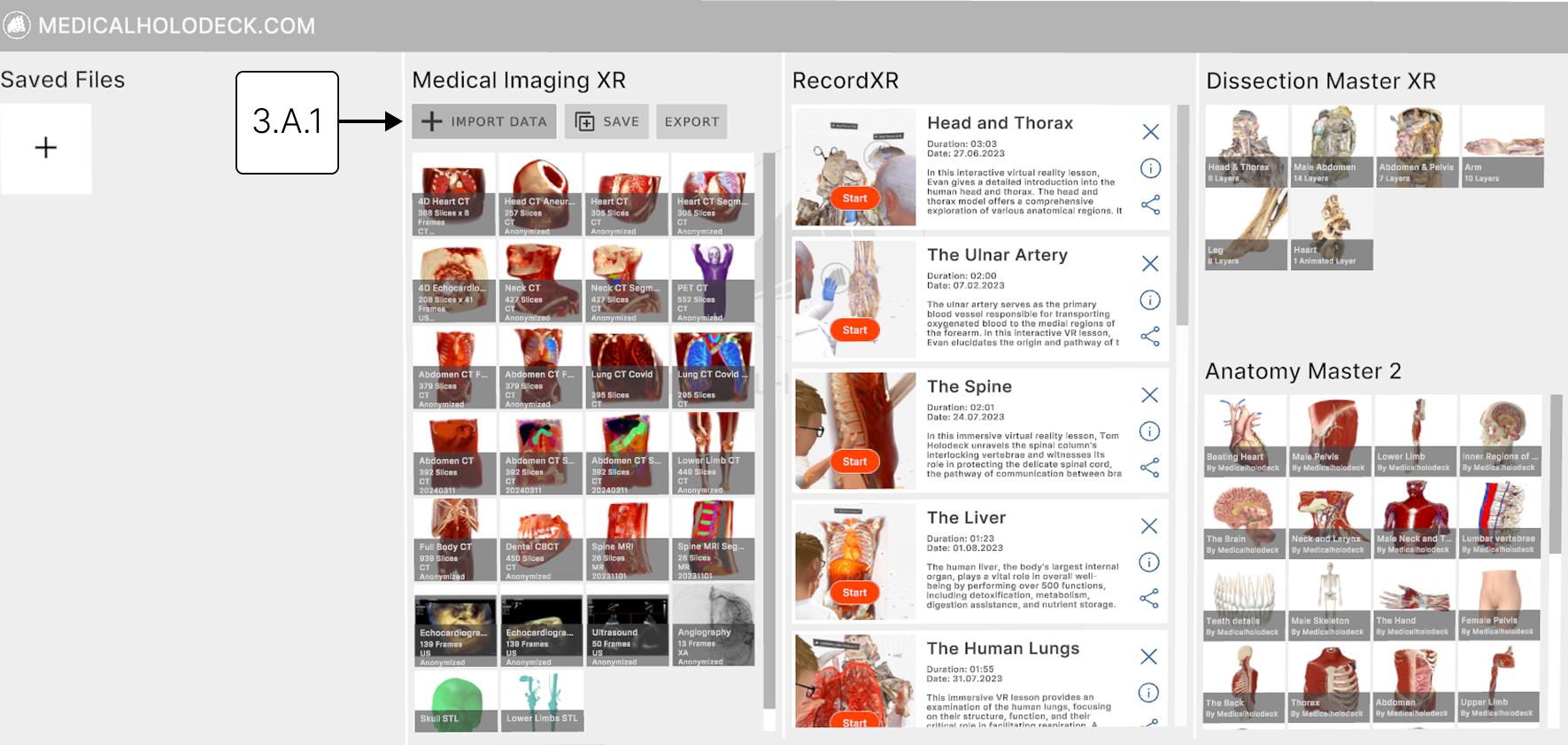
Trova i dati desiderati nella sezione Imaging Medico e premili con il grilletto.
3.A.3
Pannello di Segmentazione AI
3.A.3.V1.9-01
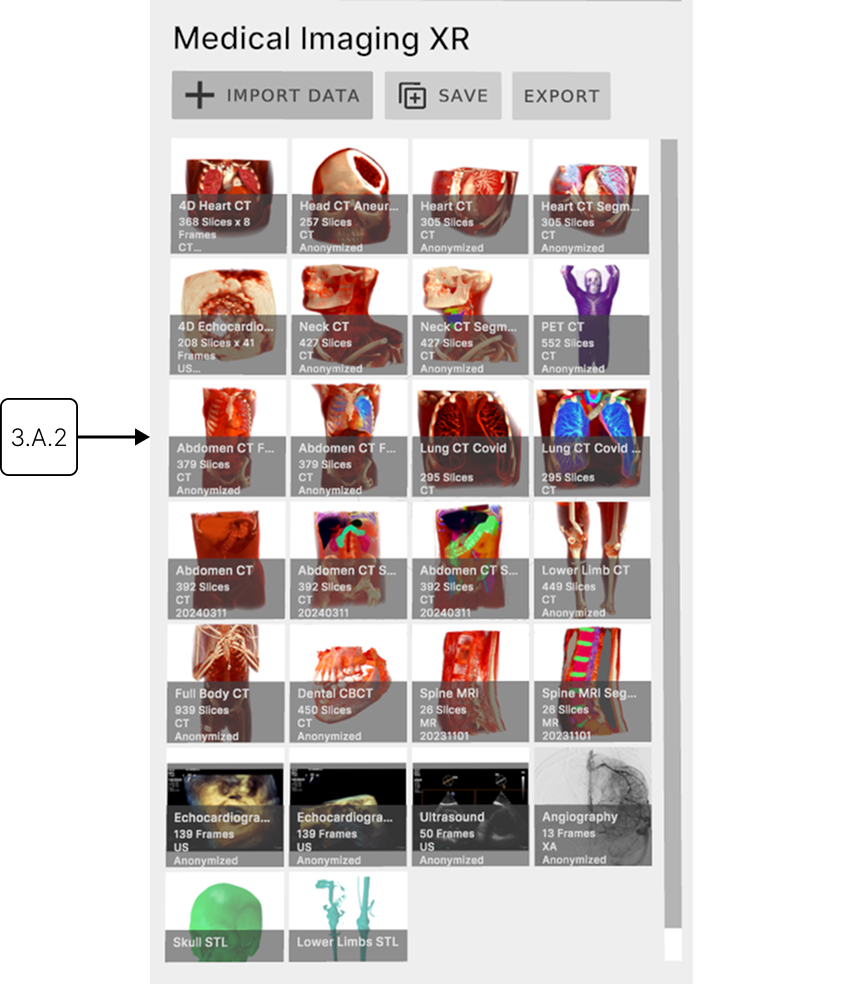
Trova il pannello di Segmentazione AI nel selettore dei pannelli.
3.A.4
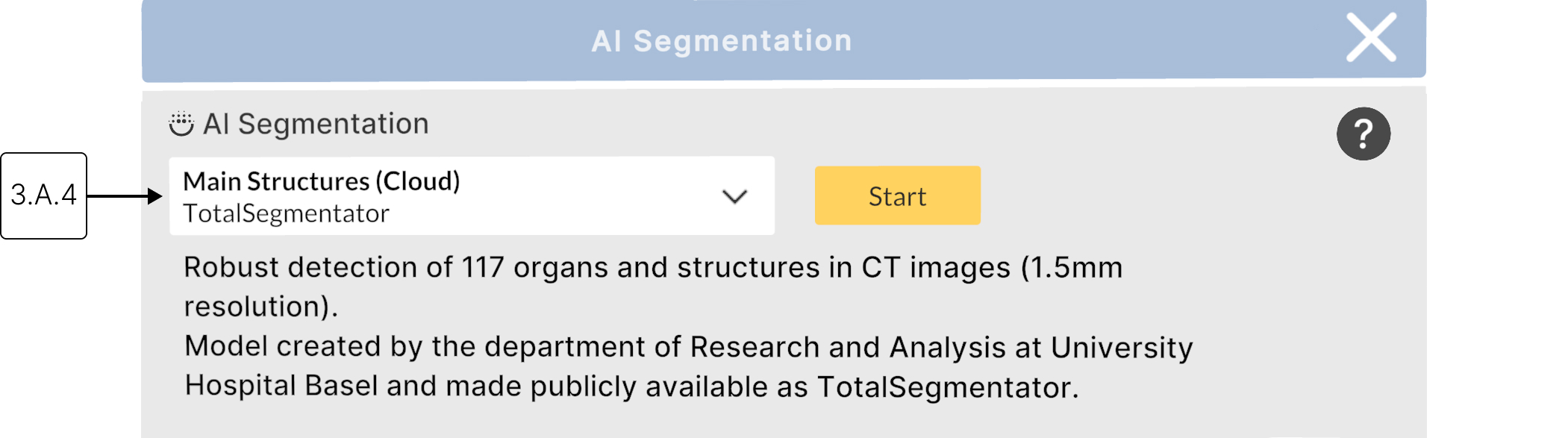
Scelta di un modello AI
3.A.4.V1.9-01
I modelli sono ottimizzati per tipi di scansioni specifici, come la TAC del corpo intero o le strutture principali.
Scegli il modello più adatto al tipo di scansione e alle strutture che desideri segmentare per ottenere precisione e prestazioni ottimali.
3.A.5
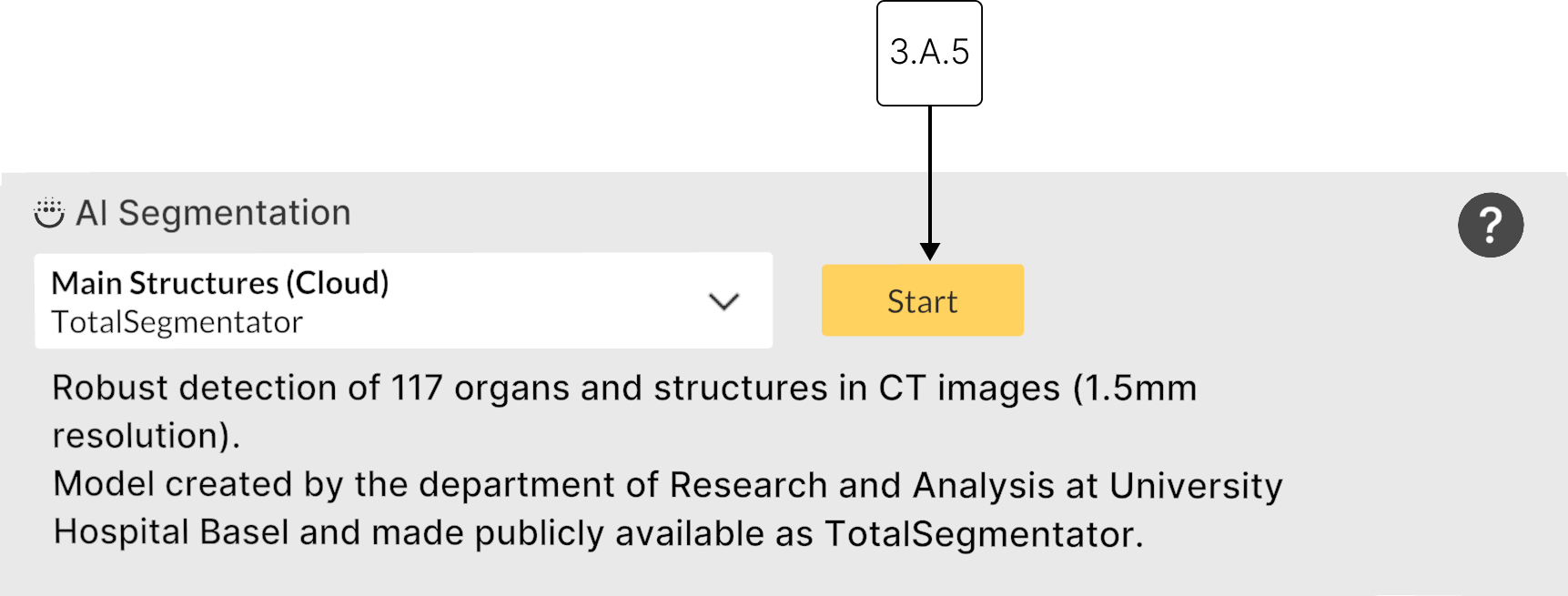
Esecuzione della segmentazione
3.A.5.V1.9-01
Tutti i dati sono anonimizzati e gestiti in conformità con gli standard HIPAA.
3.A.6
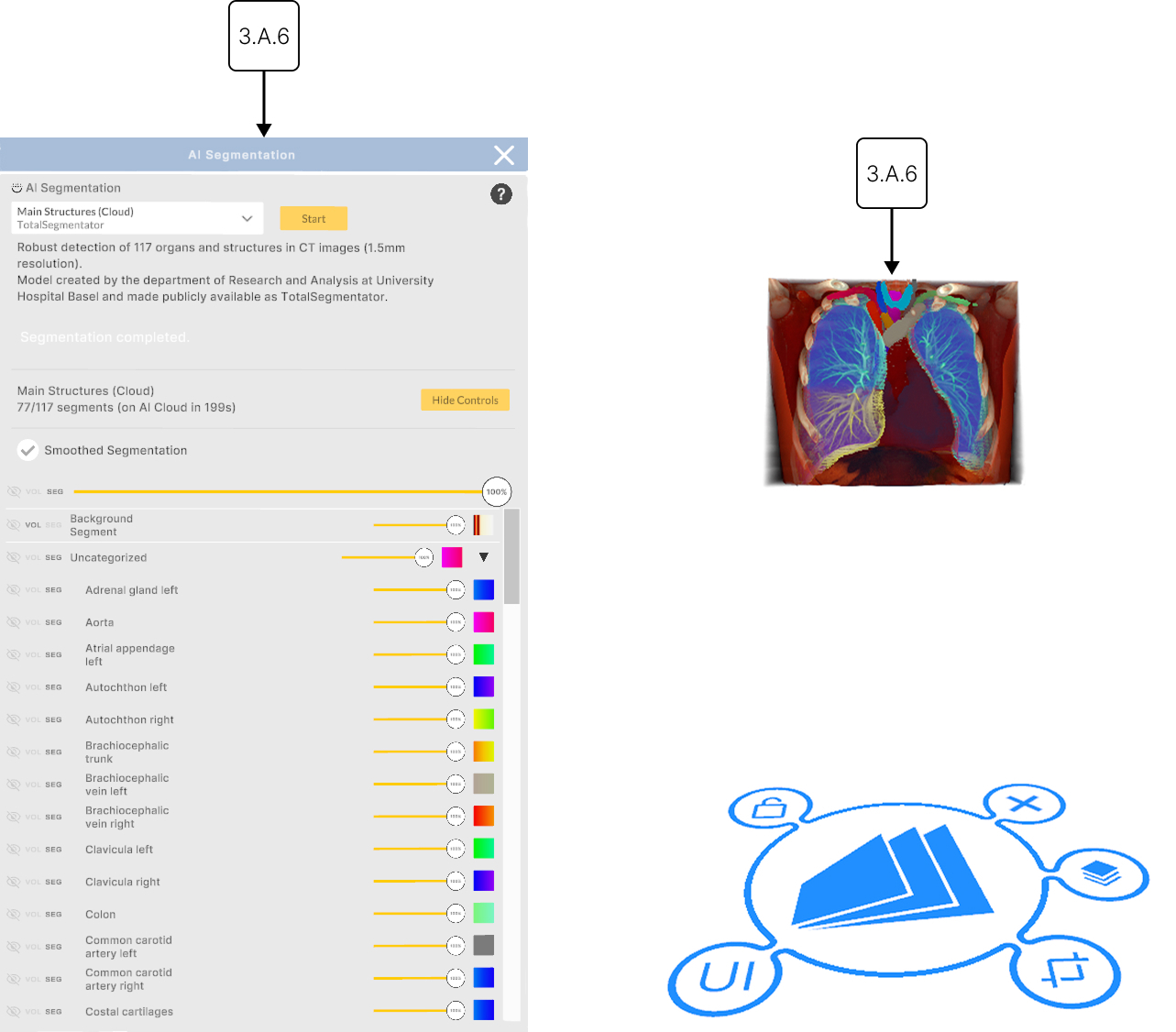
Visualizzazione
3.A.6.V1.9-01
I dati segmentati vengono caricati come sovrapposizione sui dati DICOM originali, con le strutture rilevate organizzate in gruppi e un pannello di controllo sotto il pannello di Segmentazione AI.
3.A.7
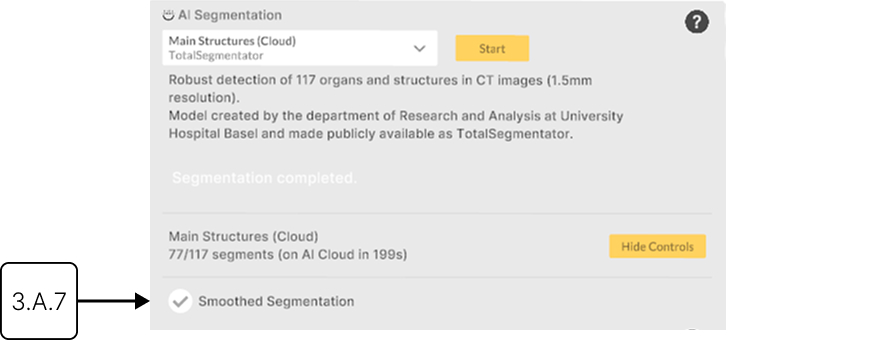
Levigatura
3.A.7.V1.9-01
I bordi delle strutture segmentate possono essere levigati. A causa della potenza di elaborazione richiesta, questa opzione non è disponibile sui dispositivi autonomi.
3.A.8
Segmenti
3.A.8.V1.9-01
Punta il laser su una struttura segmentata per visualizzarne il nome.
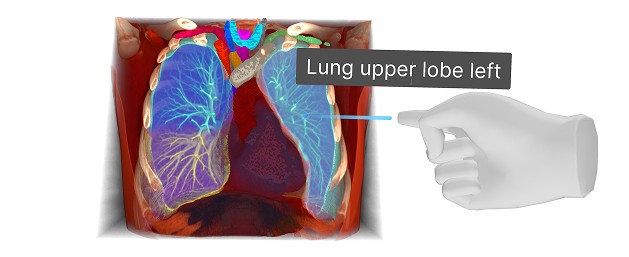
Premi la struttura per aprire i controlli della funzione di trasferimento della segmentazione. Scopri di più qui.