3. Medicalholodeck AI
3.V1.9-01
Medicalholodeck AI, CT ve MRI taramalarının otomatik segmentasyonunu sağlar, organlar, kemikler ve dokular gibi anatomik yapıları hızlıca tanımlayıp ayırır. Bölgeleri manuel olarak çizmek yerine, uzmanlar tarafından etiketlenmiş verilere dayalı AI modellerini kullanarak görevi saniyeler içinde tamamlar. Veri gizliliğini sağlamak için segmentasyon yerel olarak da çalıştırılabilir.
Medicalholodeck AI, BT ve MR taramalarının otomatik segmentasyonunu sağlar; organlar, kemikler ve dokular gibi anatomik yapıları tanır ve ayırır.
Kütüphaneden bir veri kümesini çalışma alanına yükleyerek başlayın.
Ardından Tıbbi Görüntüleme panelinde Yapay Zeka Segmentasyonu bölümünü bulun. Algılamak istediğiniz yapılar için optimize edilmiş bir model seçin ve segmentasyonu başlatmak için 'Start'a basın.
Süreç tamamlandığında, algılanan yapılar veri kümesi içinde vurgulanır ve isimleri segmentasyon panelinde bölümlere gruplanmış olarak listelenir.
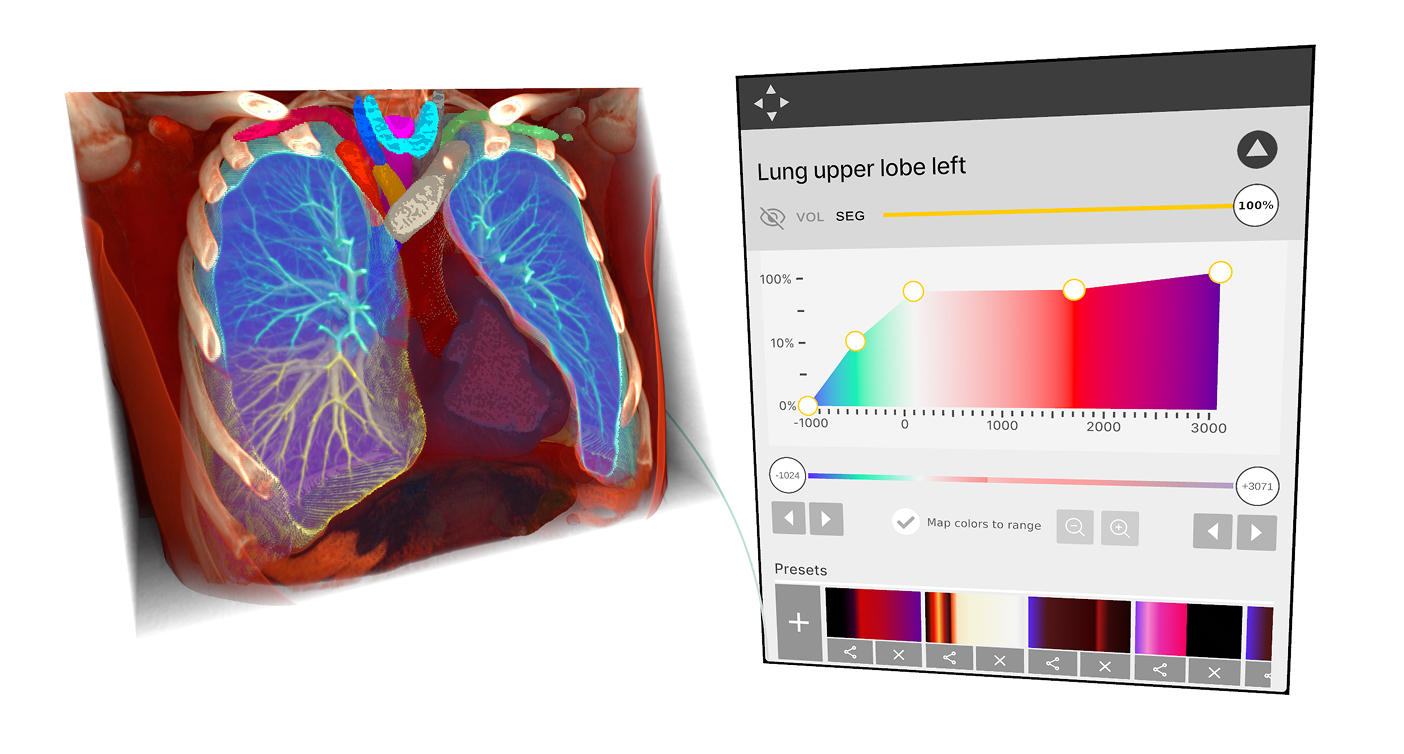
Kaydırıcıları kullanarak tüm veri kümesinin, arka planın veya tek tek bölümlerin ve yapıların şeffaflığını ayarlayabilirsiniz. Görünürlüğü açıp kapatabilir ve verilerin ana veya segmentasyon transfer fonksiyonu kullanılarak nasıl görüntüleneceğini seçebilirsiniz.
Her segmentasyon transfer fonksiyonunda, renk pinlerini kullanarak şeffaflığı ayarlayabilir ve belirli Hounsfield Birimlerine renkler atayabilirsiniz. Hounsfield Birimleri (HU), radiodensiteye dayalı olarak DICOM verilerini filtrelemenizi sağlar.
Yeni bir pin eklemek için bölüm içindeki herhangi bir yere tıklayın. Pinleri dikey olarak şeffaflığı ayarlamak için veya yatay olarak belirli HU değerlerine renk atamak için hareket ettirin. Bir pine tıklayarak ek paneli açın; burada pin rengini değiştirebilir veya kaldırabilirsiniz.
Görünür HU aralığını ayarlamak için ok düğmelerini kullanın veya pinleri kaydırıcı boyunca sürükleyin. Göreceli modda, renkler mevcut HU penceresine uyum sağlar ve yeni bir aralıkta yeniden dağılır. Mutlak modda, renkler belirli Hounsfield Birimlerine sabit kalır.
Bir grubun transfer fonksiyonunu özelleştirmek, yapılarının bireysel ayarlarını geçersiz kılar.
Transfer fonksiyonunu kaydetmek için altındaki 'Add' düğmesine basın. Kaydedilmiş fonksiyonlar arasında geçiş yapmak için simgelerine tıklayın.
3.A Hızlı başlangıç
3.A.V1.9-01
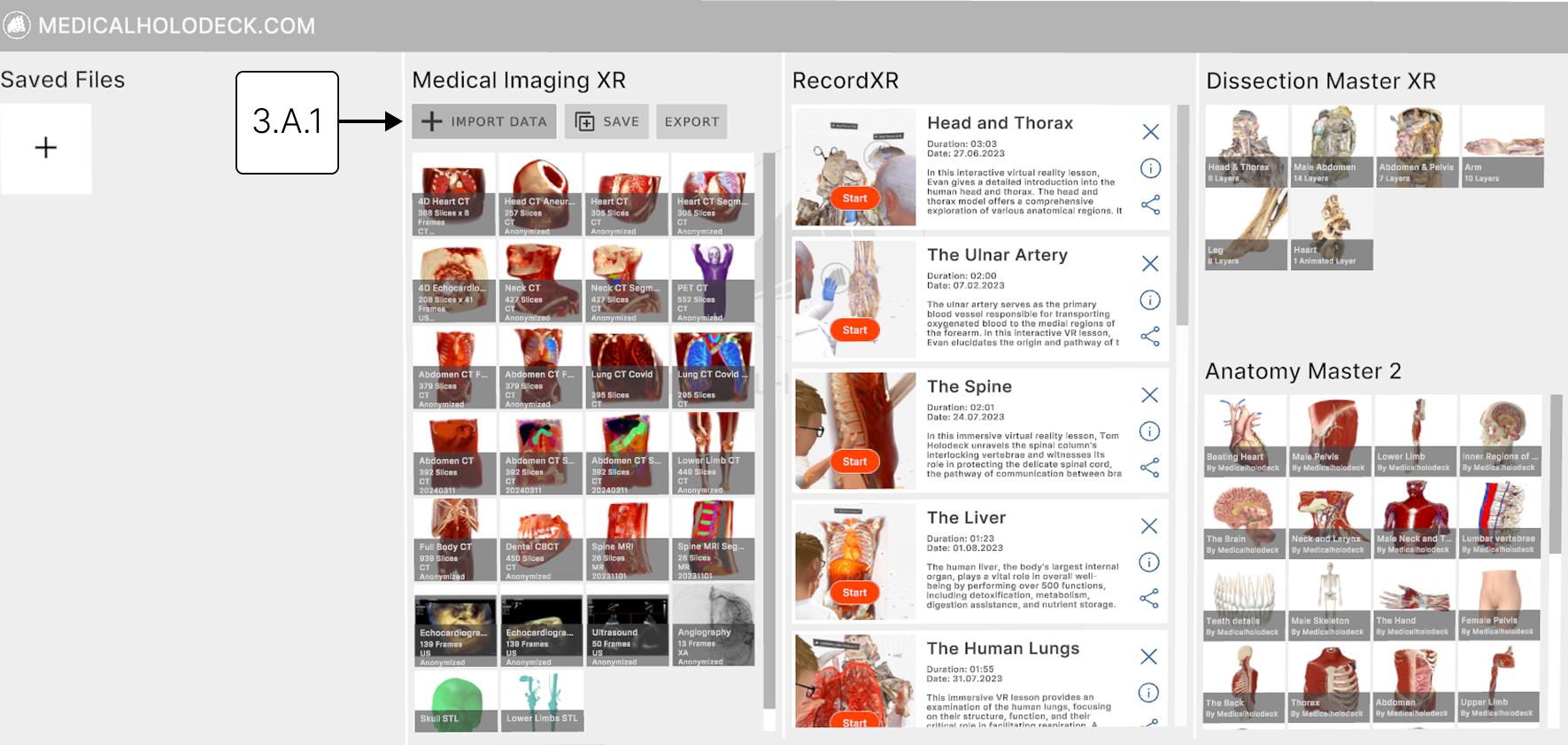
3.A.1
Veri içe aktarma
3.A.1.V1.9-01
Verilerinizi Medicalholodeck'e aktarın. Nasıl yapılacağı hakkında daha fazla bilgi edinin burada.
3.A.2
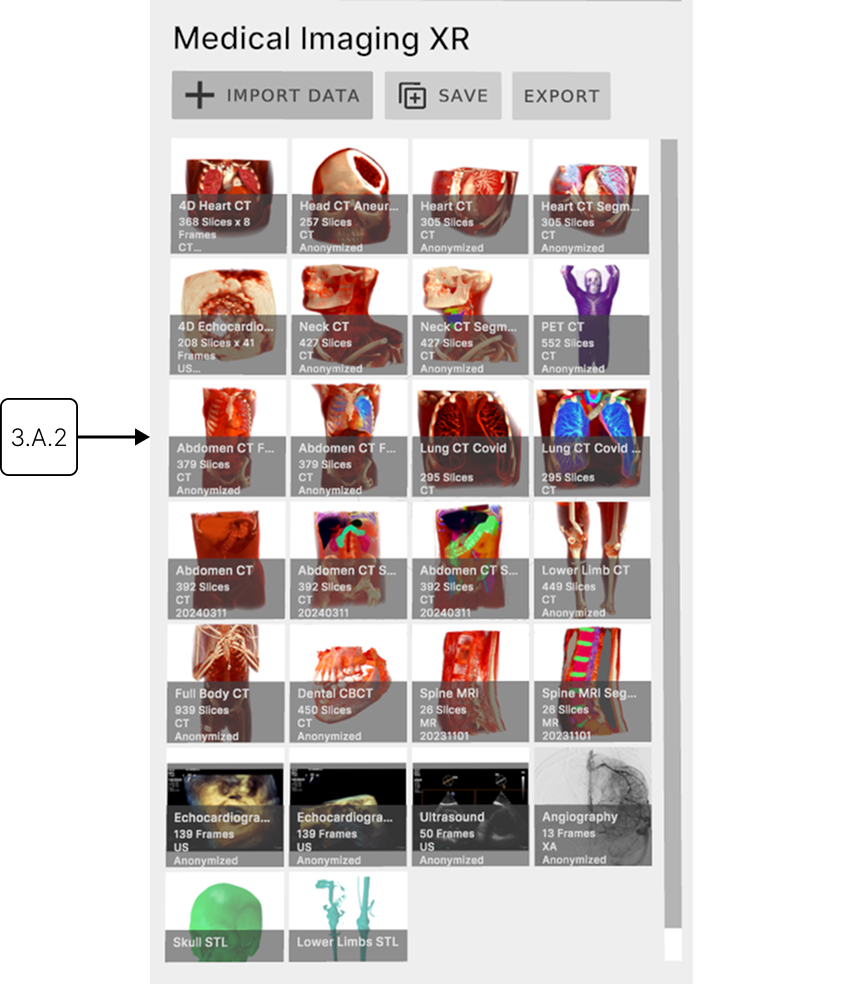
Verileri çalışma alanına yükleme
3.A.2.V1.9-01
Tıbbi Görüntüleme bölümünde istediğiniz verileri bulun ve tetiğe basın.
3.A.3
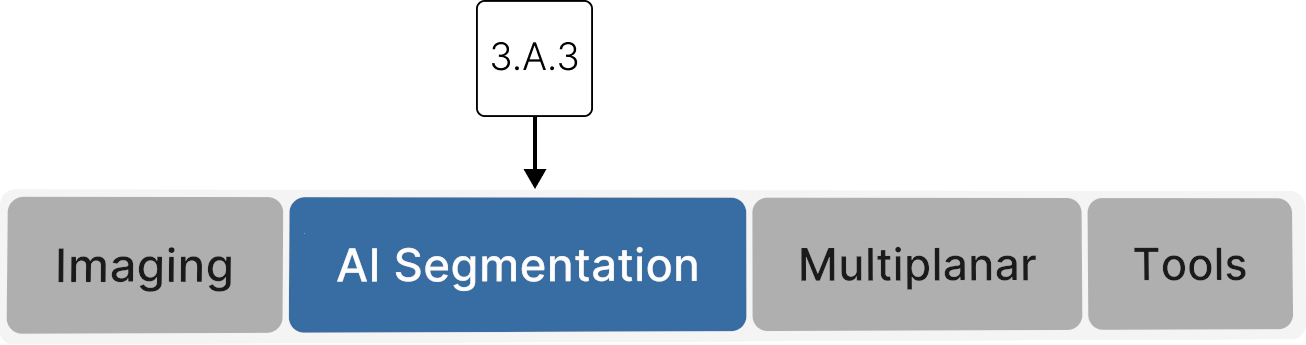
AI Segmentasyon paneli
3.A.3.V1.9-01
Panel seçicide AI Segmentasyon panelini bulun.
3.A.4
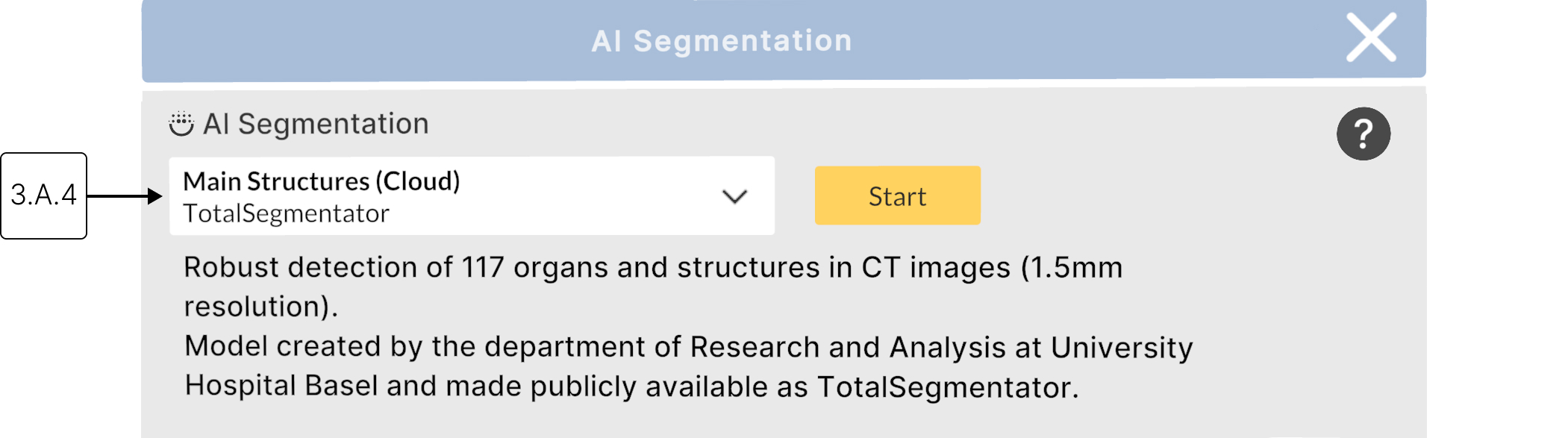
Bir Yapay Zeka modeli seçme
3.A.4.V1.9-01
Modeller, tam vücut BT taraması veya ana yapılar gibi belirli tarama türleri için optimize edilmiştir.
En iyi doğruluk ve performans için tarama türünüze ve segmentlemek istediğiniz yapılara en uygun modeli seçin.
3.A.5
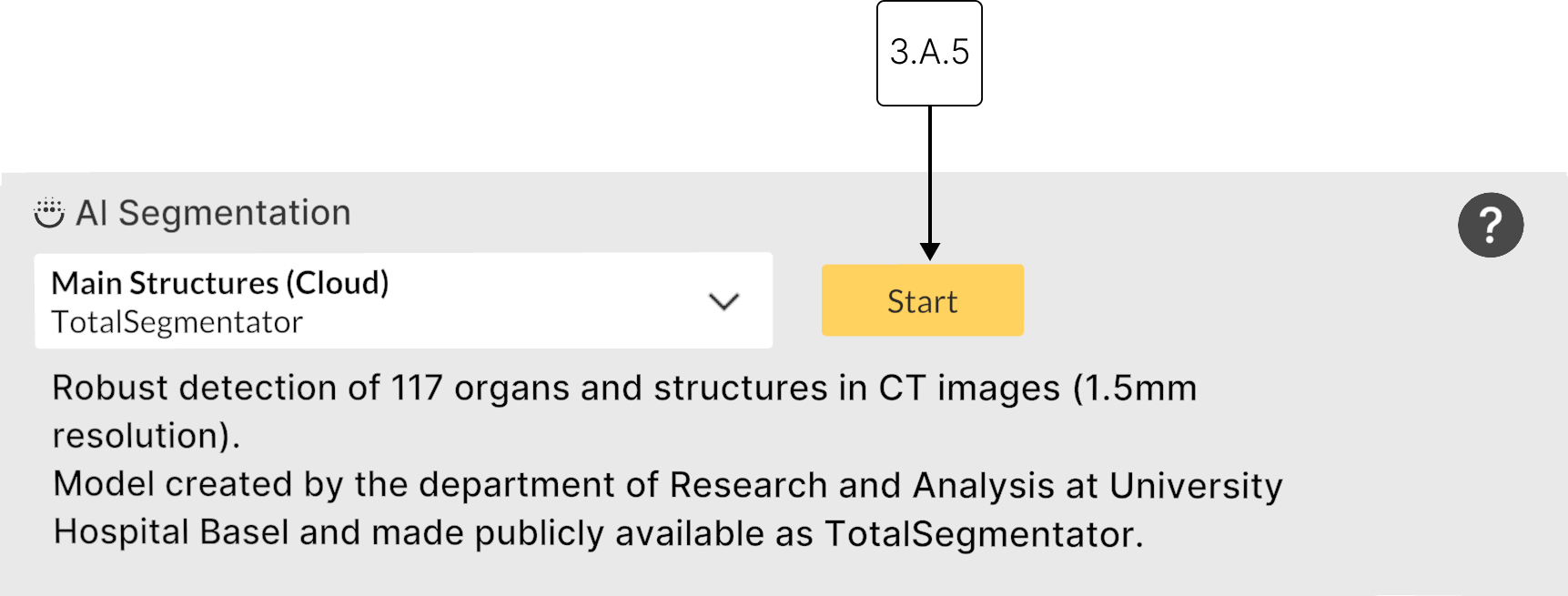
Segmentasyonu çalıştırma
3.A.5.V1.9-01
Tüm veriler anonimleştirilir ve HIPAA standartlarına tam uyumlu şekilde işlenir.
3.A.6
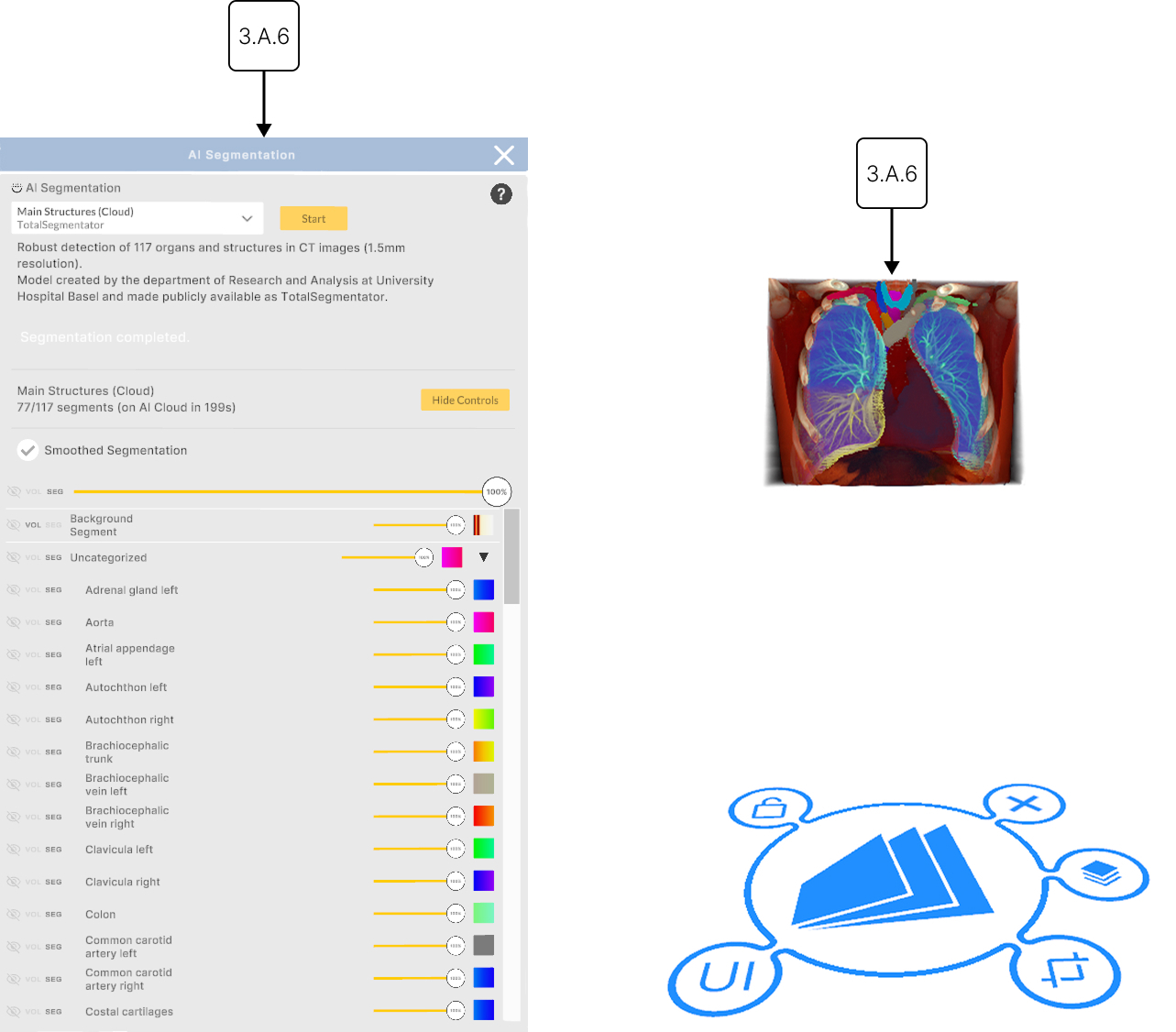
Görselleştirme
3.A.6.V1.9-01
Segmentlenmiş veriler, algılanan yapılar gruplar halinde düzenlenmiş ve AI Segmentasyon panelinin altında bir kontrol paneli olacak şekilde orijinal DICOM verilerinin üzerine bindirme olarak yüklenir.
3.A.7
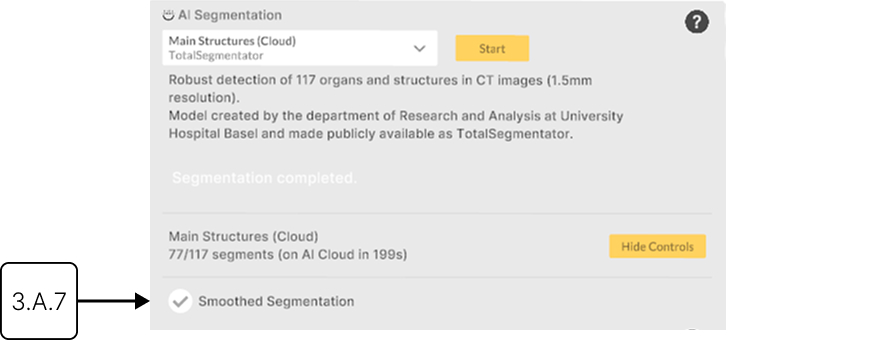
Yumuşatma
3.A.7.V1.9-01
Segmentlenmiş yapıların kenarları yumuşatılabilir. Gereken işlem gücü nedeniyle bu seçenek bağımsız cihazlarda kullanılamaz.
3.A.8
Segmentler
3.A.8.V1.9-01
Adını göstermek için lazeri segmentlenmiş yapıya doğrultun.
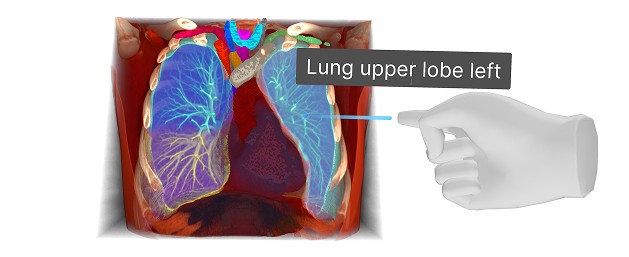
Segmentasyon aktarım fonksiyonu kontrollerini açmak için yapıya basın. Bunun hakkında daha fazla bilgi edinin burada.