2.2 Modifica e visualizzazione dei dati DICOM
2.2.V1.9-01
Usa i preset, i controlli delle unità Hounsfield (HU) e le impostazioni del colore per regolare la visualizzazione dei dati DICOM.
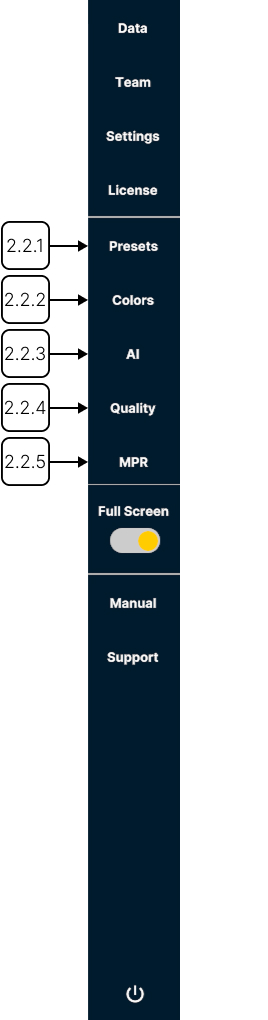
2.2.1
Preset
2.2.1.V1.9-01
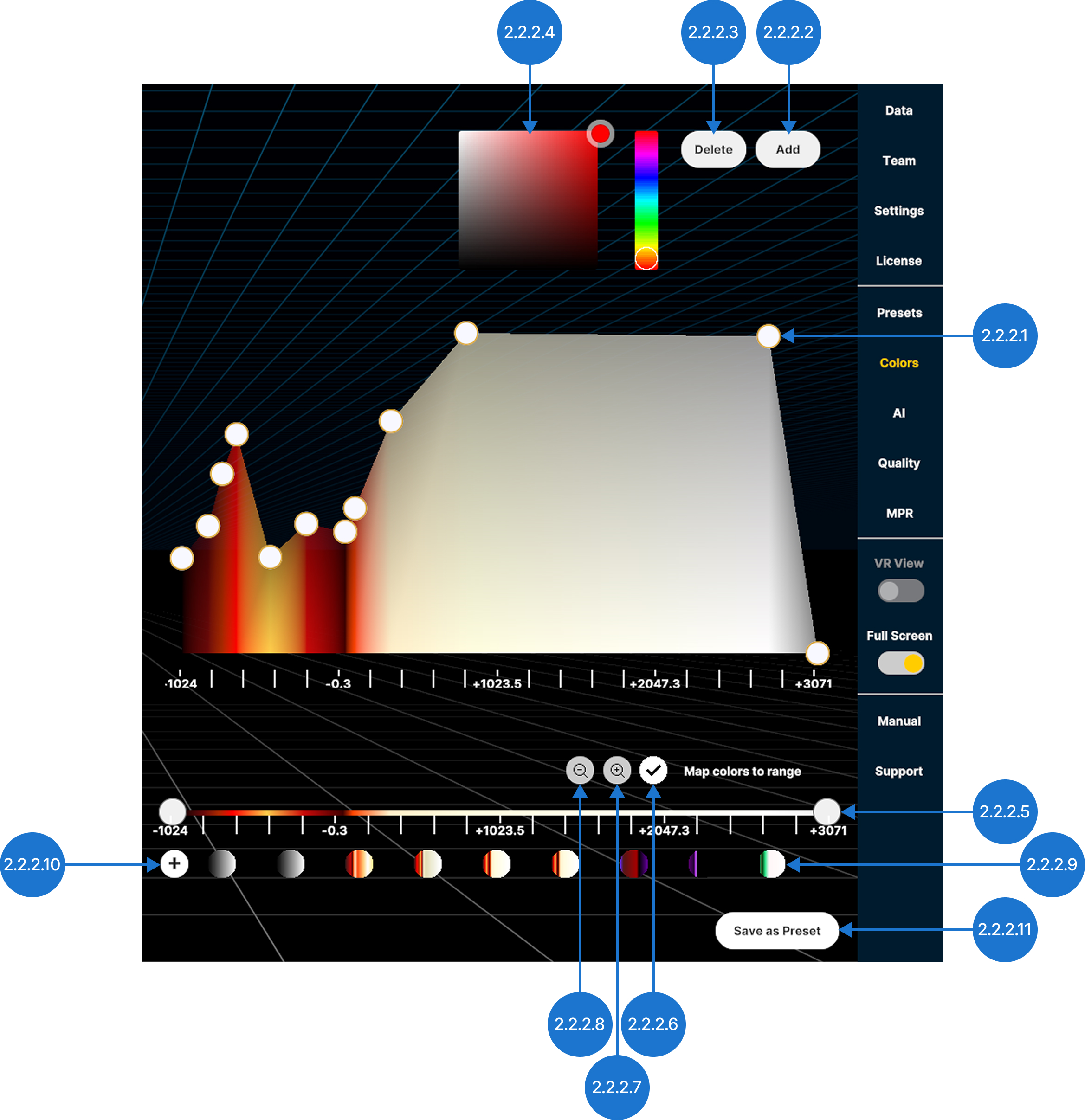
Un preset è una configurazione salvata delle impostazioni di visualizzazione ed elaborazione. Scorri l’elenco dei preset per sfogliare quelli salvati.
2.2.1.1
Aggiungi preset
Salva la funzione di trasferimento, il filtro tessuto e le impostazioni di segmentazione correnti come nuovo preset.
2.2.1.2
Preset
Carica un preset salvato.
2.2.1.3
Esporta
Salva il preset nella directory di output in formato .mh.
2.2.1.4
Elimina
Elimina il preset.
2.2.2
Colori
2.2.2.V1.9-01
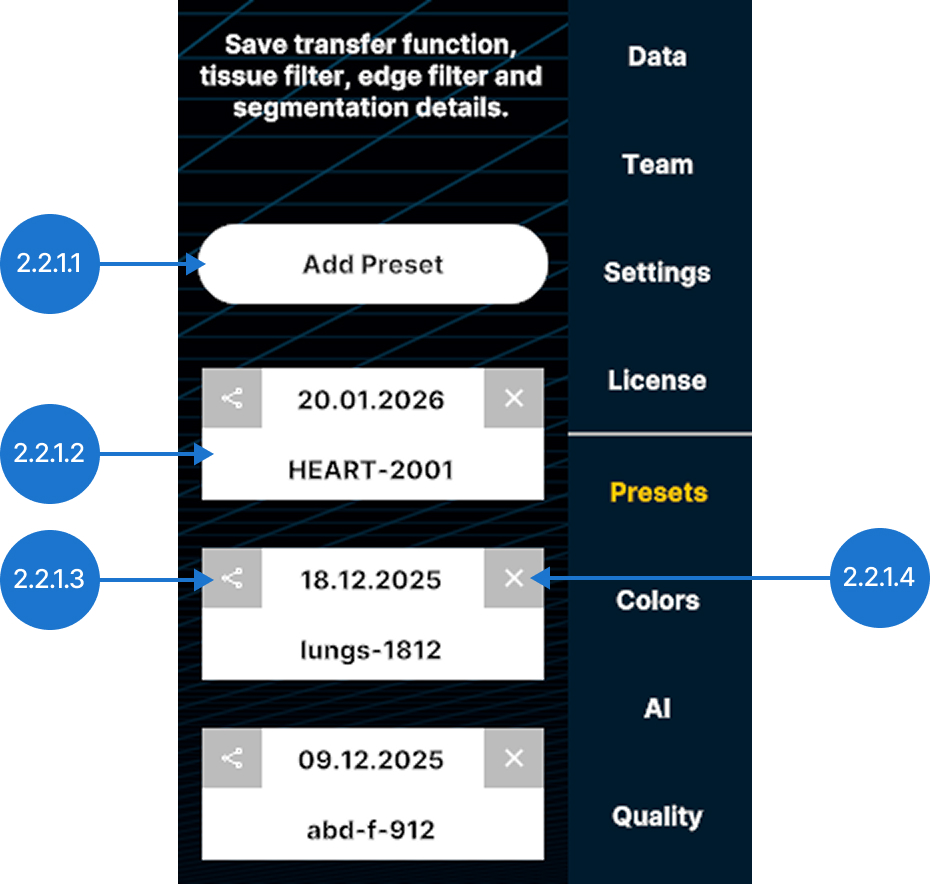
Assegna colori e trasparenza a valori o intervalli HU specifici per migliorare la visualizzazione dei dati DICOM.
2.2.2.1
Selettore colore
Modifica il colore di un indicatore.
2.2.2.2
Elimina
Rimuove l’indicatore selezionato dal grafico.
2.2.2.3
Aggiungi
Crea un nuovo indicatore nel punto centrale dell’intervallo di colori selezionato. Puoi anche selezionare un’area vuota del grafico per aggiungere un indicatore in quella posizione.
2.2.2.4
Perni colorati
Regola la trasparenza e assegna colori a valori specifici delle unità Hounsfield (HU).
Trascina verticalmente un indicatore selezionato per modificare la trasparenza (0–100%, scala logaritmica).
Trascina orizzontalmente un indicatore selezionato per assegnare un colore a un valore HU.
2.2.2.5
Filtro tessuto
Regola l’intervallo visibile dei dati DICOM utilizzando i valori delle unità Hounsfield (HU). Sposta singolarmente le maniglie del valore minimo e massimo oppure trascina l’intero intervallo lungo l’asse.
2.2.2.6
Salva funzione di trasferimento
Salva la funzione di trasferimento corrente come nuovo preset.
2.2.2.7
Preset della funzione di trasferimento
Sfoglia le funzioni di trasferimento salvate e seleziona un preset per applicarlo.
2.2.2.8
Riduci zoom
Ripristina l’intervallo predefinito dell’asse HU.
2.2.2.9
Aumenta zoom
Ridimensiona l’asse HU per visualizzare solo l’intervallo selezionato.
2.2.2.10
Mappa colori all’intervallo
Passa dalla modalità colore fissa a quella regolata automaticamente e viceversa. Quando Map colors to range è disattivato, i colori rimangono assegnati a valori HU specifici. Di conseguenza, restringere l’intervallo HU può nascondere alcuni colori. Quando Map colors to range è disattivato, i colori rimangono assegnati a valori HU specifici. Di conseguenza, restringere l’intervallo HU può nascondere alcuni colori.
2.2.2.11
Salva come preset opzione
Salva la funzione di trasferimento principale, il filtro tessuto e le impostazioni di segmentazione come nuovo preset.
2.2.3
IA
2.2.3.V1.9-01
Fornisce la segmentazione automatica delle scansioni TC e RM, identificando e separando rapidamente strutture anatomiche come organi, ossa e tessuti. Per i dettagli, consulta la sezione 3 del manuale.
2.2.4
Qualità
2.2.4.V1.9-01
Queste impostazioni bilanciano le prestazioni e la qualità visiva.
2.2.4.1
Cursore della qualità
Imposta la qualità di rendering del set di dati attualmente selezionato.
Nota: le impostazioni di qualità superiori al 50% offrono solo piccoli miglioramenti visivi, ma richiedono una potenza di elaborazione significativamente maggiore.
2.2.4.2
Ombre
Attiva o disattiva la visibilità delle ombre create dalle sorgenti luminose.
2.2.4.3
Aggiungi luce
Aggiunge un’altra sorgente luminosa, rappresentata da un’icona gialla a forma di sole, e ne visualizza il pannello di controllo. Usa il cursore per regolare l’intensità della luce. Puoi aggiungere fino a quattro sorgenti luminose supplementari a ciascun modello.

2.2.5
Ricostruzione multiplanare (MPR)
2.2.5.V1.9-01
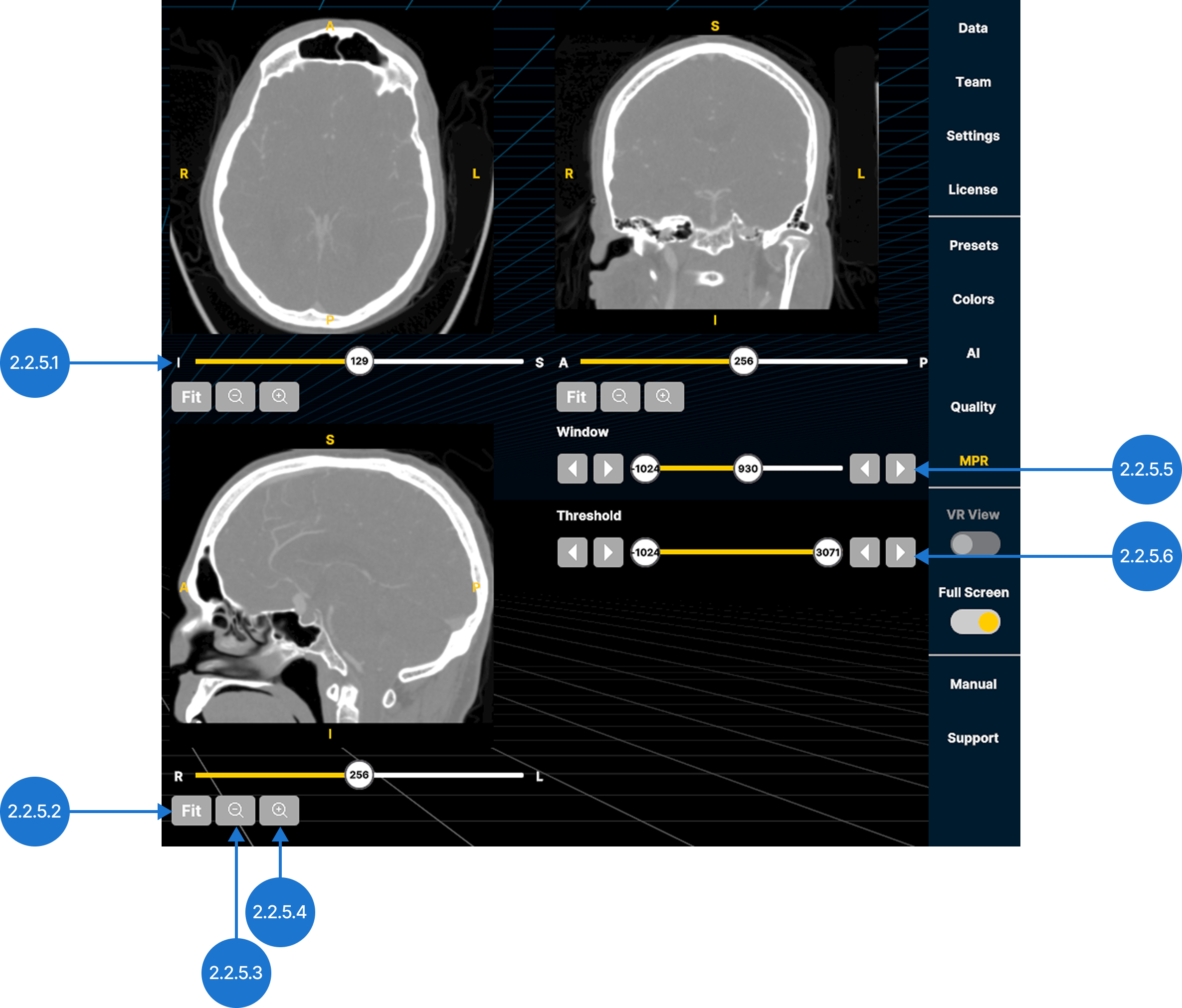
Visualizza i dati DICOM nei tre piani anatomici standard: assiale (da inferiore a superiore), coronale (da anteriore a posteriore) e sagittale (da sinistra a destra).
2.2.5.1
Cursore delle sezioni
Consente di scorrere le sezioni dell’immagine lungo l’asse anatomico selezionato.
2.2.5.2
Adatta
Reimposta il livello di zoom per adattare l’immagine alla vista.
2.2.5.3
Riduci zoom
Riduci lo zoom della vista.
2.2.5.4
Aumenta zoom
Ingrandisce la vista.
2.2.5.5
Finestra
Regola l’intervallo dei valori della scala di grigi visualizzati. Seleziona e sposta il cursore verso sinistra o destra, quindi rilascialo. Usa le frecce per diminuire o aumentare il valore.
2.2.5.6
Soglia
Imposta l’intervallo di unità Hounsfield (HU) visualizzato. Seleziona e sposta il cursore verso sinistra o destra, quindi rilascialo. Usa le frecce per diminuire o aumentare il valore.