1.8 Manipulasi data
1.8.V1.9-01
Muat dataset ke ruang kerja untuk mengaktifkan kontrol pemotongan dan penskalaan.
Pelajari cara memanipulasi set data di Spatial OS.
Mulailah dengan memuat set data ke ruang kerja. Jika beberapa model dimuat, klik ikon model di sebelah kiri untuk menjadikannya aktif. Hanya model aktif yang dapat dimanipulasi. Ikon yang dipilih disorot dengan warna kuning dan model dipusatkan dalam tampilan Anda.
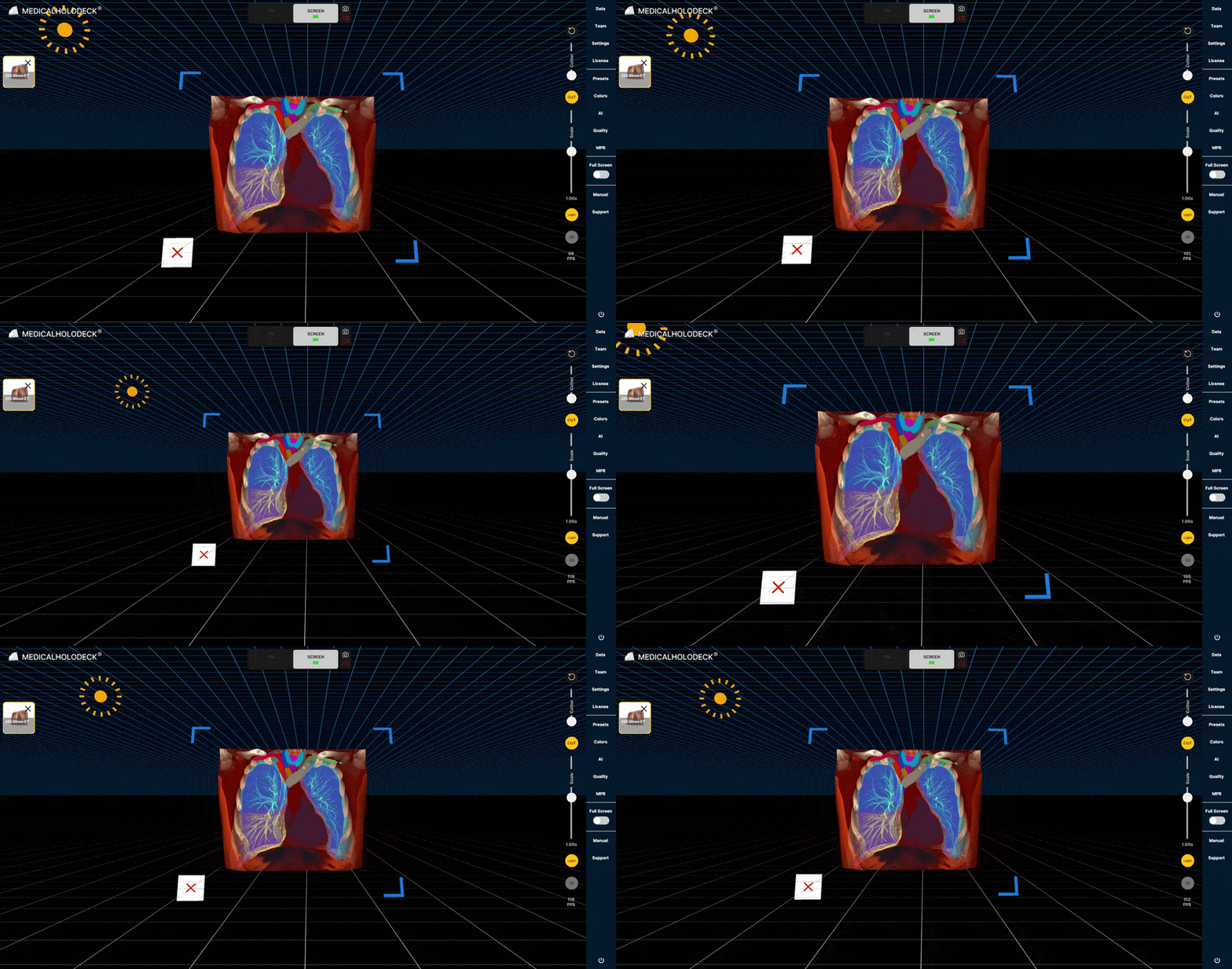
Klik kiri dan seret untuk memutarnya.
Klik kanan dan seret untuk memindahkannya di sepanjang sumbu horizontal dan vertikal.
Untuk membuat potongan, putar terlebih dahulu model ke orientasi yang diperlukan. Gerakkan penggeser Cut untuk menyesuaikan kedalaman bidang potong. Klik Cut untuk menerapkan bidang pada model aktif.
Untuk mengubah ukuran model dengan kontrol Scale, seret kontrol ke atas atau ke bawah. Lepaskan saat model mencapai ukuran yang diperlukan.
Anda juga dapat memanipulasi model secara langsung dengan mouse dan keyboard.
Tahan Shift dan gulir untuk mengubah ukuran model.
Gulir tanpa menahan Shift untuk memperbesar atau memperkecil dan mengubah jarak Anda dari model.
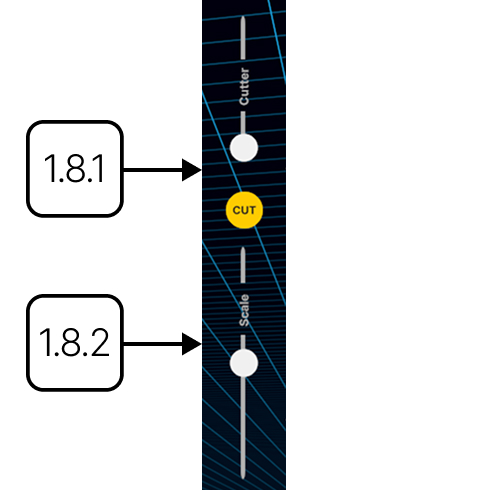
1.8.1
Potong
1.8.1.V1.9-01
Memotong dataset aktif sepanjang arah tampilan saat ini. Sesuaikan kedalaman potongan menggunakan slider dan putar model untuk mengubah orientasi. Tekan Cut untuk menerapkan bidang sementara.
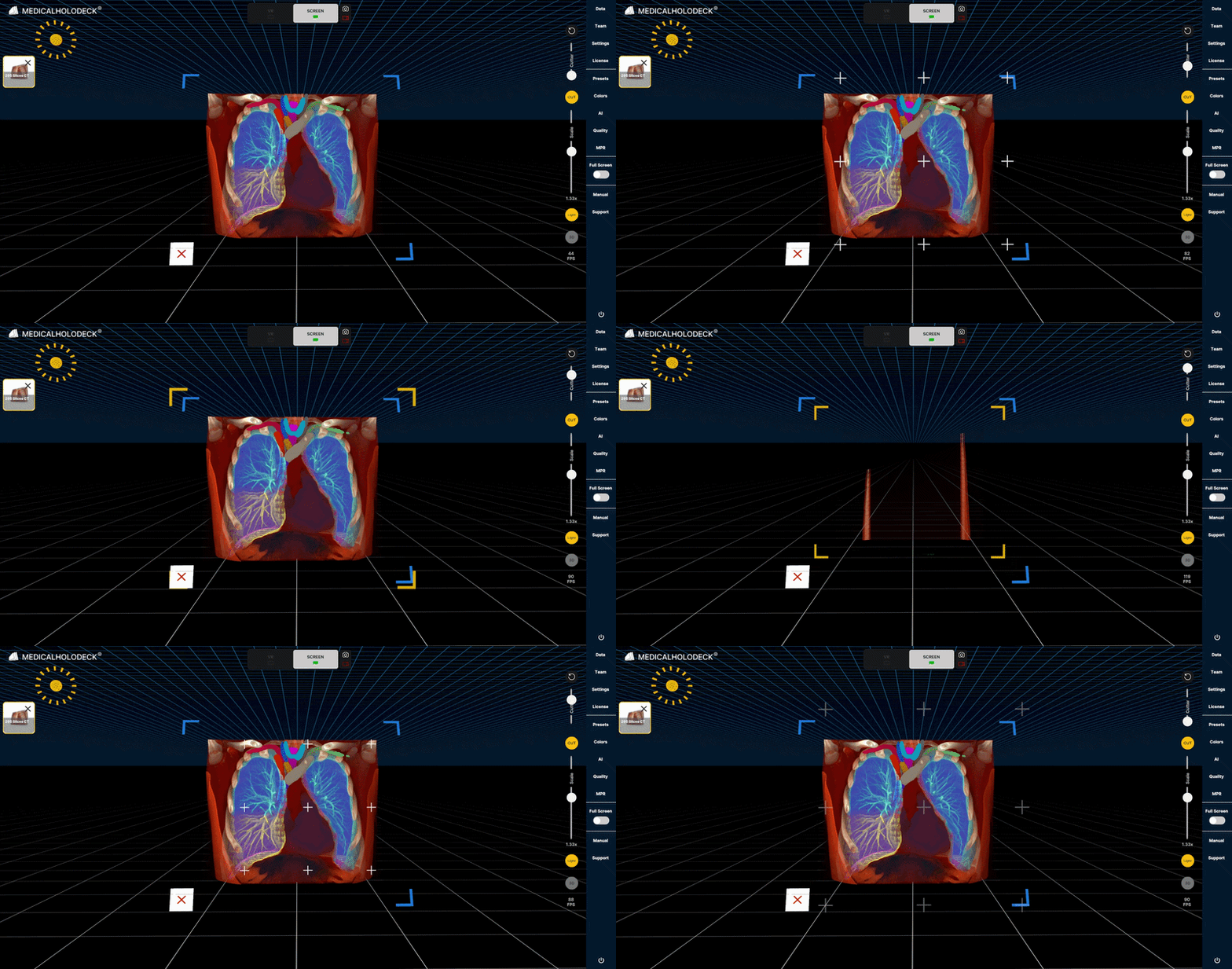
1.8.2
Skala
1.8.2.V1.9-01
Mengubah ukuran dataset aktif dengan menyeret kontrol skala ke atas atau ke bawah. Lepaskan untuk menerapkan perubahan. Kontrol berfungsi seperti joystick dan kembali ke posisi default secara otomatis.
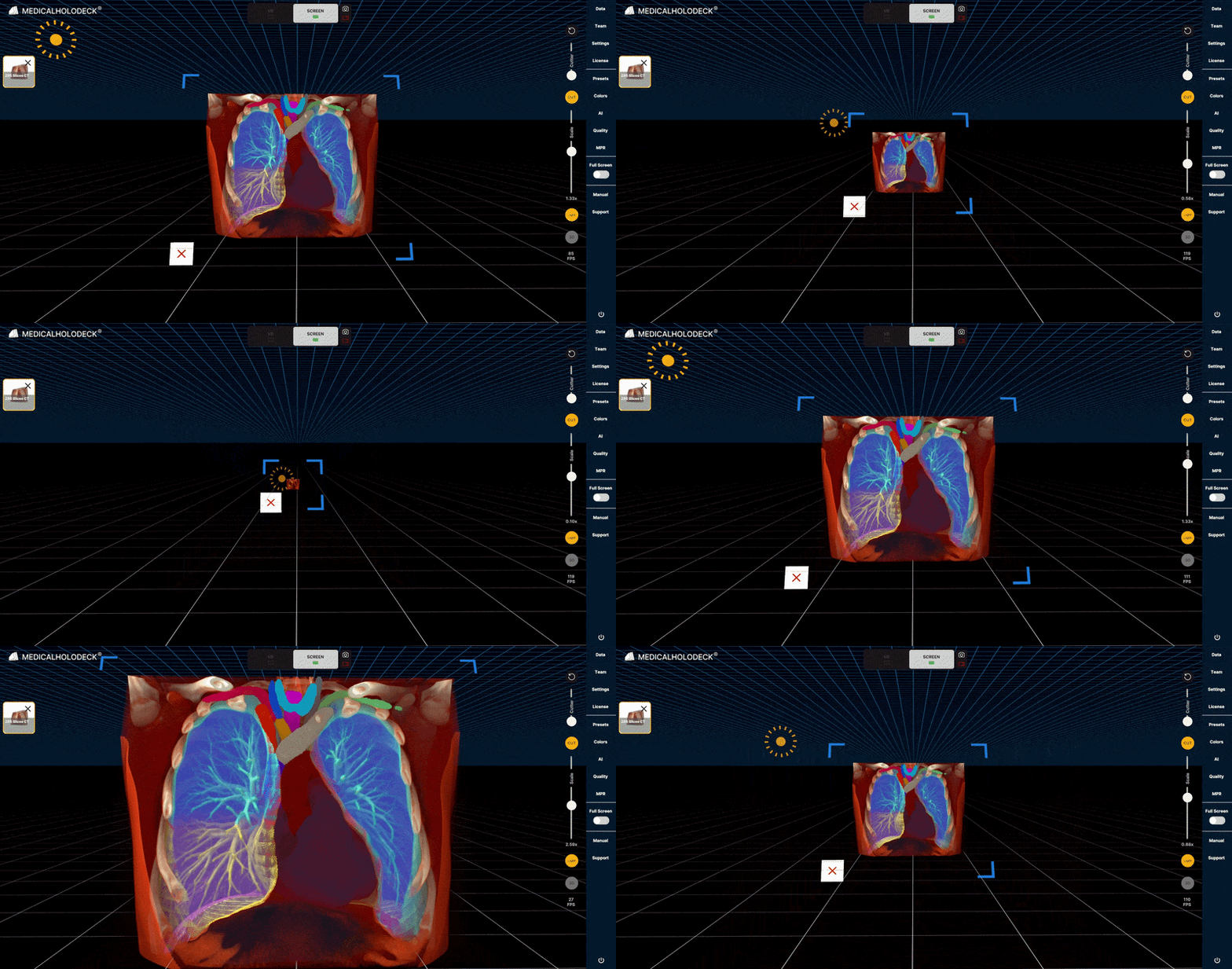
1.8.3
Pintasan mouse dan keyboard
1.8.3.V1.9-01
1.8.3.1
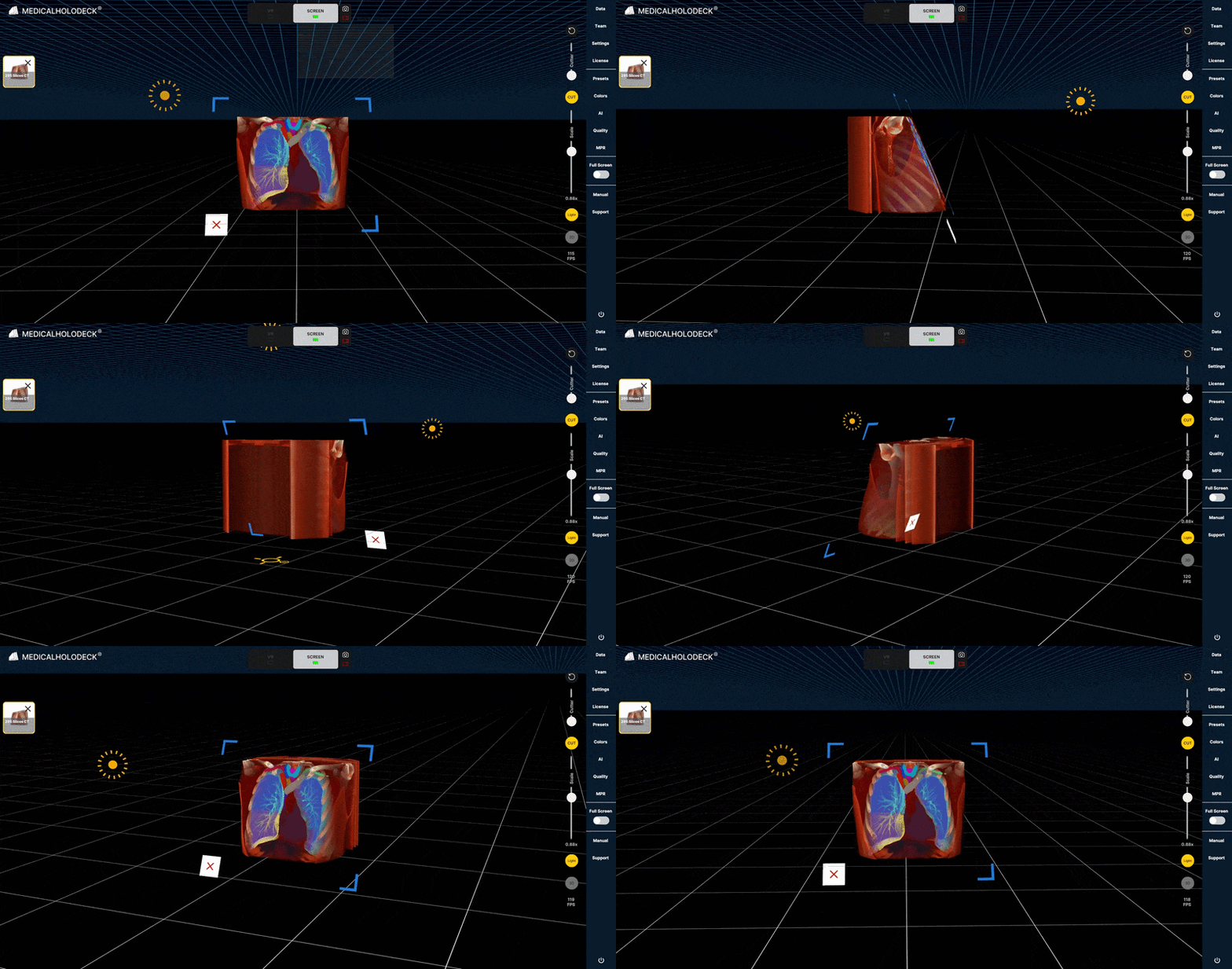
Putar
Klik kiri dan seret untuk memutar model.
1.8.3.2
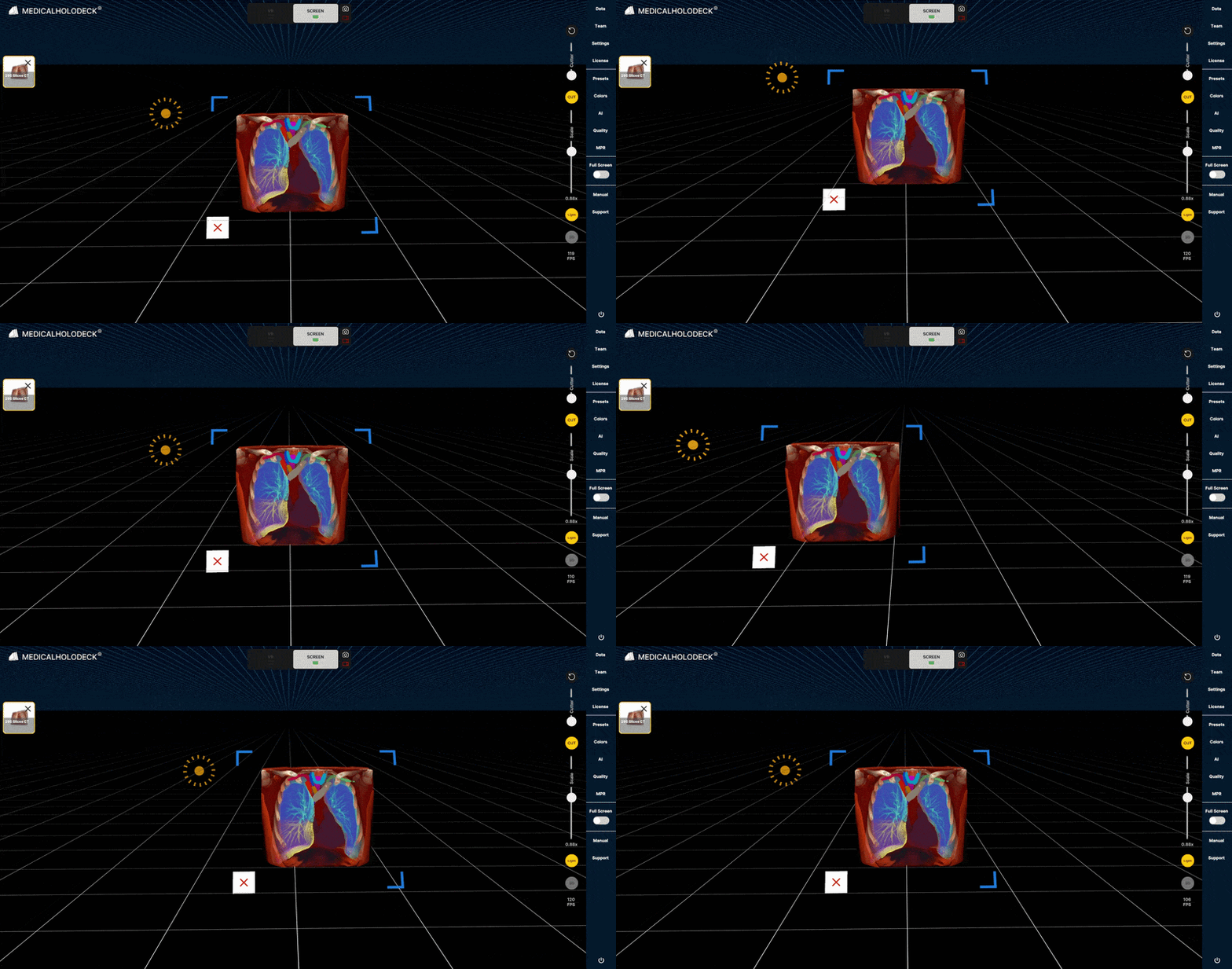
Pindahkan
Klik kanan dan seret untuk memindahkan model sepanjang sumbu X dan Y.
1.8.3.3
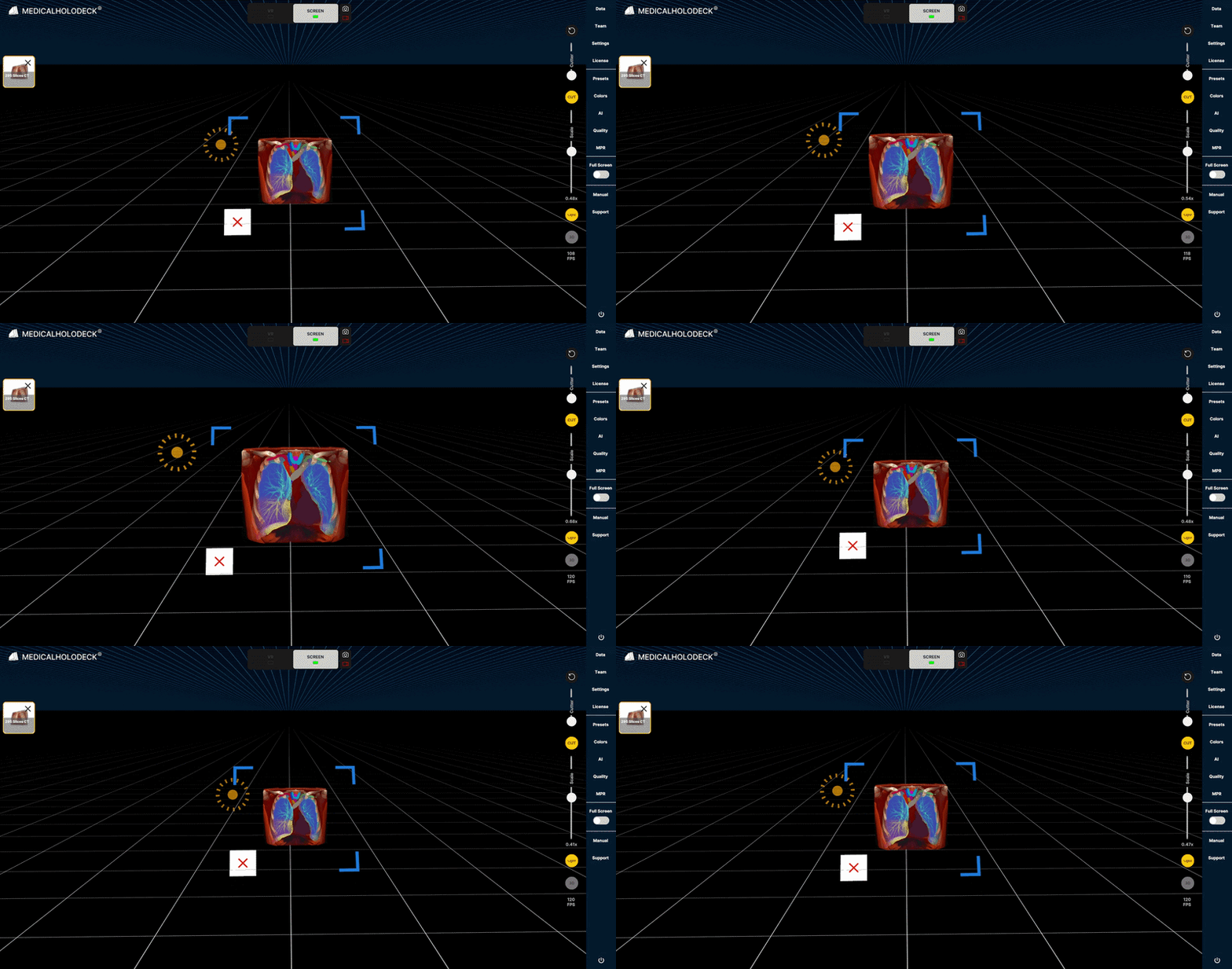
Skalakan
Tahan Shift dan gulir untuk mengubah ukuran model.
1.8.3.4
Ubah jarak
Gulir untuk memperbesar atau memperkecil tampilan dan mengubah jarak Anda dari model.