
2.4 मल्टीप्लानर
2.4.V1.9-01
DICOM डेटा को तीन मानक शारीरिक तल में दिखाता है: अक्षीय (नीचे से ऊपर), कोरोनल (आगे से पीछे) और सैजिटल (बाएँ से दाएँ)। मल्टीप्लानर दिखाएँ चुनने पर ये दृश्य मुख्य इमेजिंग पैनल के साथ खुलते हैं, जिससे कई दृष्टिकोणों से विस्तृत शारीरिक मूल्यांकन किया जा सकता है।
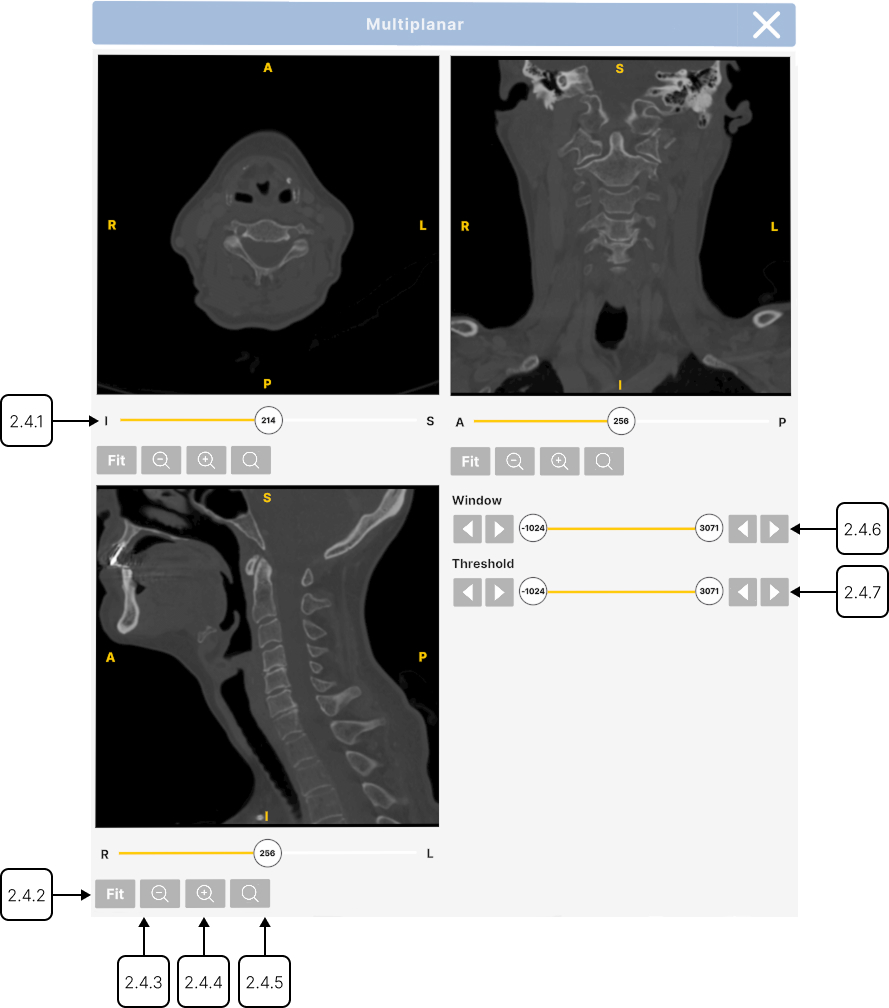
2.4.1
स्लाइडर
2.4.1.V1.9-01
चुनी गई धुरी के साथ सभी स्लाइस को स्क्रॉल करने की सुविधा देता है।
2.4.2
फ़िट करें
2.4.2.V1.9-01
ज़ूम स्तर को रीसेट करके छवि को दृश्य में फ़िट करता है।
2.4.3
ज़ूम आउट
2.4.3.V1.9-01
दृश्य को ज़ूम आउट करने के लिए दबाएँ। वैकल्पिक रूप से, ट्रिगर को दबाए रखें और फिर अपना हाथ नीचे की ओर खींचें।
2.4.4
ज़ूम इन
2.4.4.V1.9-01
दृश्य को ज़ूम इन करने के लिए दबाएँ। ज़ूम इन होने पर अन्य क्षेत्र देखने के लिए छवि को खींचें।
2.4.5
कंट्रोलर ज़ूम
2.4.5.V1.9-01
ट्रिगर को दबाए रखें और फिर अपना हाथ ऊपर की ओर खींचें।
2.4.6
विंडो
2.4.6.V1.9-01
दिखाए गए ग्रेस्केल मानों की रेंज समायोजित करता है। ट्रिगर से स्लाइडर चुनें, उसे बाएँ या दाएँ ले जाएँ और फिर छोड़ दें। मान घटाने या बढ़ाने के लिए तीरों का उपयोग करें।
2.4.7
थ्रेशोल्ड
2.4.7.V1.9-01
दिखाई गई हाउंसफील्ड यूनिट (HU) रेंज सेट करता है। ट्रिगर से स्लाइडर चुनें, उसे बाएँ या दाएँ ले जाएँ और फिर छोड़ दें। मान घटाने या बढ़ाने के लिए तीरों का उपयोग करें।