
2.5 टूल
2.5.V1.9-01
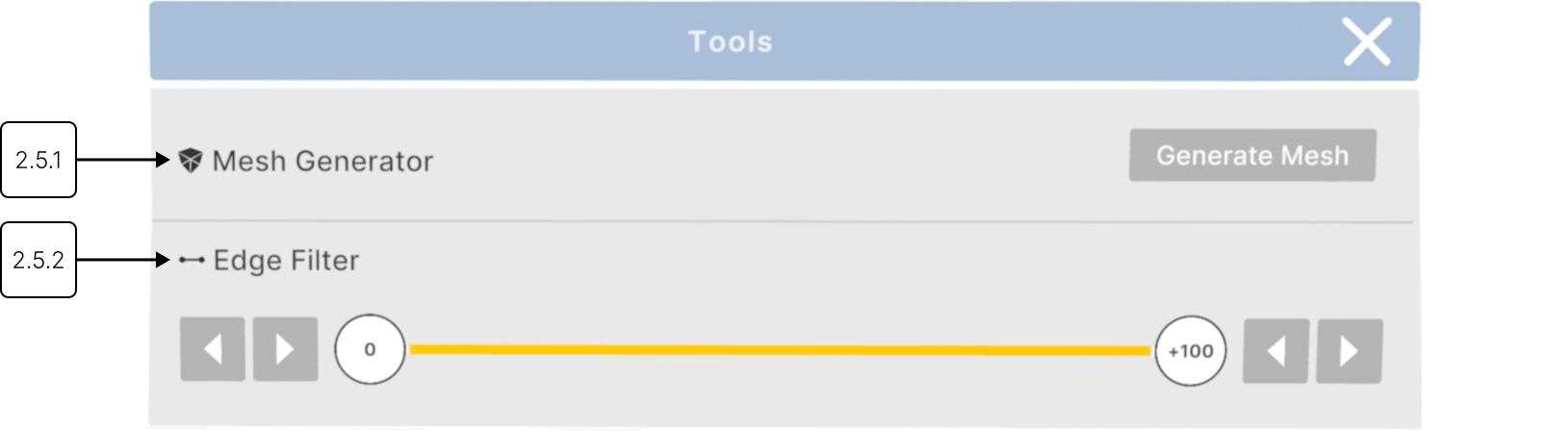
DICOM मॉडल को STL फ़ाइलों में बदलने और जुड़े हुए ऊतक क्षेत्रों को अधिक स्पष्ट रूप से देखने के लिए टूल प्रदान करता है। आवश्यक प्रोसेसिंग क्षमता के कारण यह पैनल केवल PC-VR मोड में उपलब्ध है।
2.5.1
मेश जनरेटर
2.5.1.V1.9-01
DICOM डेटा को प्रिंटिंग या आगे के विश्लेषण के लिए STL फ़ॉर्मेट में बदलता है।
2.5.1.1
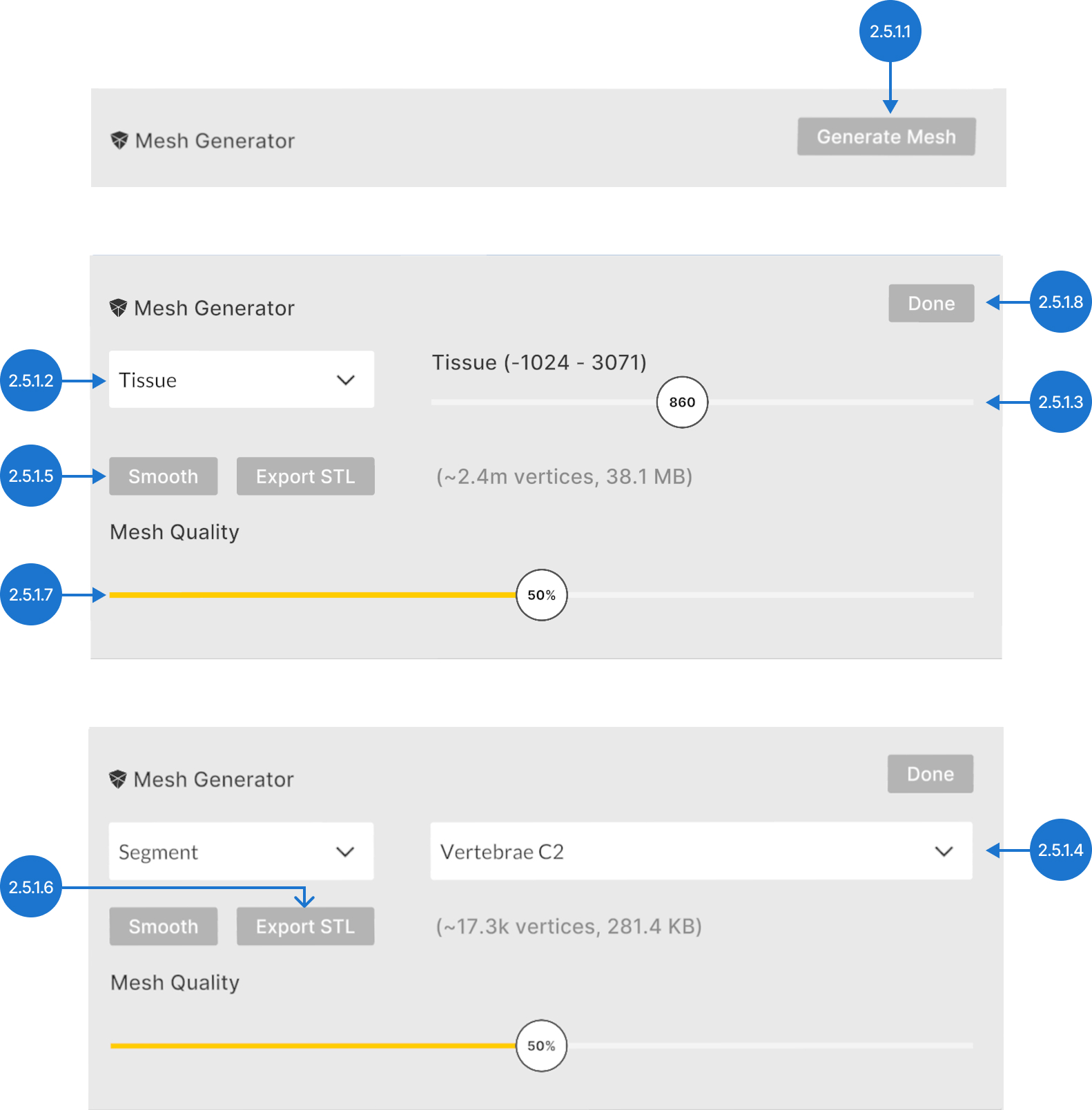
मेश बनाएँ
मूल डेटासेट के साथ मेश विकल्प और उसका पूर्वावलोकन दिखाता है।
2.5.1.2
मेश सामग्री चयन
आप ऊतक और सेगमेंट में से चुन सकते हैं। ऊतक हाउंसफील्ड यूनिट (HU) मानों के आधार पर मेश बनाता है, जबकि सेगमेंट चुनी गई AI-सेगमेंटेड संरचनाओं से मेश बनाता है।
नोट: सेगमेंट विकल्प केवल उन मॉडलों के लिए उपलब्ध है जिन्हें AI Segmentation से प्रोसेस किया गया है।
ऊतक चुनते समय वह HU मान सेट करें जिसका उपयोग मेश बनाने के लिए किया जाएगा।

सेगमेंट चुनते समय वह संरचना चुनें जिसका उपयोग मेश बनाने के लिए किया जाएगा।

2.5.1.3
STL निर्यात करें
मेश को STL फ़ाइल के रूप में आपके आउटपुट फ़ोल्डर में सहेजता है।
2.5.1.4
स्मूद करें
बनाए गए मेश को स्मूद करता है।
2.5.1.5
मेश गुणवत्ता
मेश के विवरण और STL फ़ाइल आकार के बीच संतुलन नियंत्रित करता है।
2.5.1.6
पूर्ण
बनाए गए मेश को लाइब्रेरी में जोड़ता है।
2.5.2
एज फिल्टर
2.5.2.V1.9-01
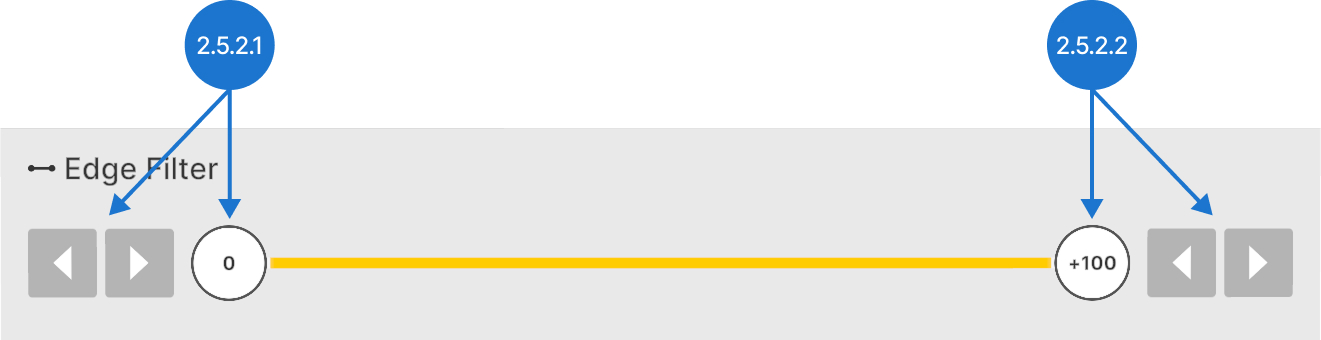
DICOM डेटा में विभिन्न ऊतकों के मिलने वाले स्थान को बेहतर ढंग से देखने की क्षमता बढ़ाता है। फ़िल्टर को बाएं खिसकाएं ताकि चिकनी जगहें दिखाई दें। दाएं खिसकाएं ताकि ऊतक के तेज बदलाव वाले स्थान हाइलाइट हों।
2.5.2.1
न्यूनतम किनारा
निचले किनारे का मान समायोजित करता है। ट्रिगर से स्लाइडर चुनें, उसे बाएँ या दाएँ ले जाएँ और फिर छोड़ दें। मान को 1 घटाने या बढ़ाने के लिए तीर का उपयोग करें।
2.5.2.2
अधिकतम किनारा
उच्च किनारे का मान समायोजित करें। ट्रिगर से स्लाइडर चुनें और स्लाइडर को बाईं या दाईं ओर ले जाएं, फिर छोड़ दें। मान 1 घटाने/बढ़ाने के लिए तीर का उपयोग करें।