7. RecordXR Studio
7.V1.9-01
RecordXR Studio é uma ferramenta de edição de VR que permite aos usuários cortar, encurtar e combinar gravações 4D criadas com RecordXR. Permite editar e sincronizar áudio, adicionar avatares para interações virtuais mais envolventes e criar versões multilíngues sobrepondo faixas de áudio em diferentes idiomas.
Aprenda como editar suas gravações RXR do Medicalholodeck usando o RecordXR Studio.
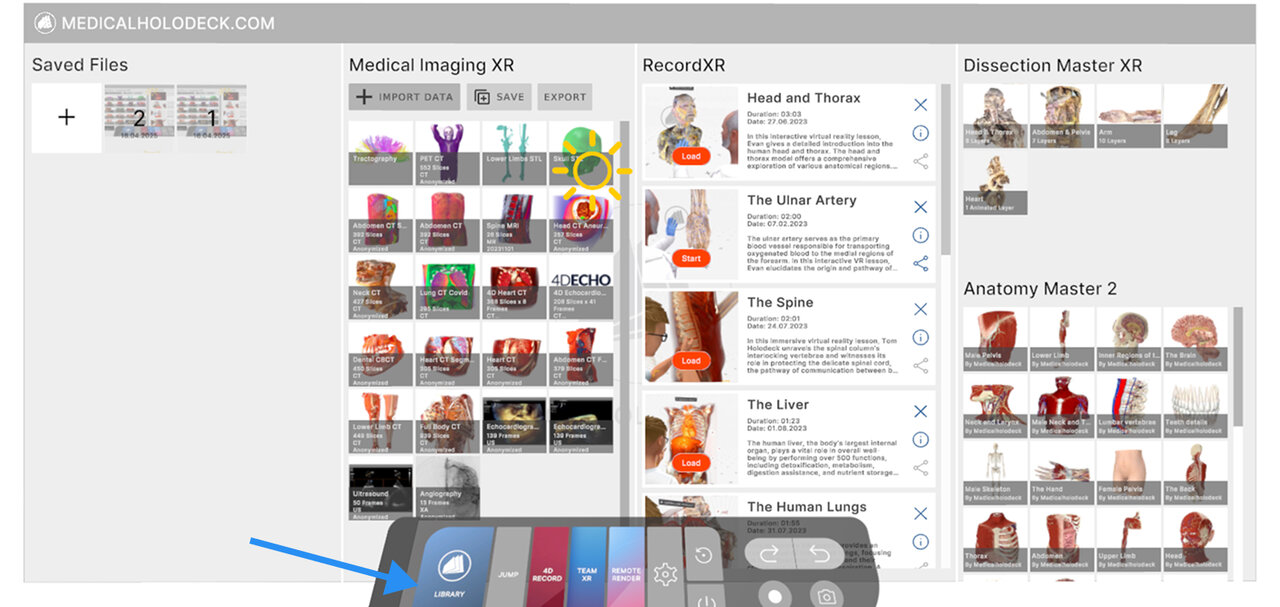
Vá para a seção RecordXR na biblioteca e selecione a gravação que deseja editar.
Se você estiver usando um headset independente, precisa conectá-lo ao computador e transferir o arquivo manualmente.
No PC-VR, a gravação será salva automaticamente como um arquivo RXR na sua área de trabalho após pressionar o botão de exportar.
Em seguida, abra o RecordXR Studio digitando cut.rxr.app no seu navegador. Arraste e solte seu arquivo RXR na janela, ou clique em "Start Project" para abrir um projeto vazio.
Clique em "Add Recording" e selecione um arquivo RXR do seu computador. Você só pode adicionar um arquivo por vez. O projeto mantém os metadados do primeiro arquivo, mas você pode atualizá-los depois, se necessário.
Para visualizar um momento específico na gravação, mova a cabeça de reprodução para a posição desejada na linha do tempo. Use o mouse para se mover na janela de visualização 3D. Clique e arraste para rotacionar, role para ampliar e posicione a câmera conforme necessário.
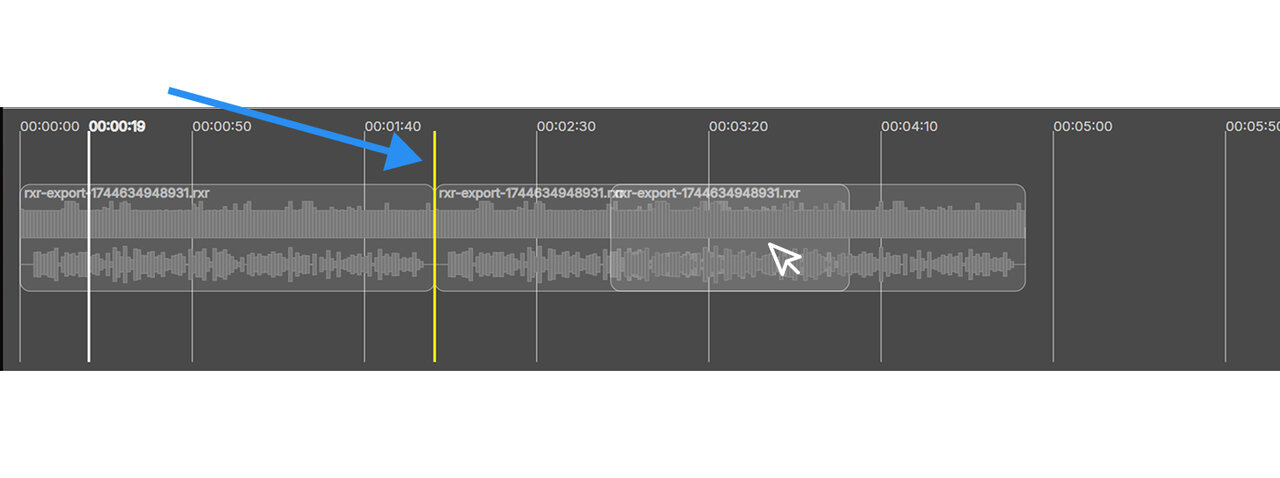
Para reorganizar gravações, arraste-as para uma nova posição. A linha amarela mostra onde o clipe será colocado.
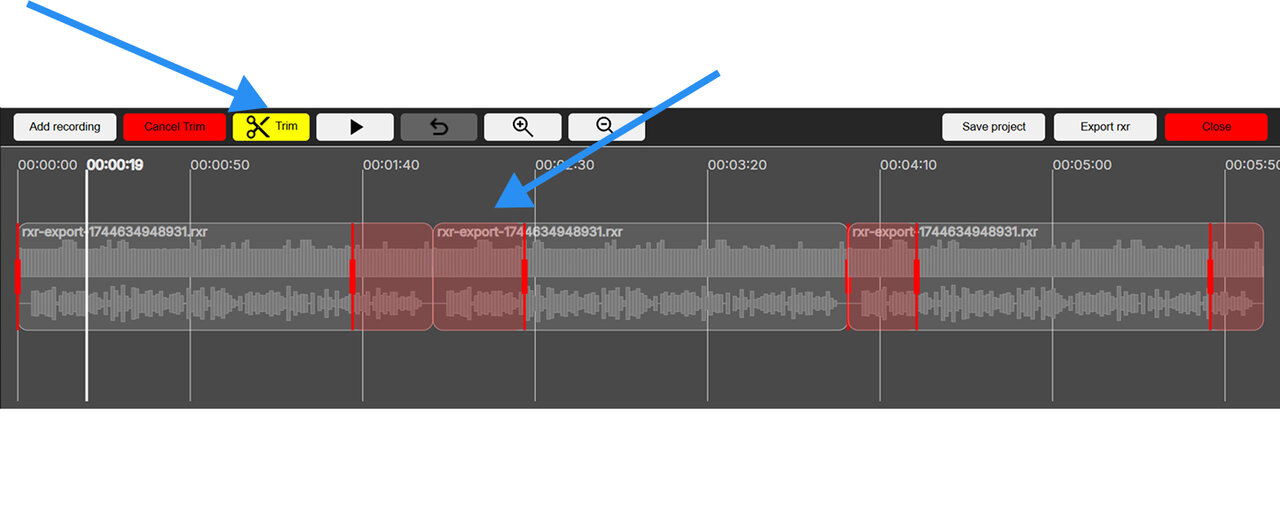
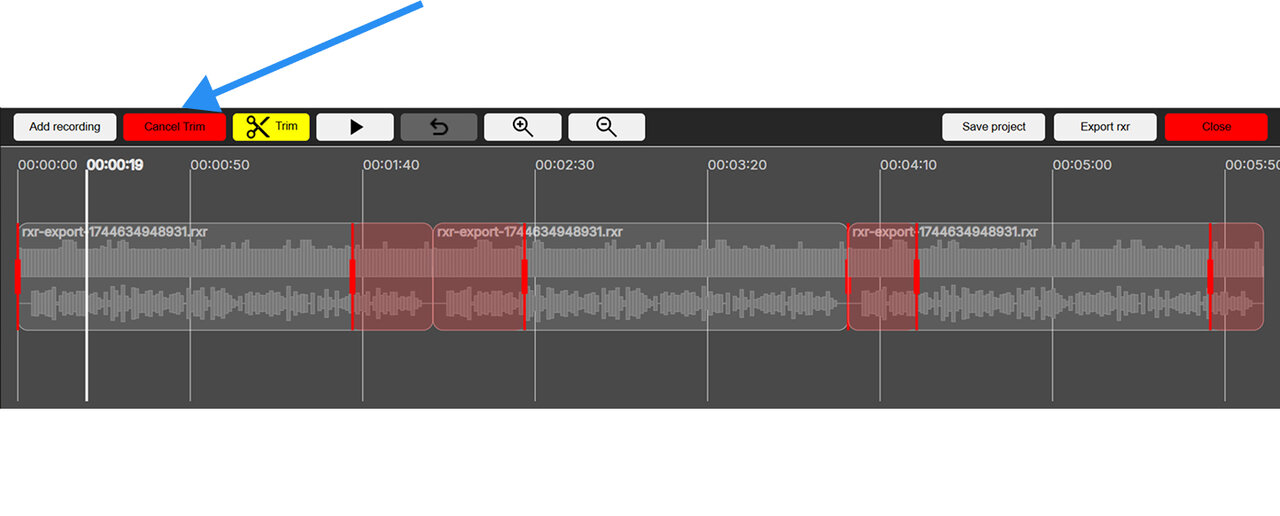
Para cortar uma gravação, escolha "Trim Mode". Aparhandles vermelhos aparecerão no início e fim de cada clipe. Arraste-os para selecionar as partes a remover, depois clique no botão amarelo "Trim" para confirmar. Para cancelar o corte, clique no botão vermelho.
Para dividir uma gravação em duas partes em um momento específico, mova a cabeça de reprodução para a posição desejada e clique em "Cut". A gravação será dividida em dois clipes separados que podem ser editados independentemente.
Para assistir à sua gravação diretamente no editor, clique no botão de play. A cabeça de reprodução se moverá automaticamente enquanto a gravação é reproduzida. Pressione pausa para parar a reprodução.
Selecione o botão desfazer para reverter sua última ação.
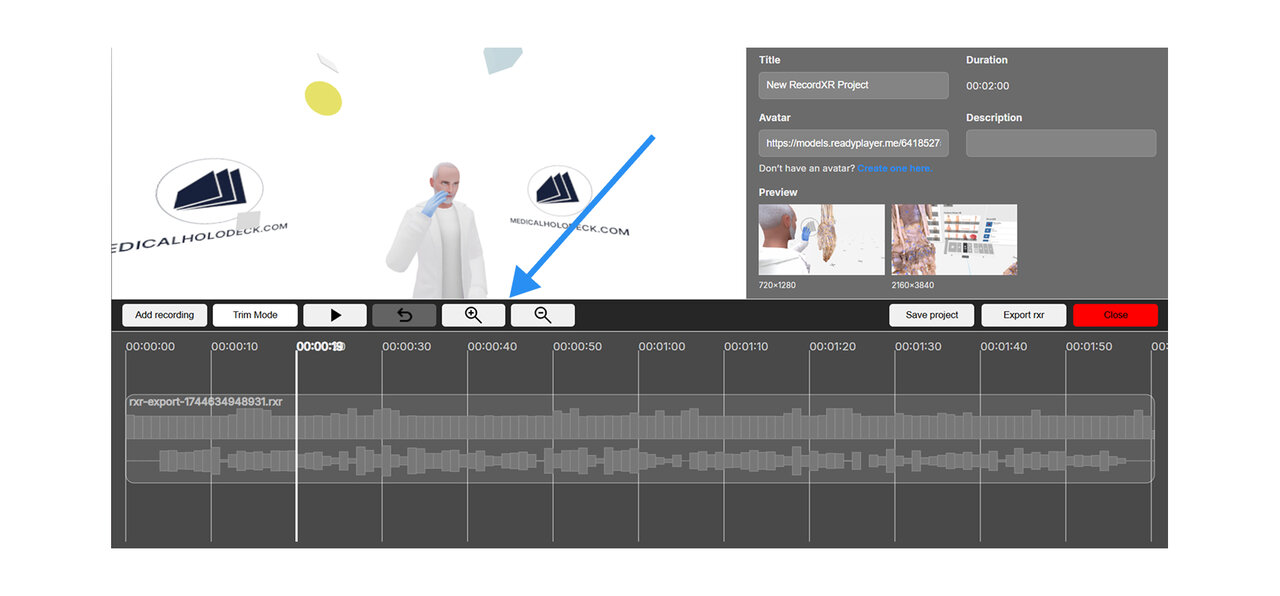
Use os botões de zoom in e out para ajustar a visualização da sua linha do tempo. Você também pode usar a roda de rolagem do mouse para dar zoom in ou out na linha do tempo.
Clique na trilha de áudio desejada para mostrar as funções de edição de áudio.
Para substituir o áudio na sua gravação, clique em "Replace Audio". Escolha o arquivo de áudio do seu navegador de arquivos que deseja usar como substituição.
Selecione "Translate Audio" para alterar o idioma da gravação. Insira sua chave API do Eleven Labs se já tiver uma conta. Caso contrário, vá para elevenlabs.io para criar uma.
Se quiser salvar o áudio atual, clique em "Save Audio". Ele será baixado para o seu computador no formato MP4.
Para remover permanentemente a gravação, clique em "Delete Recording".
Clique em "Cancel" para fechar a janela.
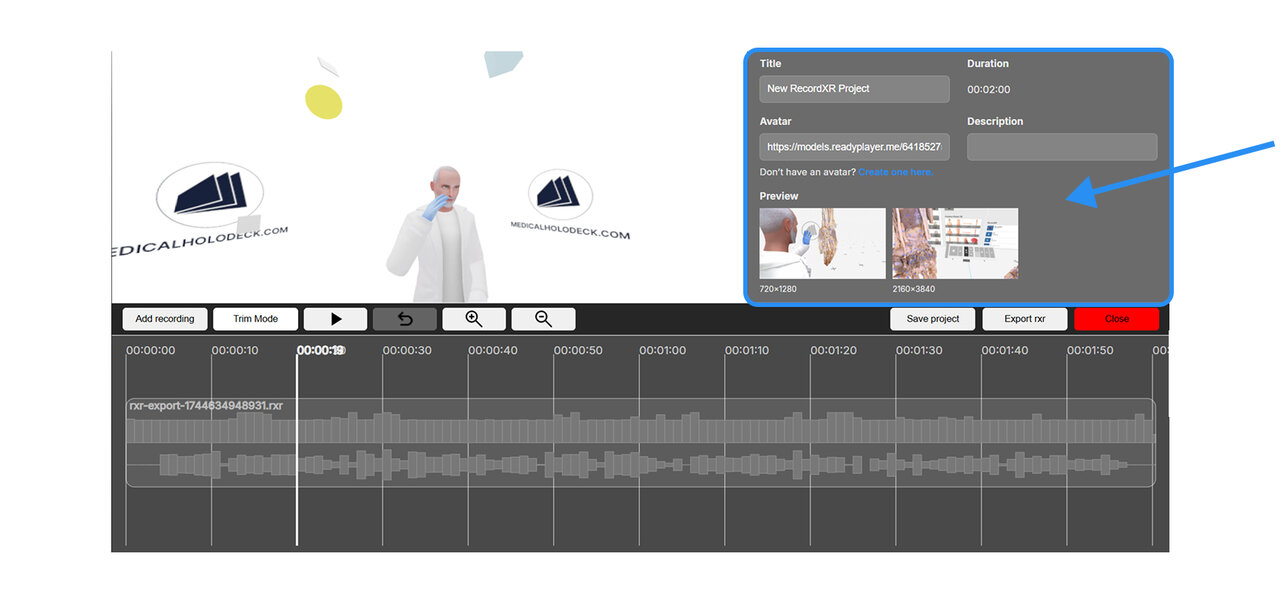
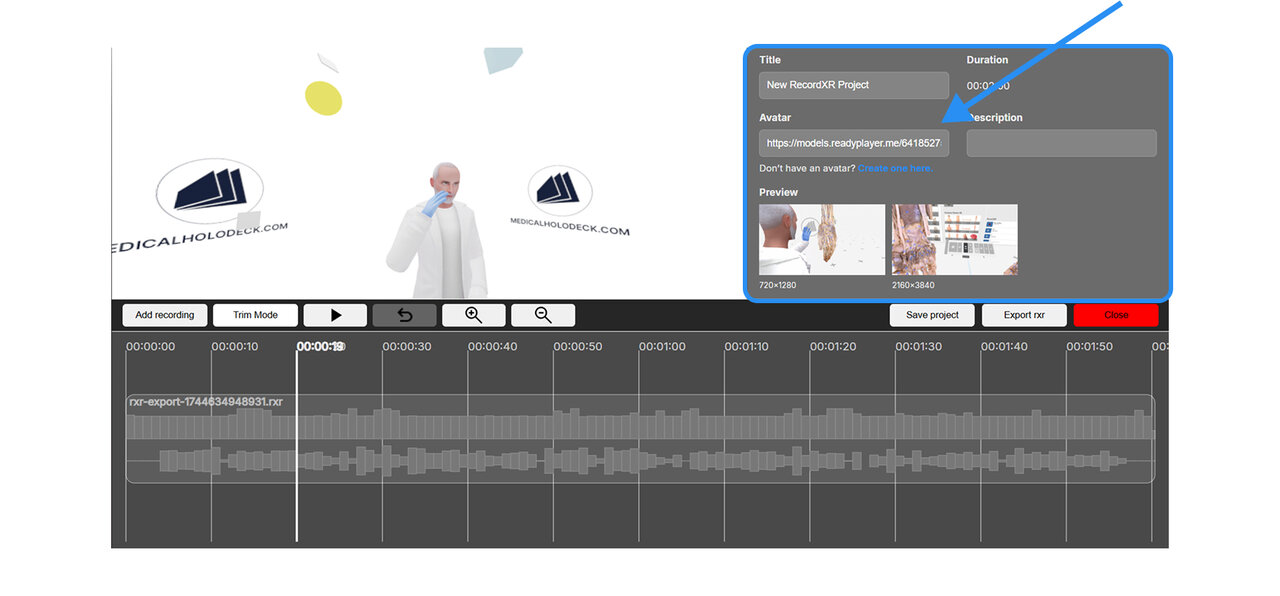
Vá para a seção de Metadados para editar o título do projeto, descrição e imagens de visualização. Clique no link abaixo do campo de avatar para projetar seu avatar. Quando pronto, cole sua URL lá. Escolha "Reset" para desfazer as alterações.
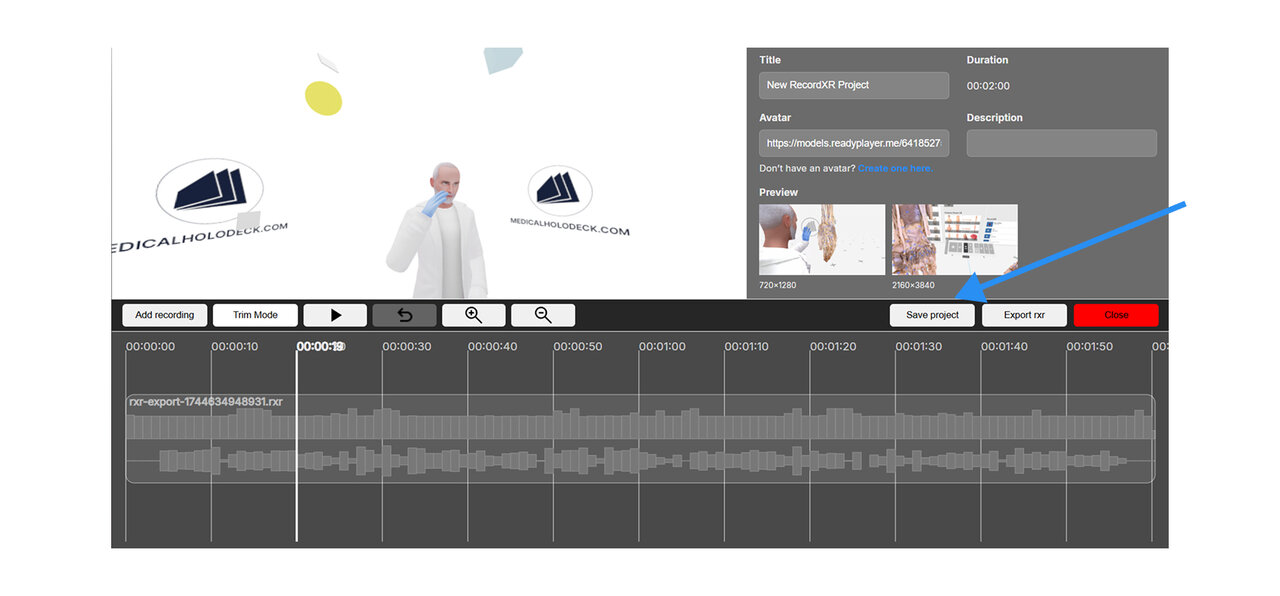
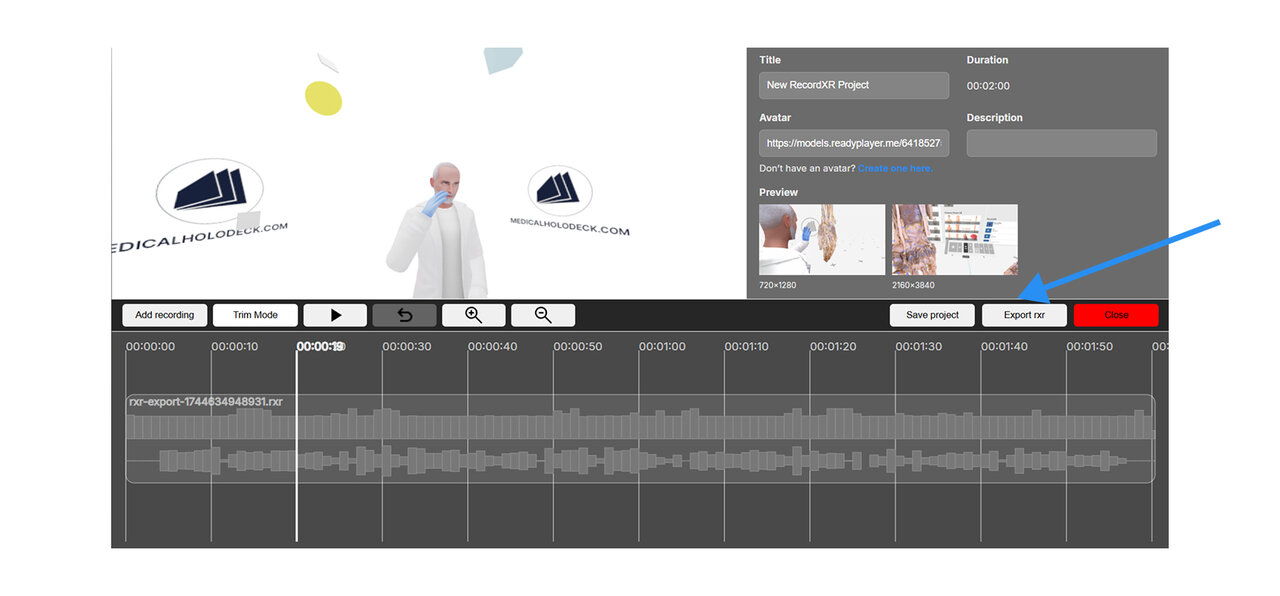
Clique em "Save Project" para baixar um arquivo de projeto. Este arquivo pode ser reaberto posteriormente no RecordXR Studio. Para gerar um arquivo RXR final, clique em "Export RXR".
7.A Início rápido
7.A.V1.9-01
7.A.1
Obtenha gravações do Medicalholodeck
7.A.1.V1.9-01
Navegue até a seção RecordXR no painel da biblioteca. Localize a gravação que deseja exportar e clique no botão exportar/compartilhar. O arquivo será salvo como um arquivo .RXR e automaticamente exportado para sua área de trabalho.
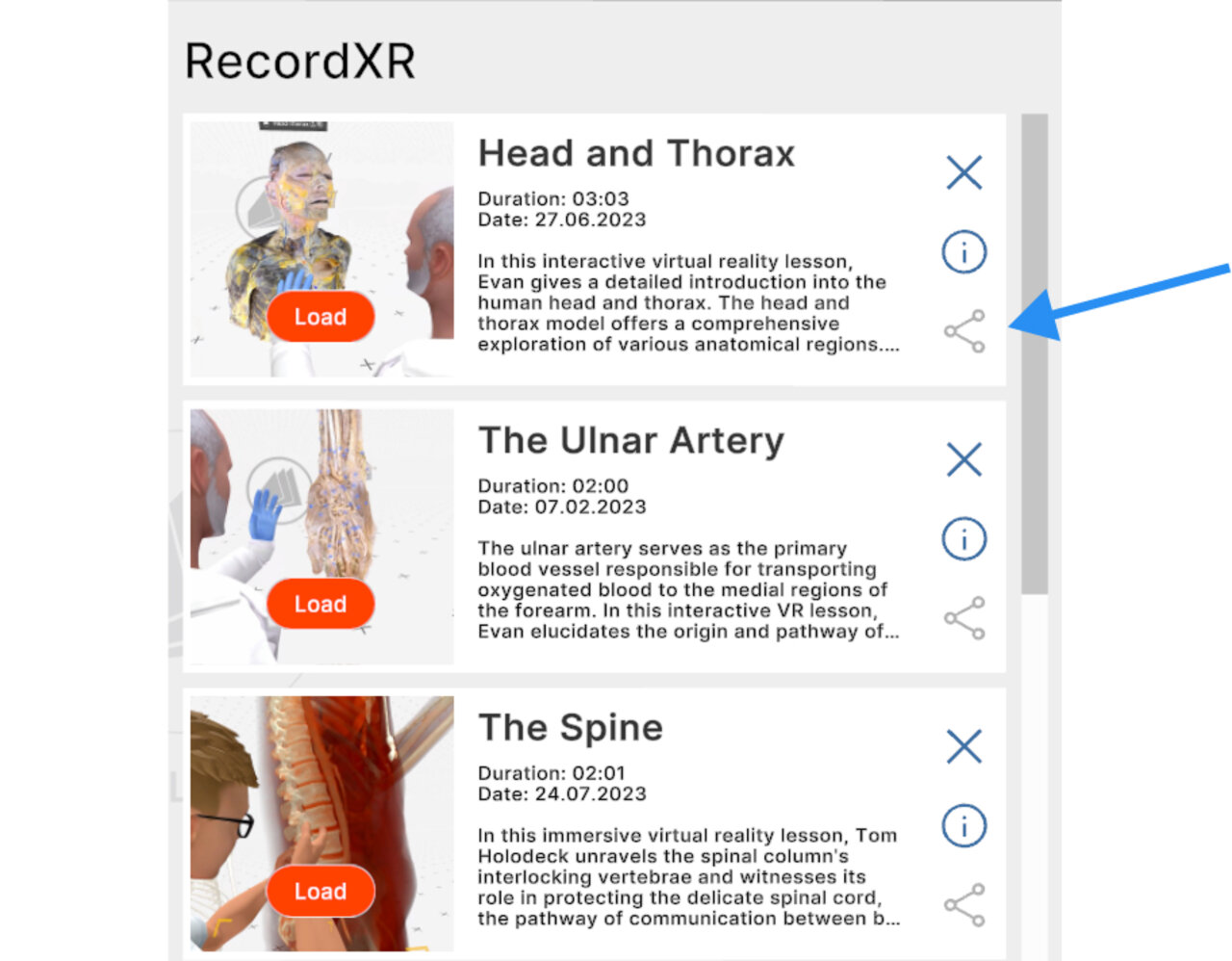
Para saber mais sobre como criar gravações no aplicativo Medicalholodeck, consulte o manual do RecordXR no site.
7.A.2
Abra o RecordXR Studio
7.A.2.V1.9-01
Acesse o RecordXR Studio aqui.
7.A.3
Abra um projeto
7.A.3.V1.9-01
Existem duas maneiras de iniciar um projeto:
Opção 1: Arrastar e soltar
Solte um arquivo .RXR ou .rxrproj na área designada para começar.
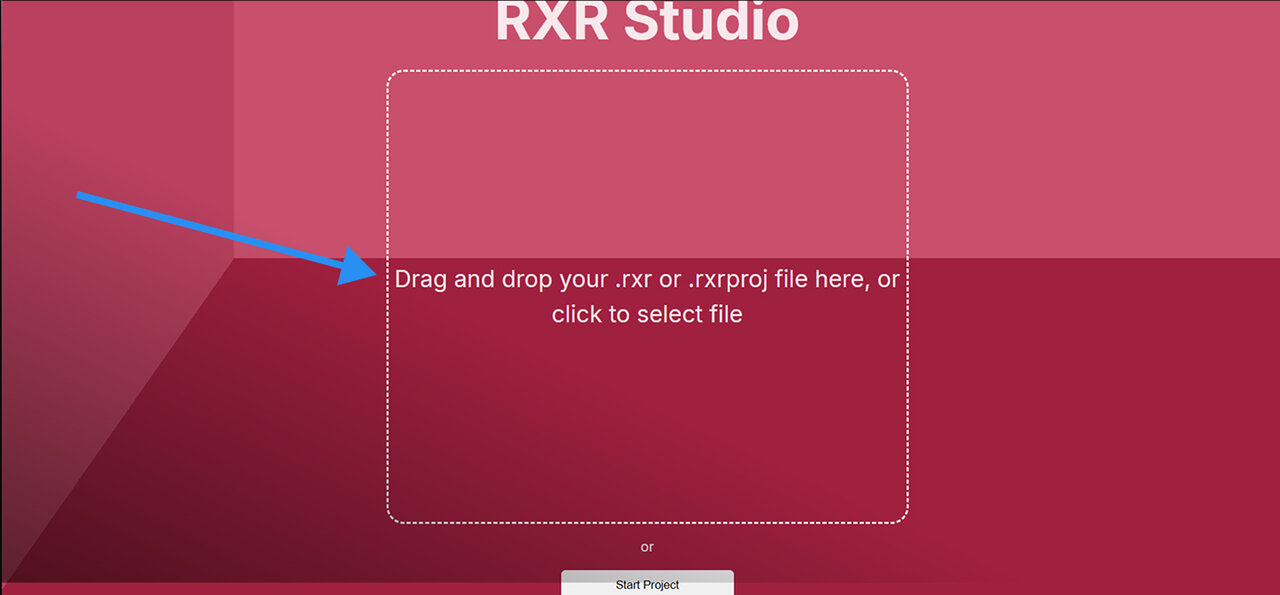
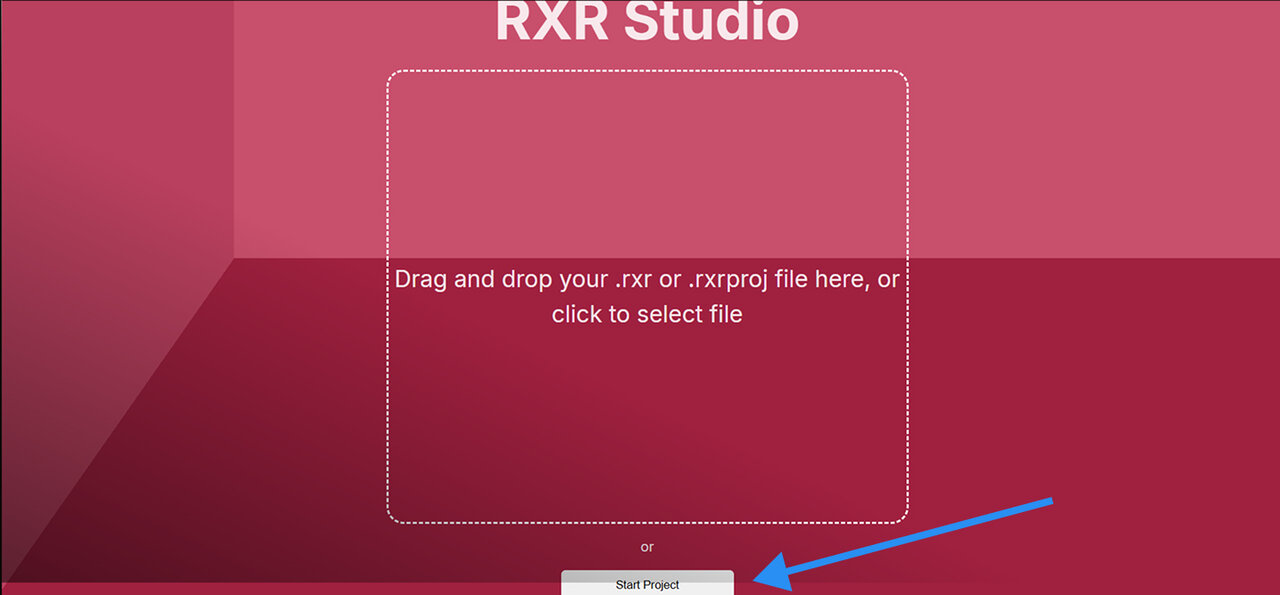
Opção 2: iniciar novo
Clique no botão iniciar projeto para abrir um novo projeto.
7.A.4
Adicionar gravações
7.A.4.V1.9-01
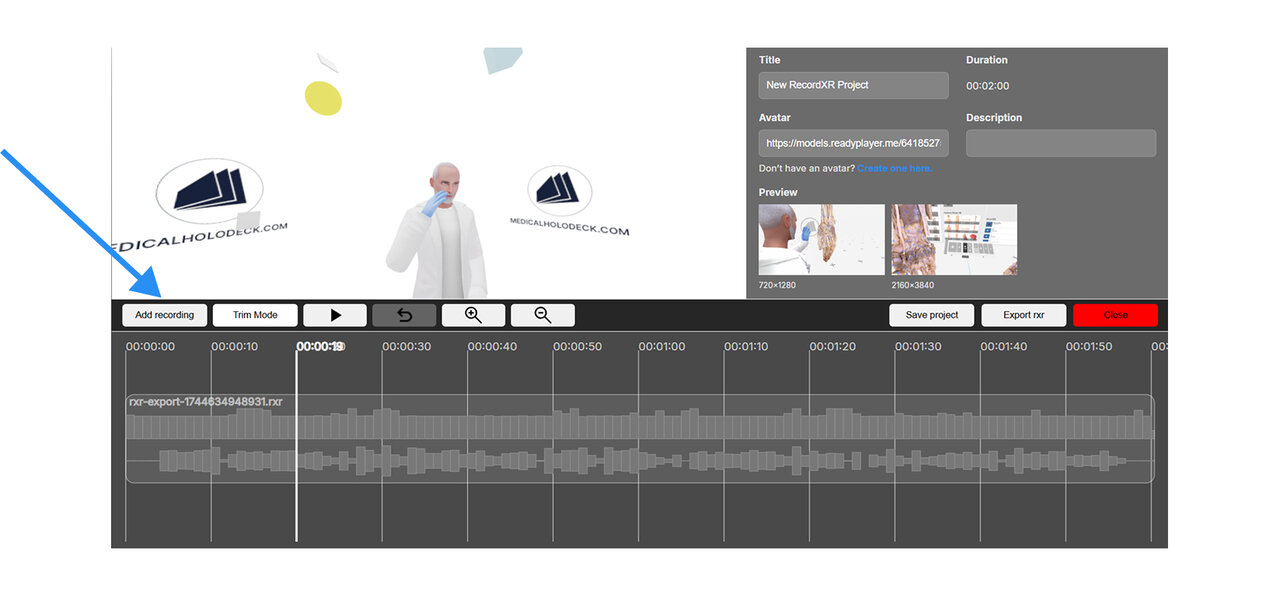
Para adicionar uma gravação ao seu projeto, clique no botão adicionar gravação e procure o arquivo .RXR desejado no seu computador. As gravações devem ser adicionadas uma de cada vez.
Observe que o projeto mantém automaticamente os metadados da primeira gravação carregada. Eles podem ser alterados posteriormente na seção de metadados.
As novas gravações são colocadas no final da linha do tempo.
7.A.5
Zoom in/zoom out
7.A.5.V1.9-01
Para ajustar a visualização da linha do tempo, use o zoom in/out. O zoom in para edições precisas ou zoom out para uma visão completa é especialmente útil ao aparar ou reorganizar.
7.A.6
Alterar a ordem
7.A.6.V1.9-01
Para reordenar gravações dentro da linha do tempo, clique e arraste uma gravação para a posição desejada marcada por uma linha vertical amarela. Use as setas do teclado para se mover pela linha do tempo, pois ela não rola automaticamente.
7.A.7
Aparar
7.A.7.V1.9-01
Para aparar uma gravação, clique no botão modo de aparar. Alças vermelhas aparecerão no início e no fim de cada arquivo. Arraste essas alças para selecionar o segmento a ser cortado e clique no botão amarelo de aparar para aplicar as mudanças.
Para sair do modo de aparar sem aplicar alterações, clique no botão vermelho cancelar aparar.
7.A.8
Definir os metadados
7.A.8.V1.9-01
O título, a descrição e os ícones de visualização do seu projeto podem ser editados na seção de metadados.
7.A.9
Adicionar um avatar
7.A.9.V1.9-01
Um avatar personalizado pode ser adicionado à sua gravação. Clique no link “Crie um aqui” abaixo do campo para criar seu avatar. Quando estiver pronto, copie seu URL e cole-o no campo do avatar na seção de metadados.
7.A.10
Salvando o projeto
7.A.10.V1.9-01
Para salvar seu projeto, clique no botão salvar projeto. O projeto será baixado para o seu computador com a extensão .rxrproj.
Observe que este é um arquivo de projeto, não uma gravação. Só pode ser reaberto dentro do RecordXR Studio.
7.A.11
Exportar um arquivo .RXR
7.A.11.V1.9-01
Para exportar uma gravação do projeto aberto, clique no botão exportar RXR. A gravação será salva no seu computador como um arquivo .RXR e poderá ser aberta no Medicalholodeck.
7.A.12
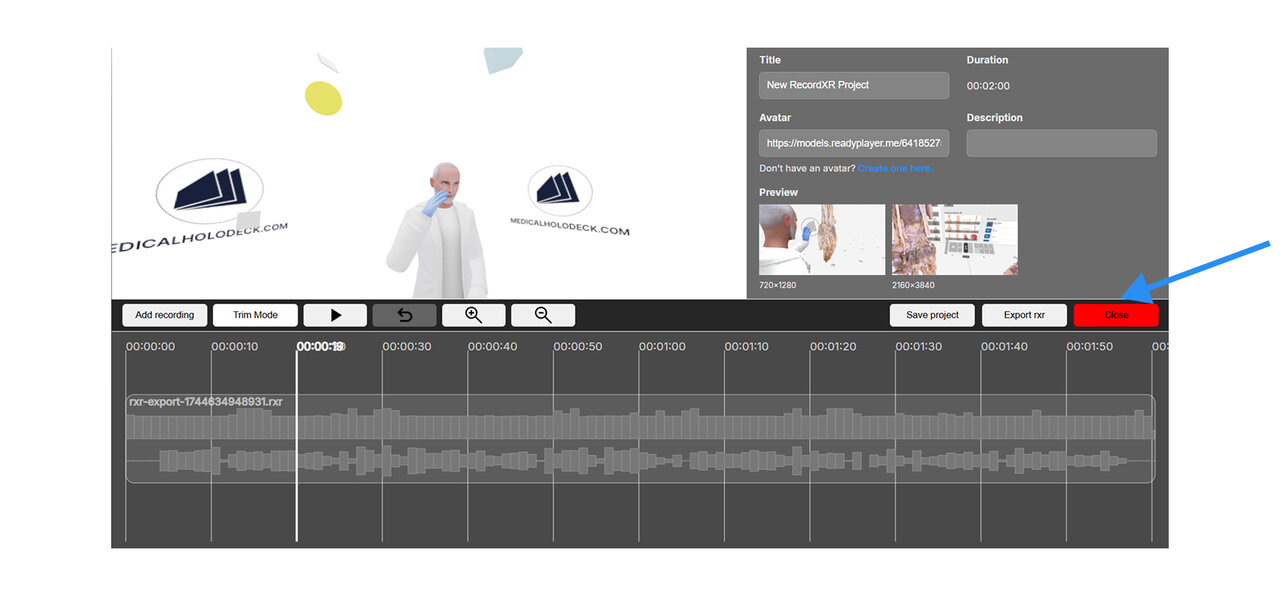
Sair da plataforma
7.A.12.V1.9-01
Para sair do RecordXR Studio, clique no botão fechar ou feche a aba do navegador.
Certifique-se de salvar seu trabalho antes de sair para evitar perder qualquer progresso.
7.A.13
Abrir a gravação
7.A.13.V1.9-01
Para importar sua gravação recém-criada para o Medicalholodeck:
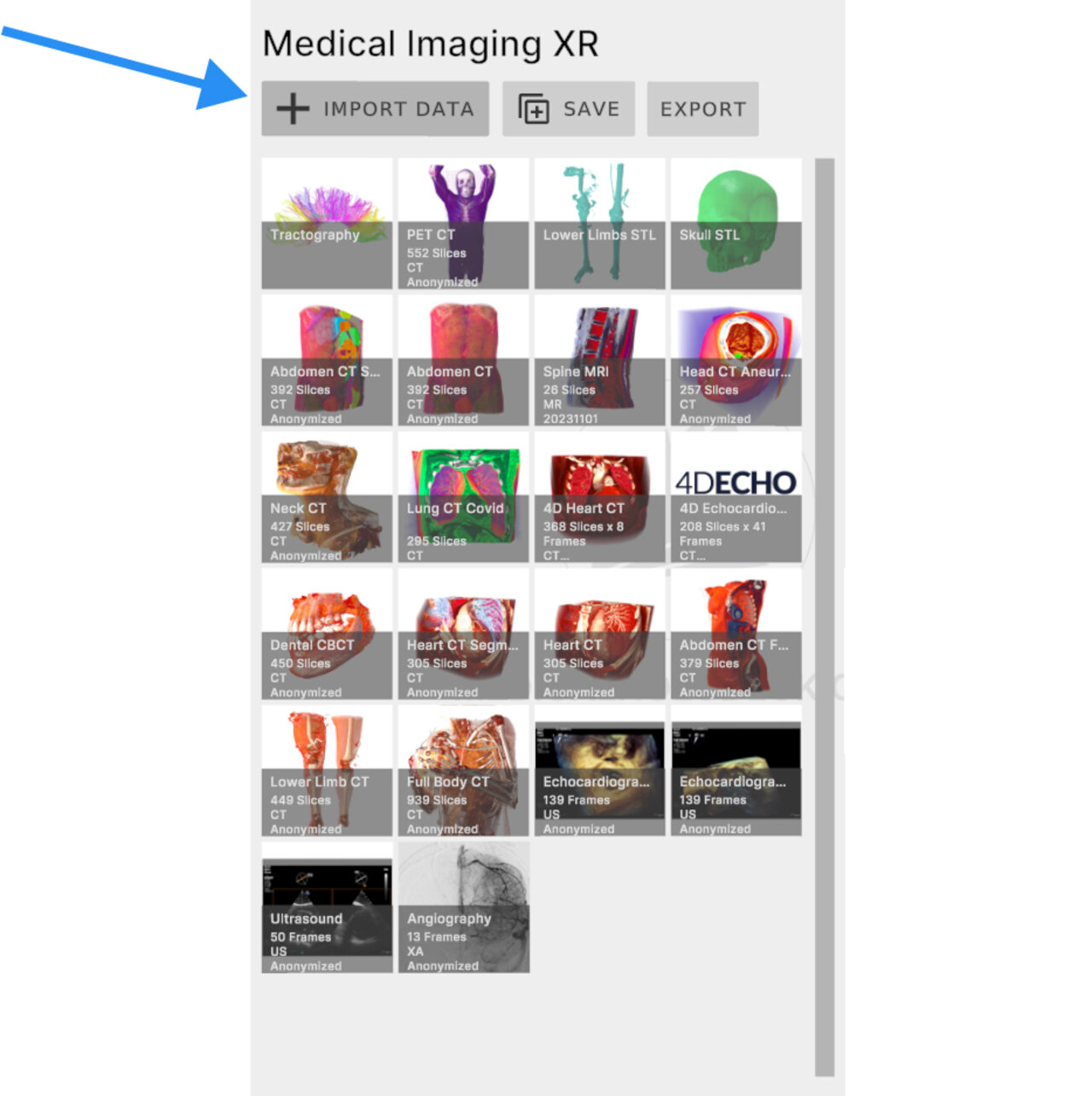
- Abra o aplicativo e navegue até o painel da biblioteca.
- Localize a seção Medical Imaging XR e clique no botão importar dados.
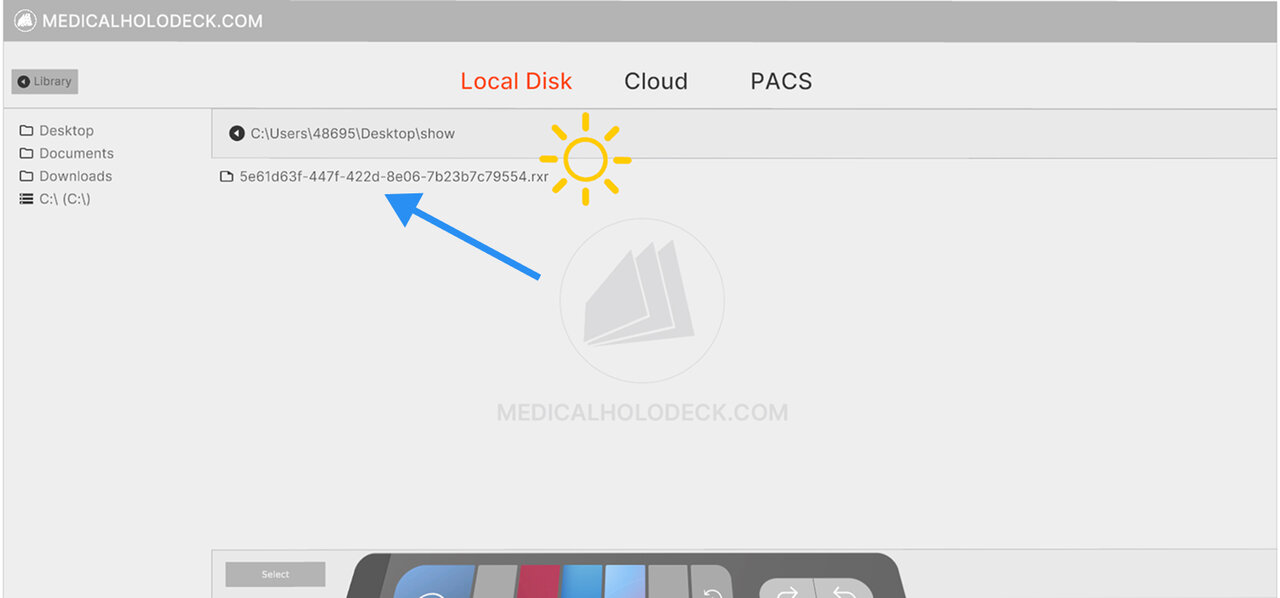
- Encontre e selecione seu arquivo de gravação .RXR no seu computador.
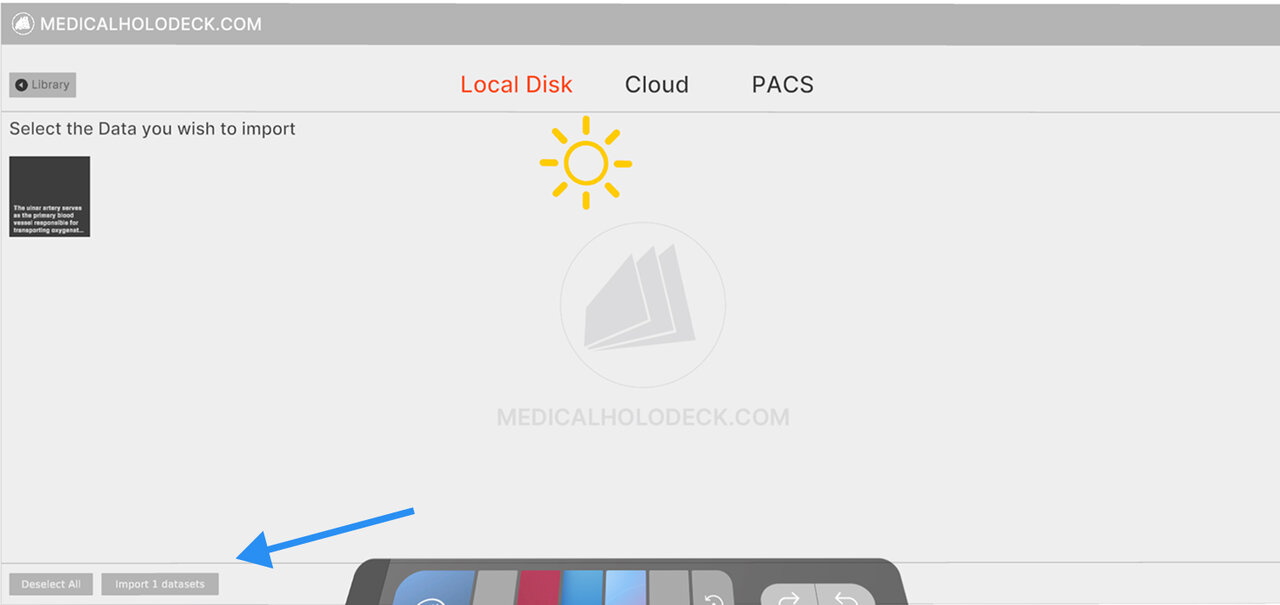
- Confirme a importação. O registro aparecerá na posição superior na seção RecordXR.