
6.1 Interface do usuário
6.1.V1.9-01
A interface do usuário RecordXR é composta por três partes principais: o painel de controle principal, o painel RecordXR e a seção RecordXR dentro do painel da biblioteca.
6.1.1
Painel de controle principal
6.1.1.V1.9-01
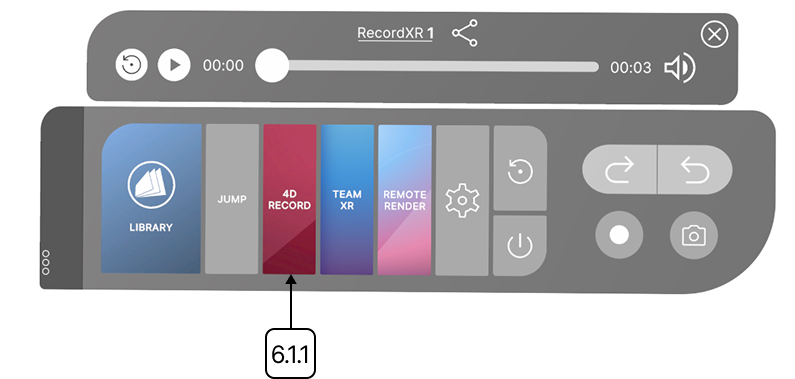
No painel de controle principal você pode encontrar o botão 4D Record. Pressione-o com o gatilho para iniciar ou parar a gravação.
6.1.1.1
Iniciar gravação
Aponte o laser no botão 4D Record e pressione o gatilho para iniciar a gravação.
6.1.1.2
Parar gravação
Aponte novamente no botão 4D Record e pressione o gatilho para parar a gravação. Uma vez parada a gravação, a reprodução começará automaticamente.
6.1.1.3
Acessar gravações
Após parar, a gravação é salva automaticamente no topo da seção RecordXR no painel da biblioteca. Reproduza gravações dali a qualquer momento.
6.1.2
Seção RecordXR
6.1.2.V1.9-01
A seção RecordXR é a terceira seção do painel da biblioteca. Cada entrada nesta seção representa uma sessão gravada.
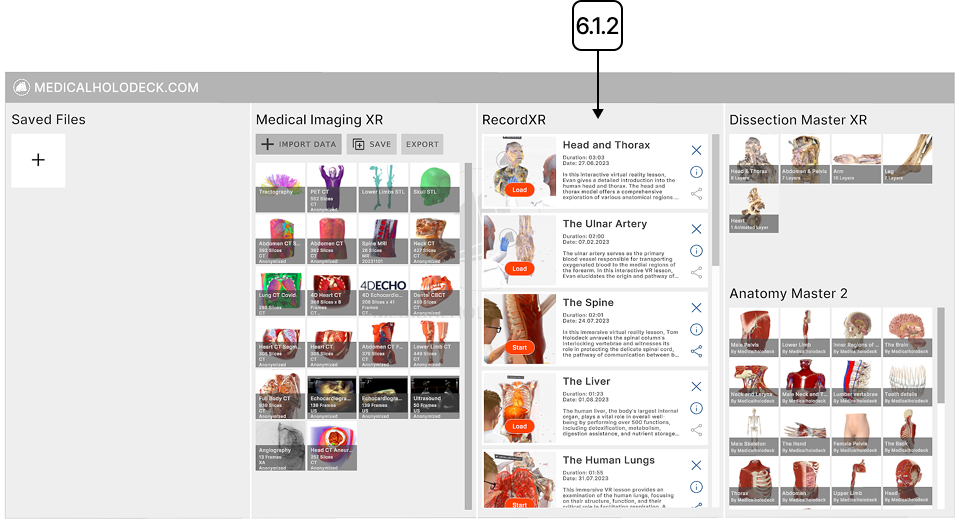
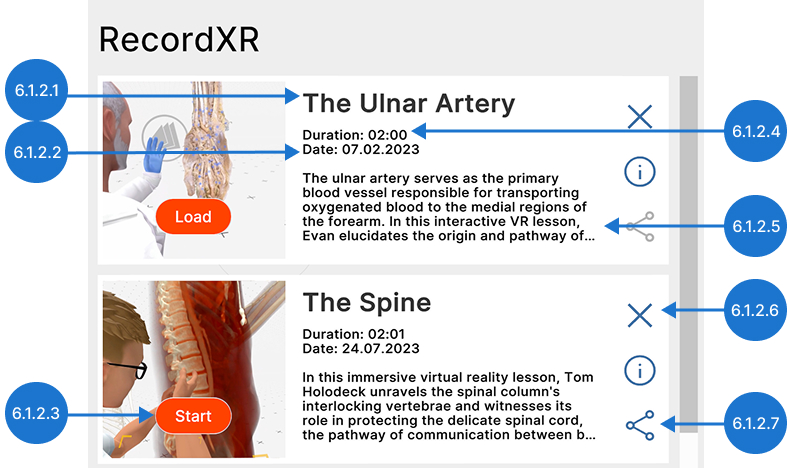
Cada barra de gravação contém informações principais e fornece os seguintes controles para interagir com a sessão gravada:
6.1.2.1
Nome
O nome do registro.
6.1.2.2
Data
A data de criação do registro.
6.1.2.3
Reproduzir/pausar
Para reproduzir um registro, siga estes passos:
- Pressione com o gatilho o botão de iniciar/carregar na barra do registro desejado.
- Se a gravação não foi baixada anteriormente para o seu dispositivo, um ícone de carregamento aparecerá enquanto o arquivo está sendo preparado.
- Uma vez concluído o download, a reprodução começará automaticamente. O botão de play mudará para um ícone de pausa, permitindo pausar e retomar a reprodução a qualquer momento.
6.1.2.4
Duração
Mostra o comprimento total da gravação.
6.1.2.5
Descrição
Resume o conteúdo da sessão.
6.1.2.6
Excluir
Remove permanentemente a gravação selecionada. Esta ação não pode ser desfeita.
6.1.2.7
Exportar
Salva a gravação selecionada na área de trabalho no modo PC VR. Para salvar uma gravação de vídeo de um headset independente, conecte o headset ao computador e transfira o arquivo manualmente.
6.1.3
Painel RecordXR
6.1.3.V1.9-01
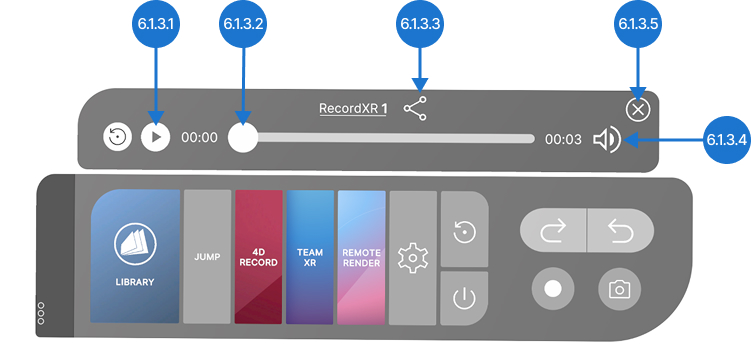
Ao reproduzir um arquivo RXR, o painel RecordXR aparecerá sobre o painel de controle principal.
6.1.3.1
Reproduzir/pausar
Clique no botão de play para começar a reproduzir sua sessão gravada. Clique novamente para pausar ou retomar a reprodução a qualquer momento. Durante a reprodução, você pode se mover livremente, explorando a gravação de diferentes ângulos e interagindo com os conjuntos de dados e modelos usados.
6.1.3.2
Controle deslizante RXR
Use o controle deslizante para navegar pela gravação arrastando para frente para avançar rápido ou para trás para retroceder.
6.1.3.3
Exportar arquivo RXR
Salva a gravação selecionada na área de trabalho no modo PC VR. Para salvar uma gravação de vídeo de um headset independente, conecte o headset ao computador e transfira o arquivo manualmente.
6.1.3.4
Áudio ligado/desligado
Clique no botão de áudio para silenciar ou reativar o som.
6.1.3.5
Fechar
Fecha o painel RecordXR.