
1.1 Hauptsteuerpad
1.1.V1.9-01
Das wichtigste Werkzeug zur Navigation in Medicalholodeck.
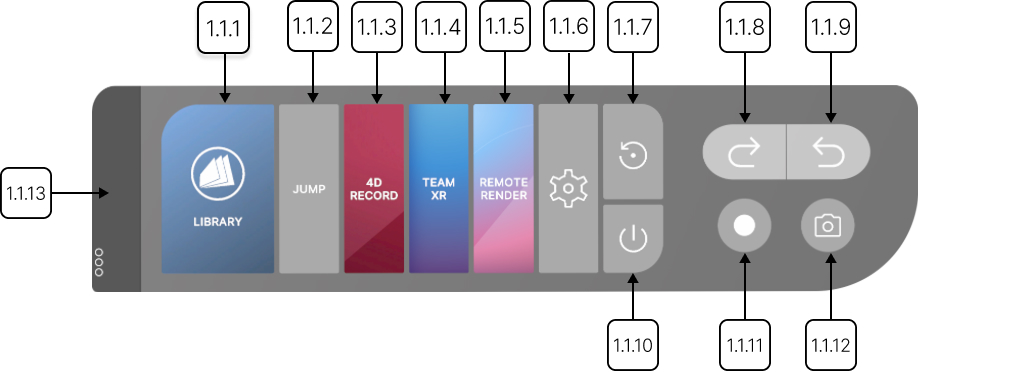
Das Hauptsteuerungsfeld ist das primäre Werkzeug zur Navigation in Medicalholodeck. Standardmäßig erscheint es unter dem Bibliotheksfenster. Die Bibliothek ermöglicht den Zugriff auf Datensätze. Die Sichtbarkeit kann durch Klicken auf die Bibliotheks-Schaltfläche umgeschaltet werden.
Die Sprung-Schaltfläche ermöglicht die Bewegung im Arbeitsbereich. Wählen Sie sie mit dem Abzug aus, zielen Sie dann auf den gewünschten Ort und drücken Sie den Abzug erneut, um Ihre eigene Position zu ändern. Klicken Sie erneut auf die Schaltfläche, um die Funktion zu deaktivieren.
Die 4D-Aufnahme-Schaltfläche ermöglicht das Erstellen von VR-Aufnahmen. Drücken Sie sie zum Starten der Aufnahme und erneut zum Stoppen. Danach erscheint ein Steuerungsfeld über dem Panel, und die räumliche Aufnahme wird automatisch abgespielt. Ihre Aufnahmen werden im RecordXR-Bereich der Bibliothek gespeichert.
Im TeamXR-Bereich finden Sie VR-Sitzungseinstellungen wie das Starten, Beitreten und Verwalten von Sitzungen.
Die Remote-Rendering-Funktion ermöglicht es der Anwendung, auf einem externen Server ausgeführt zu werden, entlastet die 3D-Grafikverarbeitung und verbessert die Bildqualität. Klicken Sie auf die Schaltfläche Remote Render, um die Render-Umgebung zu starten. Diese Funktion erfordert eine separate App-Installation und unterstützt derzeit nur eigenständige VR-Headsets.
Greifen Sie auf die Einstellungen zu, indem Sie auf das Zahnradsymbol klicken. Hier finden Sie auch Lizenzen, PACS und Dienste.
Um alle Datensätze aus dem Arbeitsbereich zu entfernen, klicken Sie auf die Reset-Schaltfläche. Drücken Sie die Exit-Schaltfläche, wenn Sie die Anwendung schließen möchten.
Um eine Aktion rückgängig zu machen oder wiederherzustellen, interagieren Sie mit dem entsprechenden Pfeilsymbol.
Um ein Video aufzunehmen, drücken Sie die Aufnahme-Schaltfläche. Sie wird rot, um anzuzeigen, dass die Aufnahme gestartet wurde. Klicken Sie erneut darauf, um zu stoppen. Um ein Bild aufzunehmen, klicken Sie auf die Kamera-Schaltfläche. Bilder und Videos werden auf Ihrem Desktop gespeichert. Diese zwei Schaltflächen sind nur im PC-VR-Modus oder in der Remote-Rendering-App verfügbar. Auf Standalone drücken Sie die Oculus-Schaltfläche und wählen 'Take Photo' oder 'Record Video' aus dem Anwendungs-Panel aus.
Um das Pad zu bewegen, zielen Sie auf seinen Griff und halten Sie den Abzug gedrückt. Lassen Sie den Abzug los, um das Pad in der neuen Position zu platzieren.
1.1.1
Bibliothek
1.1.1.V1.9-01
Wählen Sie diese Schaltfläche mit dem Trigger, um die Sichtbarkeit der Bibliothek umzuschalten.
1.1.2
Springen
1.1.2.V1.9-01
Ermöglicht Bewegung im Arbeitsbereich. Wählen Sie es mit dem Trigger und zeigen Sie dann auf die gewünschte Position. Wählen Sie erneut, um die Funktion zu deaktivieren.
1.1.3
4D-Aufnahme
1.1.3.V1.9-01
Erstellt immersive VR-Aufnahmen. Wählen Sie es mit dem Trigger, um die Aufnahme zu starten, und erneut, um sie zu beenden. Die Aufnahme erscheint anschließend im RecordXR-Bereich der Bibliothek.
1.1.4
TeamXR
1.1.4.V1.9-01
Öffnet die TeamXR-Einstellungen. Wählen Sie es mit dem Trigger, um eine VR-Sitzung zu starten, beizutreten oder zu verwalten.
1.1.5
Remote-Rendering
1.1.5.V1.9-01
Startet die Rendering-Umgebung. Erfordert eine separate App-Installation und unterstützt derzeit nur eigenständige VR-Headsets.
1.1.6
Einstellungen
1.1.6.V1.9-01
Öffnet die Einstellungen von Medicalholodeck.
1.1.7
Arbeitsbereich zurücksetzen
1.1.7.V1.9-01
Löscht alle Modelle und Daten aus dem Arbeitsbereich.
1.1.8
Rückgängig
1.1.8.V1.9-01
Macht Ihre letzte Aktion in der VR-Umgebung rückgängig. Drücken Sie es mehrfach mit dem Trigger, um mehrere Aktionen nacheinander rückgängig zu machen.
1.1.9
Wiederholen
1.1.9.V1.9-01
Stellt zuvor rückgängig gemachte Aktionen wieder her. Drücken Sie es mehrfach mit dem Trigger, um mehrere Aktionen nacheinander wiederherzustellen.
1.1.10
Beenden
1.1.10.V1.9-01
Schließt die Anwendung. Drücken Sie es mit dem Trigger, um zu beenden.
1.1.11
Video aufnehmen
1.1.11.V1.9-01
Nimmt Ihre VR-Erfahrung auf. Drücken Sie es mit dem Trigger zum Starten und erneut zum Stoppen. Das Video wird auf Ihrem Desktop gespeichert (nur PC‑VR). Auf Standalone drücken Sie die Oculus-Taste und öffnen das Kamera-Symbol im Menü. Wählen Sie dann „Record Video“.
1.1.12
Foto aufnehmen
1.1.12.V1.9-01
Erfasst ein Bild Ihrer VR-Erfahrung. Drücken Sie es mit dem Trigger, um ein Foto aufzunehmen. Der Screenshot wird auf Ihrem Desktop gespeichert (nur PC‑VR). Auf Standalone drücken Sie die Oculus-Taste und öffnen das Kamera-Symbol im Menü. Wählen Sie dann „Take Photo“.
1.1.13
Griff
1.1.13.V1.9-01
Positioniert das Panel neu. Wählen Sie es mit dem Trigger und lassen Sie los, um es an einer neuen Position abzulegen.