
1.4 Marcador de objeto
1.4.V1.9-01
En Medicalholodeck, cada conjunto de datos cargado viene con un marcador de objeto en el suelo - azul para activo, gris para inactivo.
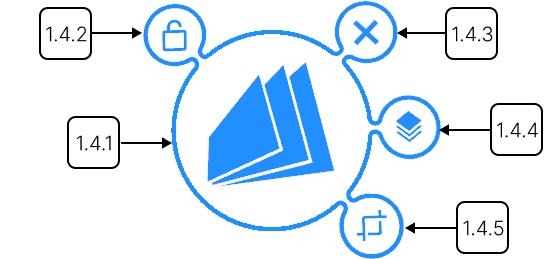
Cada conjunto de datos cargado tiene un marcador mostrado en el suelo Si el marcador es gris el conjunto de datos está inactivo. Para activarlo, haz clic en el marcador Su color se volverá azul.
Mantén el gatillo mientras apuntas al marcador para moverlo y cambiar la posición del conjunto de datos.
Haz clic en el icono de candado si deseas fijar la posición del modelo. El marcador se volverá rojo.
Interactuar con el icono del cortador alterna la visibilidad de los planos de corte activos del conjunto de datos.
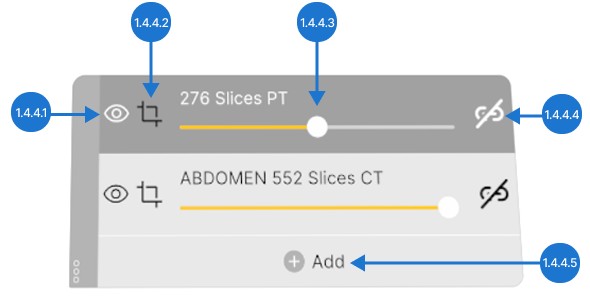
Dos o más conjuntos de datos del espacio de trabajo pueden agruparse juntos. Haz clic en el icono de capas para abrir la configuración del grupo. Usa los controles deslizantes de transparencia para ajustar la visibilidad de cada objeto. Usa el interruptor correspondiente para seleccionar qué objeto afecta la herramienta de corte. La visibilidad de cada objeto también se puede alternar. Para separar un conjunto de datos del grupo, selecciona el icono de desvincular.
Haz clic en el icono 'X' para eliminar un conjunto de datos de la escena.
1.4.1
Centro
1.4.1.V1.9-01
Permite mover el modelo alrededor del espacio de trabajo. Para hacerlo, haz clic y mantén presionado para seleccionar. Luego apunta el láser al lugar deseado y suéltalo para colocarlo en la nueva posición.
1.4.2
Bloquear
1.4.2.V1.9-01
Bloquea el modelo en su posición actual.
1.4.3
Eliminar
1.4.3.V1.9-01
Elimina el modelo del espacio de trabajo.
1.4.4
Grupos
1.4.4.V1.9-01
Permite agrupar conjuntos de datos y superponerlos para comparación. Útil para analizar diferentes tipos de datos de un solo paciente.
1.4.4.1
Visibilidad
Permite alternar la visibilidad del conjunto de datos.
1.4.4.2
Recortar
Muestra si la herramienta de corte está aplicada al conjunto de datos.
1.4.4.3
Control deslizante
Permite ajustar la transparencia del conjunto de datos.
1.4.4.4
Agregar
Permite agregar más conjuntos de datos al grupo. Después de hacer clic, se abre un nuevo panel que permite seleccionar qué conjuntos incluir de la lista.
1.4.4.5
Desvincular
Elimina el conjunto de datos del grupo.
1.4.5
Visibilidad de cortes
1.4.5.V1.9-01
Muestra u oculta los cortes colocados.