
2.2 Panel de Medical Imaging XR
2.2.V1.9-01
Puedes editar cualquier dato DICOM utilizando las funciones del panel Medical Imaging, que aparece cuando se carga un conjunto de datos DICOM.
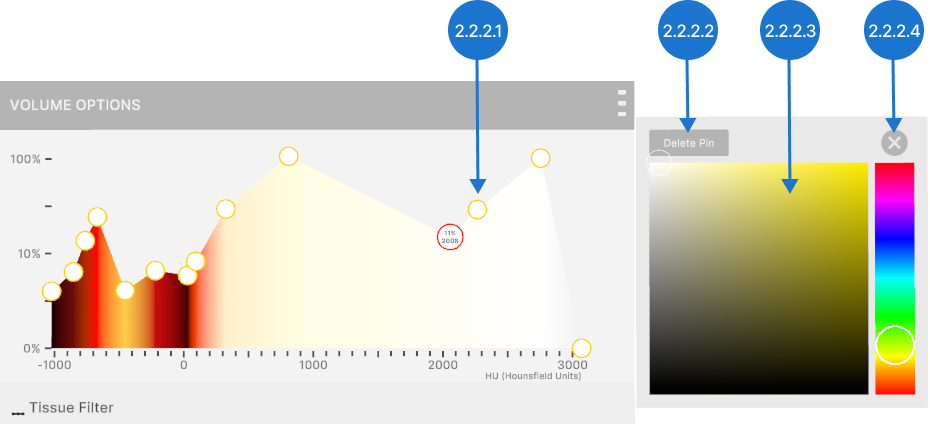
La Función de Transferencia en la parte superior te permite ajustar la transparencia y asignar colores a Unidades Hounsfield específicas mediante pines de color. Las Unidades Hounsfield, o HU, permiten filtrar datos DICOM según la radiodensidad.
Para añadir un nuevo pin, haz clic en cualquier lugar dentro de la sección. Mueve los pines verticalmente para ajustar la transparencia, u horizontalmente para asignar colores a valores HU específicos. Haz clic en un pin para abrir el panel adicional a la derecha, donde puedes cambiar el color del pin o eliminarlo.
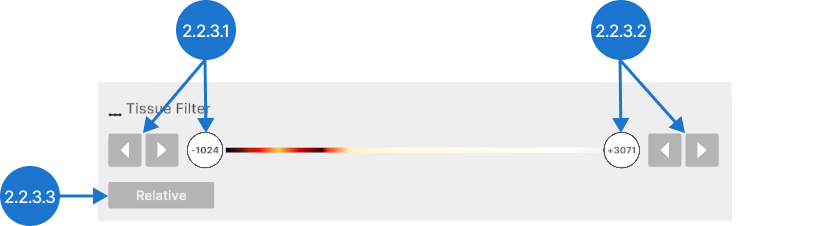
En la sección Tissue Filter, usa los botones de flecha o arrastra los marcadores en el deslizador para ajustar el rango HU visible.
También puedes controlar cómo se distribuyen los colores en las unidades HU. Cuando la opción Map colors to range está activada, los colores se ajustan automáticamente a la ventana HU actual, manteniendo visible toda la gama de colores. Cuando esta opción está desactivada, los colores se fijan a unidades específicas, por lo que reducir el rango HU limita los colores visibles.
Acercar el rango seleccionado permite realizar ajustes dentro de una ventana más pequeña, mientras que alejar restaura el deslizador para mostrar todo el rango HU.
Para guardar la función de transferencia, presiona el botón 'Añadir' de abajo. Cambia entre las funciones guardadas haciendo clic en sus iconos. También puedes exportarlas a tu escritorio o eliminarlas.
Utiliza la Segmentación por IA para detectar partes específicas en un conjunto de datos. Elige un modelo adecuado de la lista y presiona 'Iniciar'. Una vez finalizado el proceso, la visibilidad y la función de transferencia de cada parte detectada pueden editarse por separado desde el panel de Segmentación.
Para convertir el conjunto de datos al formato STL, presiona el botón 'Generar malla'. Usa el control deslizante de Tejido para establecer el valor ISO que controla qué tejidos aparecen en la malla. La Calidad de la Malla equilibra el detalle de la malla y el tamaño del archivo STL. Presiona el botón 'Suavizar' para suavizar la malla creada. Haz clic en 'Exportar STL' para guardar el archivo en tu escritorio. Presiona 'Listo' para añadir la malla a la biblioteca.
Activa o desactiva la visibilidad del Multiplanar y muestra los datos DICOM en planos axial, sagital y coronal. Usa los controles deslizantes para elegir planos específicos y utiliza los iconos de 'Acercar' y 'Alejar' para ajustar sus escalas. Modifica la ventana para ajustar el rango de valores de escala de grises mostrados y el umbral para cambiar el rango HU visualizado.
El Filtro de Bordes mejora la claridad de los límites de los tejidos en los datos DICOM. Usa los iconos de flecha o arrastra los pines a lo largo del deslizador para ajustar el filtro. Muévelo hacia la izquierda para mostrar áreas suaves o hacia la derecha para resaltar las transiciones de tejido.
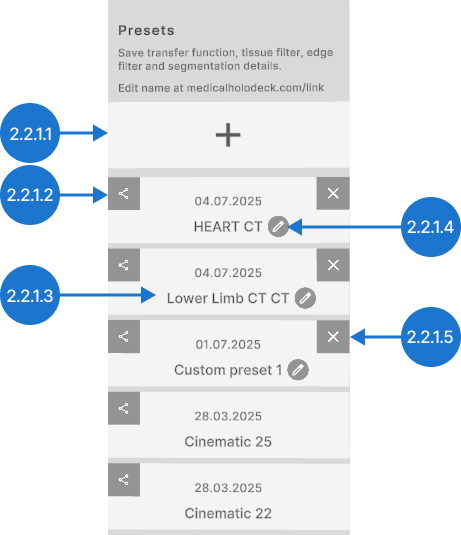
La función de transferencia, la segmentación por IA y los ajustes del filtro de bordes pueden guardarse como preajustes seleccionando la opción 'Añadir' ubicada en el lado izquierdo del panel. Para cargar otro preajuste, haz clic en su sección. También puedes renombrar los preajustes, guardarlos en tu escritorio o eliminarlos.
El control deslizante de Quality controla cuántos cortes se utilizan para el renderizado, equilibrando el rendimiento y la calidad visual. Úsalo para garantizar la mejor experiencia VR según las capacidades de tu dispositivo.
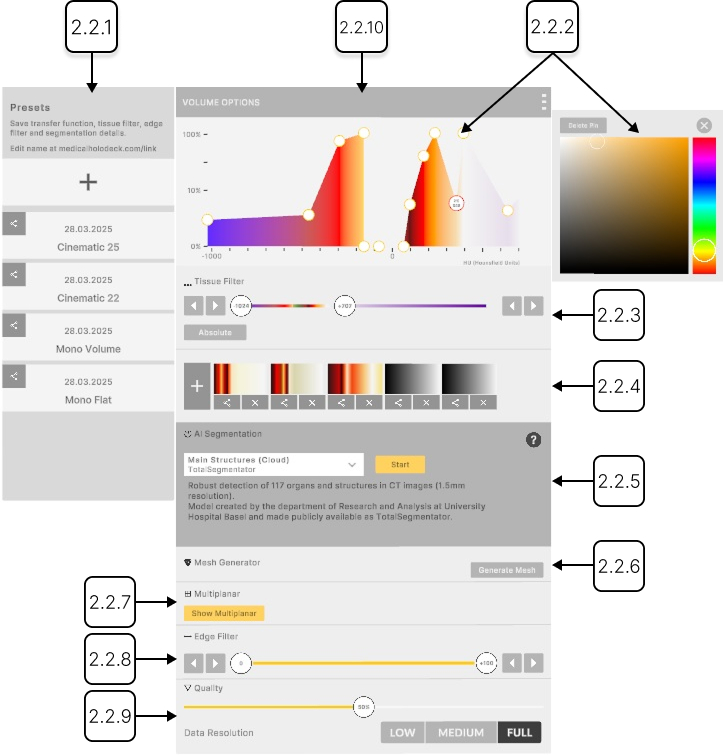
2.2.1
Preajuste de opción
2.2.1.V1.9-01
Gestiona los preajustes de DICOM. El preajuste de opción es una configuración guardada de ajustes de visualización y procesamiento. Seleccione, cree, edite o elimine preajustes integrados y personalizados aquí
2.2.1.1
Agregar
Guarda tu esquema de colores, función de transferencia, filtro de borde y segmentación como un nuevo preajuste. Apunta al botón + y presiona el gatillo para crear un nuevo preajuste. Aparecerá en la parte superior de la lista.
2.2.1.2
Exportar
Guarda el preajuste en tu escritorio.
2.2.1.3
Preajuste
Carga un preajuste guardado. Selecciónalo con el gatillo para aplicar.
2.2.1.4
Renombrar
Permite cambiar el nombre del preajuste. Apunte el láser al botón de bolígrafo y presione el gatillo. Aparecerá un teclado. Escriba un nuevo nombre y guarde los cambios presionando el botón de finalizar. Alternativamente, puede guardar haciendo clic nuevamente en el botón de bolígrafo o cerrando el teclado.
2.2.1.5
Eliminar
Elimina el preajuste seleccionado.
2.2.2
Función de transferencia
2.2.2.V1.9-01
Permite ajustar la transparencia y los colores a unidades Hounsfield (HU) específicas usando pines de color.
2.2.2.1
Pines de color
Ajustan la transparencia y asignan colores a unidades Hounsfield (HU) específicas.
Para agregar un pin, haga clic en un lugar vacío del gráfico.
Para cambiar la transparencia, mueva el pin seleccionado verticalmente y suelte el gatillo. La transparencia varía del 0% al 100% en una escala logarítmica.
Para asignar un color específico a un valor HU, mueva el pin de color seleccionado horizontalmente y suelte el gatillo.
2.2.2.2
Eliminar pin
Elimina un pin de color de la función de transferencia. Seleccione el pin con el láser, luego presione el botón eliminar pin.
2.2.2.3
Selector de color
Permite cambiar el color de un pin. Seleccione el pin con el gatillo, luego elija un nuevo color.
2.2.2.4
Cerrar selector de color
Cierra el selector de color.
2.2.3
Filtro de tejido
2.2.3.V1.9-01
La sección de filtro de tejido ajusta el rango visible de los datos DICOM según las unidades Hounsfield (HU). También permite cambiar entre valores de color relativos y absolutos.
2.2.3.1
HU mínimo
Ajusta el valor inferior de la unidad Hounsfield (HU). Seleccione el control deslizante con el gatillo y muévalo hacia la izquierda o derecha, luego suéltelo. Use la flecha para disminuir/aumentar el valor en 1.
2.2.3.2
Mapear colores al rango
Alterna entre modos de color. Cuando está activado, los colores se ajustan a la ventana HU actual, manteniendo visible toda la gama de colores. Cuando está desactivado, los colores se fijan a valores específicos de unidades Hounsfield (HU), por lo que reducir el rango HU limita los colores visibles.
2.2.3.3
Acercar el rango HU
Establece el rango seleccionado como el nuevo rango máximo. Esto facilita realizar ajustes dentro de un rango más pequeño.
2.2.3.4
Alejar el rango HU
Restablece el deslizador para mostrar todo el rango HU posible.
2.2.3.5
HU máximo
Ajusta el valor superior de la unidad Hounsfield (HU). Seleccione el control deslizante con el gatillo y muévalo hacia la izquierda o derecha, luego suéltelo. Use la flecha para disminuir/aumentar el valor en 1.
2.2.4
Preajuste de función de transferencia
2.2.4.V1.9-01
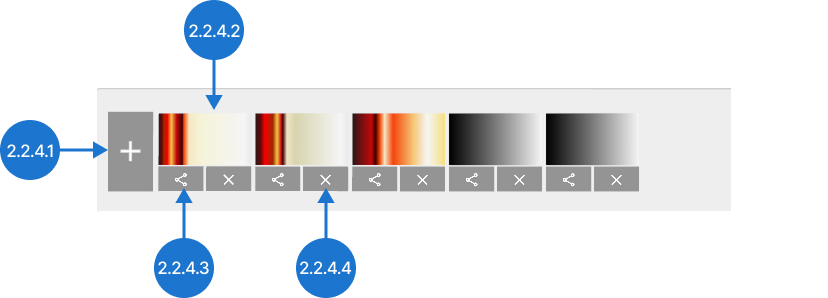
Gestiona los preajustes de DICOM. El preajuste de función de transferencia es una configuración guardada de una función de transferencia y un esquema de color. Seleccione, cree, edite o elimine preajustes integrados y personalizados aquí.
2.2.4.1
Agregar
Guarda tu esquema de color y función de transferencia como un nuevo preajuste. Presiona el botón + con el gatillo para crear un nuevo preajuste. Aparecerá en la parte superior de la lista.
2.2.4.2
Preajuste
Carga un preajuste guardado. Selecciónalo con el gatillo para aplicar.
2.2.4.3
Exportar
Guarda el preajuste en tu escritorio.
2.2.4.4
Eliminar
Elimina el preajuste seleccionado.
2.2.5
Segmentación por IA
2.2.5.V1.9-01
Proporciona segmentación automática de escaneos CT y MRI, identificando y separando rápidamente estructuras anatómicas como órganos, huesos y tejidos. Para más detalles, vea la sección 3 del manual.
2.2.6
Generador de mallas
2.2.6.V1.9-01
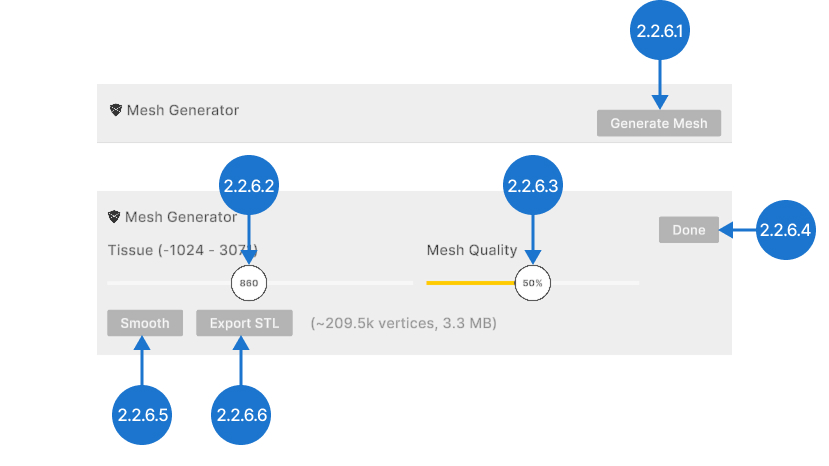
Convierte datos DICOM en formato STL para impresión o análisis adicional.
2.2.6.1
Generar malla
Muestra opciones de malla y una vista previa junto al conjunto de datos original.
2.2.6.2
Tejido
Permite configurar el valor ISO para controlar qué tejidos aparecen en la malla. Presione el botón con el gatillo y deslice a la izquierda o derecha.
2.2.6.3
Calidad de la malla
Equilibra el detalle de la malla y el tamaño del archivo STL. Presione el botón con el gatillo y deslice a la izquierda o derecha.
2.2.6.4
Listo
Agrega la malla generada a la biblioteca.
2.2.6.5
Suavizar
Suaviza la malla creada.
2.2.6.6
Exportar STL
Guarda la malla como un archivo STL. Presione el botón con el gatillo para exportarla directamente a su escritorio.
2.2.7
Multiplanar
2.2.7.V1.9-01
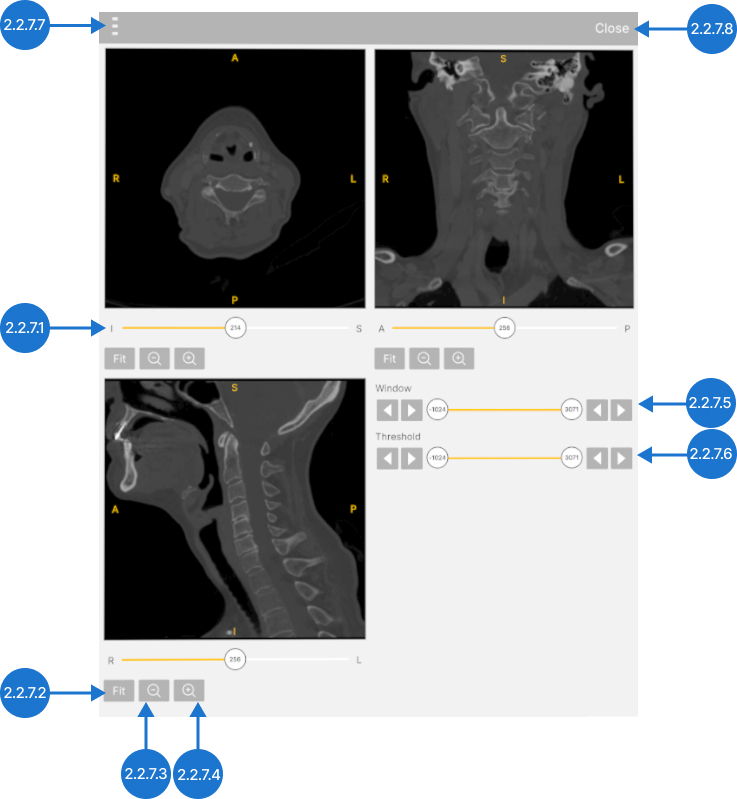
Muestra datos DICOM en los tres planos anatómicos estándar: axial (inferior a superior), coronal (anterior a posterior) y sagital (izquierda a derecha). Seleccionar mostrar multiplanar abre estas vistas junto al panel principal de imágenes, permitiendo una evaluación anatómica detallada desde múltiples perspectivas.
2.2.7.1
Control deslizante
Permite desplazarse por todas las secciones a lo largo del eje seleccionado.
2.2.7.2
Ajustar
Restablece el nivel de zoom para ajustar la imagen en la vista.
2.2.7.3
Alejar
Presiona para alejar la vista. Alternativamente, mantén presionado el gatillo y arrastra la mano hacia abajo.
2.2.7.4
Acercar
Presiona para acercar la vista. Alternativamente, mantén presionado el gatillo y arrastra la mano hacia arriba. Cuando esté ampliado, arrastra la imagen para ver otras áreas.
2.2.7.5
Ventana
Ajusta el rango de valores en escala de grises mostrados. Seleccione el control deslizante con el gatillo y muévalo a la izquierda o derecha, luego suelte. Use las flechas para disminuir/aumentar el valor.
2.2.7.6
Umbral
Establece el rango de unidades Hounsfield (HU) mostrado. Seleccione el control deslizante con el gatillo y muévalo a la izquierda o derecha, luego suelte. Use las flechas para disminuir/aumentar el valor.
2.2.7.7
Manija
Reposiciona el panel. Selecciónelo con el láser y suelte para establecerlo en una nueva posición.
2.2.7.8
Cerrar
Cierra la vista multiplanar.
2.2.8
Filtro de borde
2.2.8.V1.9-01
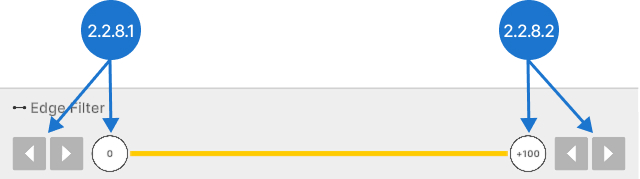
Mejora la claridad con la que puedes ver dónde diferentes tejidos se unen en datos DICOM. Mueve el filtro hacia la izquierda para mostrar áreas lisas. Mueve hacia la derecha para resaltar donde el tejido cambia rápidamente.
2.2.8.1
Borde mínimo
Ajusta el valor mínimo del borde. Seleccione el control deslizante con el gatillo y muévalo a la izquierda o derecha, luego suelte. Use la flecha para disminuir/aumentar el valor en 1.
2.2.8.2
Borde máximo
Ajusta el valor máximo del borde. Seleccione el control deslizante con el gatillo y muévalo a la izquierda o derecha, luego suelte. Use la flecha para disminuir/aumentar el valor en 1.
2.2.9
Configuraciones de calidad
2.2.9.V1.9-01
Equilibra la calidad visual de DICOM y el rendimiento de la aplicación. Ajusta la configuración para priorizar el detalle de la imagen o un rendimiento más fluido según las capacidades de tu sistema. Ten en cuenta que valores de calidad superiores al 50% ofrecen solo pequeñas mejoras visuales pero requieren significativamente más rendimiento.
2.2.10
Manija
2.2.10.V1.9-01
Reposiciona el panel. Selecciónelo con el gatillo y suelte para establecerlo en una nueva posición.