
2.2 Bảng điều khiển Medical Imaging XR
2.2.V1.9-01
Bạn có thể chỉnh sửa bất kỳ dữ liệu DICOM nào bằng các chức năng từ bảng Medical Imaging, xuất hiện khi một bộ dữ liệu DICOM được tải.
Hàm Truyền ở phía trên cho phép bạn điều chỉnh độ trong suốt và gán màu cho các Đơn vị Hounsfield cụ thể bằng các chốt màu. Đơn vị Hounsfield, hay HU, cho phép lọc dữ liệu DICOM dựa trên mật độ bức xạ.
Để thêm một chốt mới, hãy nhấp vào bất kỳ vị trí nào trong mục. Di chuyển các chốt theo chiều dọc để điều chỉnh độ trong suốt hoặc theo chiều ngang để gán màu cho các giá trị HU cụ thể. Nhấp vào một chốt để mở bảng bổ sung ở bên phải, nơi bạn có thể thay đổi màu chốt hoặc xóa nó.
Trong phần Tissue Filter, sử dụng các nút mũi tên hoặc kéo các điểm trên thanh trượt để đặt phạm vi HU hiển thị.
Bạn cũng có thể kiểm soát cách phân bố màu sắc trên các đơn vị HU. Khi tùy chọn Map colors to range được bật, màu sắc sẽ tự động điều chỉnh theo cửa sổ HU hiện tại, giữ toàn bộ dải màu hiển thị. Khi tùy chọn này tắt, màu sắc được cố định theo các đơn vị cụ thể, vì vậy việc thu hẹp phạm vi HU sẽ giới hạn các màu hiển thị.
Phóng to phạm vi đã chọn cho phép bạn điều chỉnh trong một cửa sổ nhỏ hơn, trong khi thu nhỏ sẽ khôi phục thanh trượt để hiển thị toàn bộ phạm vi HU.
Để lưu hàm truyền, hãy nhấn nút 'Add' bên dưới. Chuyển đổi giữa các hàm đã lưu bằng cách nhấp vào biểu tượng của chúng. Bạn cũng có thể xuất chúng ra màn hình máy tính hoặc xóa.
Sử dụng Phân đoạn AI để phát hiện các phần cụ thể trong một bộ dữ liệu. Chọn mô hình phù hợp từ danh sách và nhấn 'Start'. Khi quá trình hoàn tất, khả năng hiển thị và hàm truyền của từng phần được phát hiện có thể được chỉnh sửa riêng bằng bảng Phân đoạn.
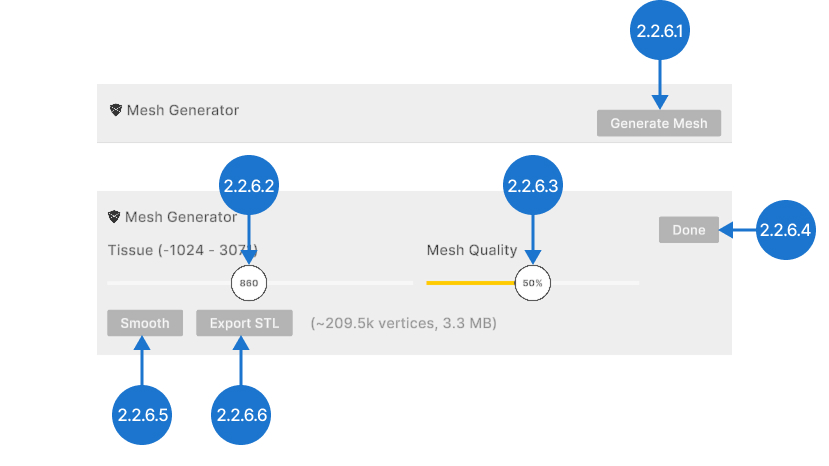
Để chuyển đổi bộ dữ liệu sang định dạng STL, hãy nhấn nút 'Generate mesh'. Sử dụng thanh trượt Tissue để đặt Giá trị ISO, điều khiển các mô xuất hiện trong lưới. Chất lượng Lưới cân bằng giữa độ chi tiết của lưới và kích thước tệp STL. Nhấn nút 'Smooth' để làm mịn lưới đã tạo. Nhấp vào 'Export STL' để lưu tệp vào màn hình máy tính. Nhấn 'Done' để thêm lưới vào thư viện.
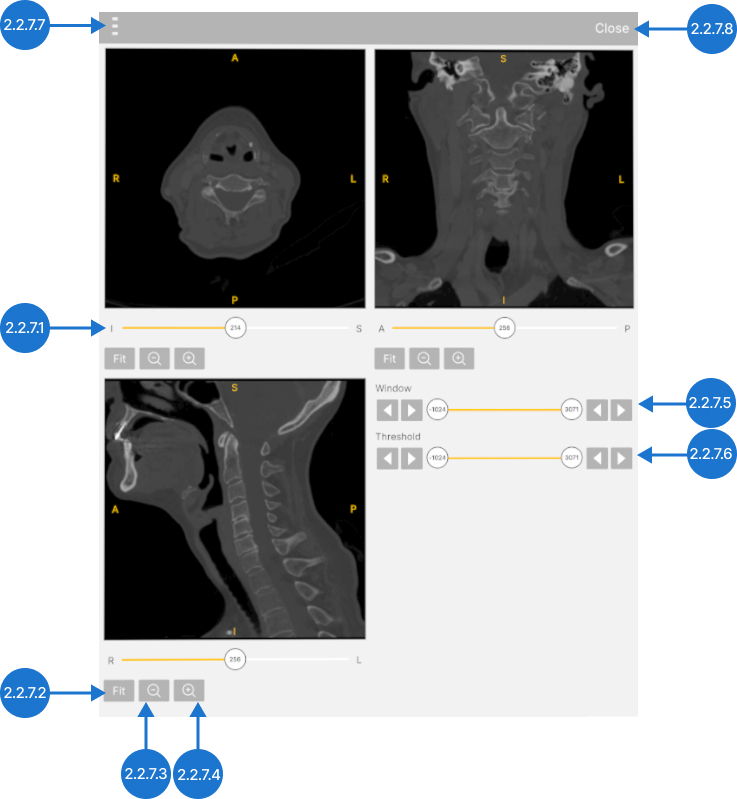
Bật hoặc tắt hiển thị Đa Mặt Phẳng và hiển thị dữ liệu DICOM trong các mặt phẳng trục, dọc và vành. Sử dụng các thanh trượt để chọn các mặt phẳng cụ thể cần hiển thị và tương tác với các biểu tượng 'Zoom in' và 'Zoom out' để điều chỉnh tỷ lệ. Điều chỉnh cửa sổ để thay đổi phạm vi giá trị thang độ xám được hiển thị và ngưỡng để thay đổi phạm vi HU được hiển thị.
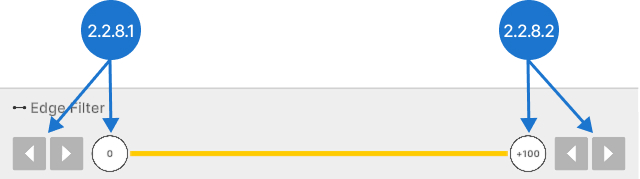
Bộ Lọc Cạnh giúp cải thiện độ rõ nét của ranh giới mô trong dữ liệu DICOM. Sử dụng các biểu tượng mũi tên hoặc kéo các chốt dọc theo thanh trượt để điều chỉnh bộ lọc. Di chuyển sang trái để hiển thị các vùng mịn hoặc sang phải để làm nổi bật các vùng chuyển tiếp mô.
Các cài đặt hàm truyền, phân đoạn AI và bộ lọc cạnh có thể được lưu thành các preset bằng cách chọn tùy chọn 'Add' ở bên trái bảng điều khiển. Để tải một preset khác, hãy nhấp vào mục của nó. Bạn cũng có thể đổi tên preset, lưu chúng ra màn hình máy tính hoặc xóa.
Thanh trượt Quality kiểm soát số lượng lát cắt được sử dụng để hiển thị, cân bằng giữa hiệu năng và chất lượng hình ảnh. Hãy sử dụng để đảm bảo trải nghiệm VR tốt nhất tùy theo khả năng thiết bị của bạn.
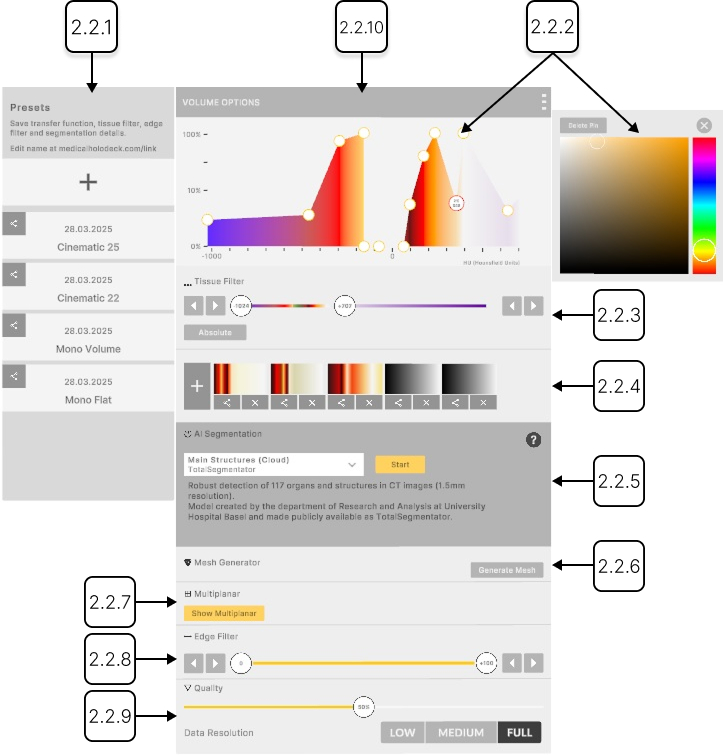
2.2.1
Cài đặt sẵn tùy chọn
2.2.1.V1.9-01
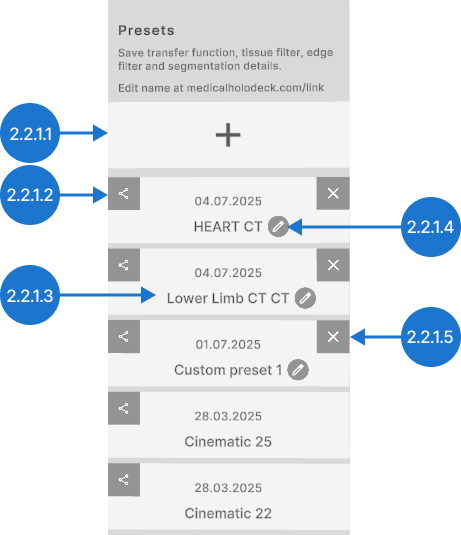
Quản lý các thiết lập trước DICOM. Thiết lập trước tùy chọn là cấu hình đã lưu của các thiết lập hiển thị và xử lý. Chọn, tạo, chỉnh sửa hoặc xóa các thiết lập tích hợp sẵn và tùy chỉnh tại đây.
2.2.1.1
Thêm
Lưu sơ đồ màu, hàm chuyển đổi, bộ lọc cạnh và phân đoạn của bạn dưới dạng thiết lập trước mới. Chỉ vào nút + và nhấn nút kích hoạt để tạo thiết lập trước mới. Nó sẽ xuất hiện ở đầu danh sách.
2.2.1.2
Xuất
Lưu thiết lập trước vào màn hình chính của bạn.
2.2.1.3
Cài đặt trước
Tải cài đặt trước đã lưu. Chọn nó bằng kích hoạt để áp dụng.
2.2.1.4
Đổi tên
Cho phép thay đổi tên của cài đặt trước. Hướng laser vào nút bút và nhấn kích hoạt. Bàn phím sẽ xuất hiện. Gõ tên mới và lưu thay đổi bằng cách nhấn nút hoàn thành. Ngoài ra, bạn có thể lưu bằng cách nhấp lại vào nút bút hoặc đóng bàn phím.
2.2.1.5
Xóa
Xóa cài đặt trước đã chọn.
2.2.2
Hàm truyền
2.2.2.V1.9-01
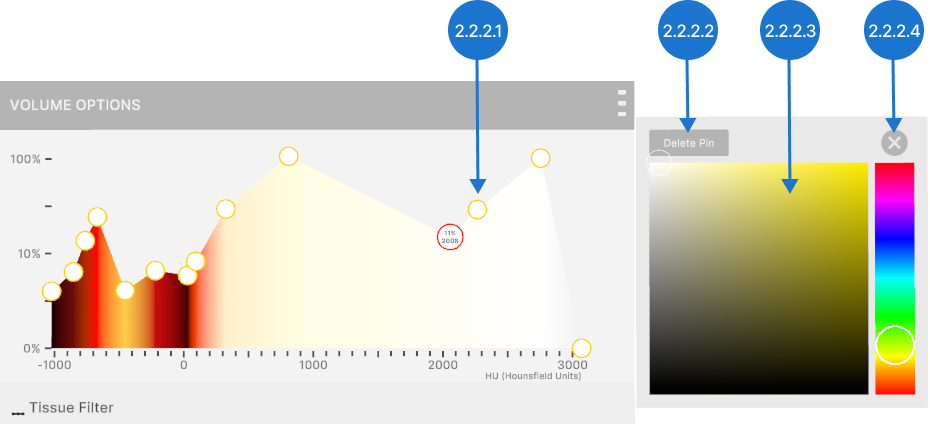
Cho phép thiết lập độ trong suốt và màu sắc cho các Đơn vị Hounsfield (HU) cụ thể bằng cách sử dụng chốt màu.
2.2.2.1
Chốt màu
Chúng điều chỉnh độ trong suốt và gán màu cho các Đơn vị Hounsfield (HU) cụ thể.
Để thêm chốt, nhấp vào vị trí trống trên biểu đồ.
Để thay đổi độ trong suốt, di chuyển chốt được chọn theo chiều dọc và thả cò súng. Độ trong suốt thay đổi từ 0% đến 100% trên thang logarit.
Để gán màu cụ thể cho giá trị HU, di chuyển chốt màu đã chọn theo chiều ngang và thả cò súng.
2.2.2.2
Xóa chốt
Xóa một chốt màu khỏi hàm truyền. Chọn chốt bằng tia laser, sau đó nhấn nút xóa chốt.
2.2.2.3
Bộ chọn màu
Cho phép thay đổi màu sắc của chốt. Chọn chốt bằng cò súng, sau đó chọn màu mới.
2.2.2.4
Đóng bộ chọn màu
Đóng bộ chọn màu.
2.2.3
Bộ lọc mô
2.2.3.V1.9-01
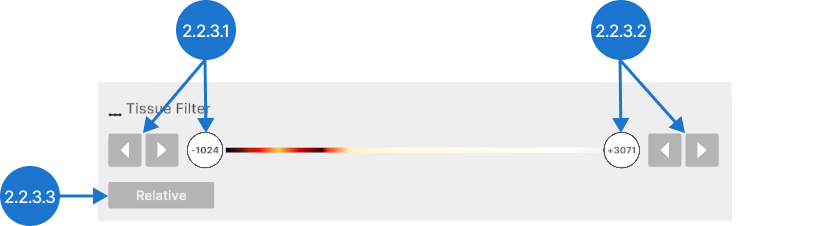
Phần bộ lọc mô điều chỉnh phạm vi hiển thị của dữ liệu DICOM dựa trên Đơn vị Hounsfield (HU). Nó cũng cho phép chuyển đổi giữa giá trị màu tương đối và tuyệt đối.
2.2.3.1
HU tối thiểu
Điều chỉnh giá trị Đơn vị Hounsfield (HU) thấp hơn. Chọn thanh trượt bằng cò súng và di chuyển thanh trượt sang trái hoặc phải, sau đó thả ra. Sử dụng mũi tên để giảm/tăng giá trị lên 1.
2.2.3.2
Ánh xạ màu theo phạm vi
Chuyển đổi giữa các chế độ màu. Khi bật, màu sắc sẽ điều chỉnh theo cửa sổ HU hiện tại, giữ toàn bộ dải màu hiển thị. Khi tắt, màu sắc được cố định theo các đơn vị Hounsfield (HU) cụ thể, vì vậy việc thu hẹp phạm vi HU sẽ giới hạn các màu hiển thị.
2.2.3.3
Phóng to phạm vi HU
Đặt phạm vi đã chọn làm phạm vi tối đa mới, giúp việc điều chỉnh trong phạm vi nhỏ trở nên dễ dàng hơn.
2.2.3.4
Thu nhỏ phạm vi HU
Đặt lại thanh trượt để hiển thị toàn bộ phạm vi HU.
2.2.3.5
HU tối đa
Điều chỉnh giá trị Đơn vị Hounsfield (HU) cao hơn. Chọn thanh trượt bằng cò súng và di chuyển thanh trượt sang trái hoặc phải, sau đó thả ra. Sử dụng mũi tên để giảm/tăng giá trị lên 1.
2.2.4
Cài đặt sẵn chức năng truyền
2.2.4.V1.9-01
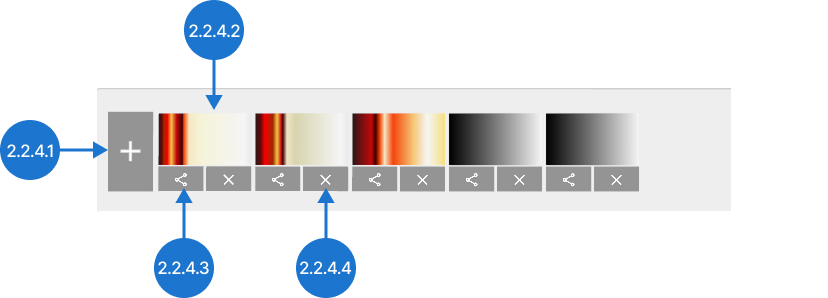
Quản lý các cài đặt sẵn DICOM. Cài đặt sẵn chức năng truyền là cấu hình lưu trữ của một chức năng truyền và một sơ đồ màu. Chọn, tạo, chỉnh sửa hoặc xóa cài đặt sẵn tích hợp và tùy chỉnh tại đây.
2.2.4.1
Thêm
Lưu sơ đồ màu và chức năng truyền của bạn dưới dạng cài đặt sẵn mới. Nhấn nút + bằng cò súng để tạo cài đặt sẵn mới. Nó sẽ xuất hiện ở đầu danh sách.
2.2.4.2
Cài đặt sẵn
Tải một cài đặt sẵn đã lưu. Chọn nó bằng cò súng để áp dụng.
2.2.4.3
Xuất
Lưu cài đặt sẵn vào màn hình của bạn.
2.2.4.4
Xóa
Xóa thiết lập trước đã chọn.
2.2.5
Phân đoạn AI
2.2.5.V1.9-01
Cung cấp phân đoạn tự động của các bản quét CT và MRI, nhanh chóng nhận dạng và tách các cấu trúc giải phẫu như cơ quan, xương và mô. Chi tiết xem phần 3 của hướng dẫn.
2.2.6
Trình tạo lưới
2.2.6.V1.9-01
Chuyển đổi dữ liệu DICOM thành định dạng STL để in hoặc phân tích thêm.
2.2.6.1
Tạo lưới
Hiển thị các tùy chọn lưới và bản xem trước bên cạnh bộ dữ liệu gốc.
2.2.6.2
Mô
Cho phép đặt giá trị ISO để kiểm soát các mô xuất hiện trong lưới. Nhấn nút bằng cò súng và trượt sang trái hoặc phải.
2.2.6.3
Chất lượng lưới
Cân bằng chi tiết lưới và kích thước tệp STL. Nhấn nút bằng cò súng và trượt sang trái hoặc phải.
2.2.6.4
Xong
Thêm lưới đã tạo vào thư viện.
2.2.6.5
Làm mịn
Làm mịn lưới đã tạo.
2.2.6.6
Xuất STL
Lưu lưới dưới dạng tệp STL. Nhấn nút với kích hoạt để xuất trực tiếp ra màn hình chính của bạn.
2.2.7
Nhiều mặt phẳng
2.2.7.V1.9-01
Hiển thị dữ liệu DICOM ở ba mặt phẳng giải phẫu chuẩn: trục (dưới lên trên), coronal (trước ra sau) và sagittal (trái sang phải). Chọn hiển thị đa mặt phẳng sẽ mở các chế độ xem này bên cạnh bảng hình ảnh chính, cho phép đánh giá giải phẫu chi tiết từ nhiều góc độ.
2.2.7.1
Thanh trượt
Cho phép cuộn qua tất cả các lát cắt dọc theo trục đã chọn.
2.2.7.2
Phù hợp
Đặt lại mức thu phóng để phù hợp với hình ảnh trong chế độ xem.
2.2.7.3
Thu nhỏ
Nhấn để thu nhỏ. Hoặc giữ cò và kéo tay xuống dưới.
2.2.7.4
Phóng to
Nhấn để phóng to. Hoặc giữ cò và kéo tay lên trên. Khi đã phóng to, kéo hình ảnh để xem các khu vực khác.
2.2.7.5
Cửa sổ
Điều chỉnh phạm vi giá trị thang xám được hiển thị. Chọn thanh trượt bằng cò súng và di chuyển thanh trượt sang trái hoặc phải, sau đó thả ra. Sử dụng mũi tên để giảm/tăng giá trị.
2.2.7.6
Ngưỡng
Đặt phạm vi Đơn vị Hounsfield (HU) được hiển thị. Chọn thanh trượt bằng cò súng và di chuyển thanh trượt sang trái hoặc phải, sau đó thả ra. Sử dụng mũi tên để giảm/tăng giá trị.
2.2.7.7
Tay cầm
Di chuyển lại bảng điều khiển. Chọn nó bằng tia laser và thả để đặt ở vị trí mới.
2.2.7.8
Đóng
Đóng chế độ xem đa mặt phẳng.
2.2.8
Bộ lọc cạnh
2.2.8.V1.9-01
Cải thiện độ rõ nơi các mô khác nhau gặp nhau trong dữ liệu DICOM. Kéo bộ lọc sang trái để hiển thị các khu vực mịn màng. Kéo sang phải để làm nổi bật nơi mô thay đổi nhanh.
2.2.8.1
Cạnh tối thiểu
Điều chỉnh giá trị cạnh thấp hơn. Chọn thanh trượt bằng cò súng và di chuyển sang trái hoặc phải, sau đó thả ra. Dùng mũi tên để giảm/tăng giá trị.
2.2.8.2
Cạnh tối đa
Điều chỉnh giá trị cạnh cao hơn. Chọn thanh trượt bằng nút kích hoạt và di chuyển thanh trượt sang trái hoặc phải, sau đó thả ra. Sử dụng mũi tên để giảm/tăng giá trị lên 1.
2.2.9
Cài đặt chất lượng
2.2.9.V1.9-01
Cân bằng giữa chất lượng hiển thị DICOM và hiệu năng ứng dụng. Điều chỉnh cài đặt để ưu tiên chi tiết hình ảnh hoặc hiệu năng mượt hơn tùy theo khả năng thiết bị của bạn. Lưu ý rằng các thiết lập chất lượng trên 50% chỉ mang lại cải thiện hình ảnh nhỏ nhưng yêu cầu hiệu năng cao hơn đáng kể.
2.2.10
Tay cầm
2.2.10.V1.9-01
Định vị lại bảng điều khiển. Chọn bằng nút kích hoạt và thả ra để đặt nó ở vị trí mới.