
2.2 Medical Imaging XR 面板
2.2.V1.9-01
当加载 DICOM 数据集时,将显示 Medical Imaging 面板,您可以使用其中的功能编辑任何 DICOM 数据。
顶部的传递函数允许您使用颜色标记调整透明度并为特定的 Hounsfield 单位分配颜色。Hounsfield 单位(HU)可根据放射密度对 DICOM 数据进行筛选。
要添加新标记,请在该区域内任意位置点击。垂直移动标记以调整透明度,或水平移动以为特定 HU 值分配颜色。点击某个标记可打开右侧的附加面板,在其中可以更改标记颜色或将其删除。
在 Tissue Filter 部分,使用箭头按钮或拖动滑块上的标记来设置可见的 HU 范围。
您还可以控制颜色在 HU 单位中的分布。当选择 Map colors to range 选项时,颜色会自动调整以适应当前 HU 窗口,从而保持完整的颜色范围可见。取消选择此选项时,颜色固定在特定单位上,因此缩小 HU 范围会限制可见颜色。
放大所选范围可在较小窗口内进行调整,而缩小则将滑块恢复为显示整个 HU 范围。
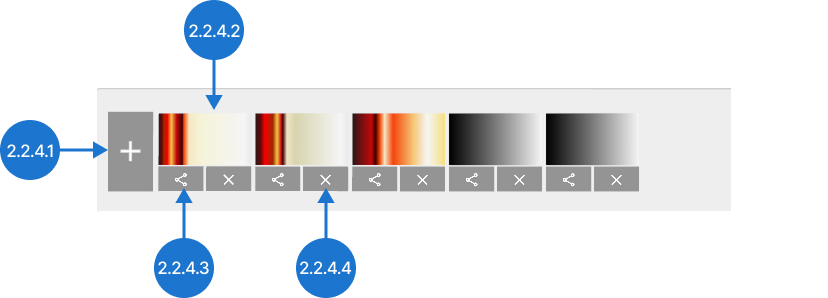
要保存传递函数,请点击下方的“添加”按钮。通过点击其图标在已保存的函数之间切换。您还可以将其导出到桌面或将其删除。
使用 AI 分割来检测数据集中的特定部分。从列表中选择合适的模型并点击“开始”。处理完成后,可通过分割面板分别编辑每个检测到部分的可见性和传递函数。
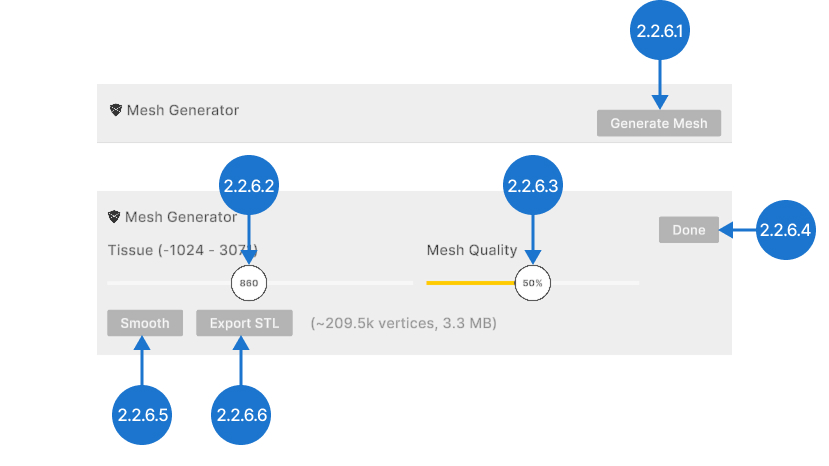
要将数据集转换为 STL 格式,请点击“生成网格”按钮。使用组织滑块设置控制哪些组织显示在网格中的 ISO 值。网格质量用于平衡网格细节与 STL 文件大小。点击“平滑”按钮以平滑生成的网格。点击“导出 STL”将文件保存到桌面。点击“完成”将网格添加到库中。
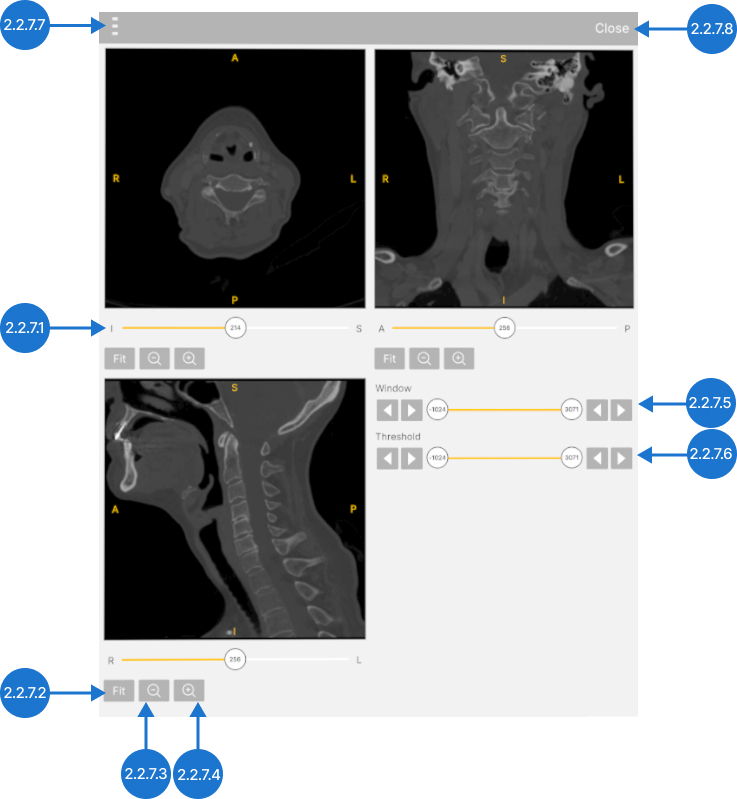
切换多平面视图的可见性,并以轴向、矢状和冠状平面显示 DICOM 数据。使用滑块选择要显示的特定平面,并通过“放大”和“缩小”图标调整比例。调整窗口以更改显示的灰度值范围,并设置阈值以更改显示的 HU 范围。
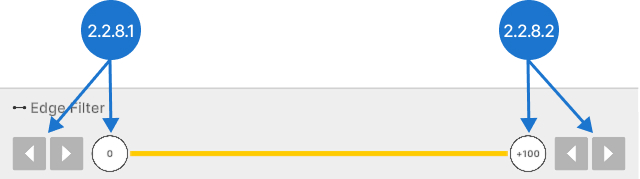
边缘滤波器可提高清晰度,使 DICOM 数据中的组织边界更加清晰。使用箭头图标或沿滑块拖动标记来调整滤波器。向左移动可显示平滑区域,向右移动可突出组织过渡。
可通过选择面板左侧的“添加”选项,将传递函数、AI 分割和边缘滤波器设置保存为选项预设。要加载其他预设,请点击其对应部分。您还可以重命名预设、将其保存到桌面或将其删除。
Quality 滑块控制用于渲染的切片数量,在性能和视觉质量之间取得平衡。根据设备性能进行调整,以获得最佳 VR 体验。
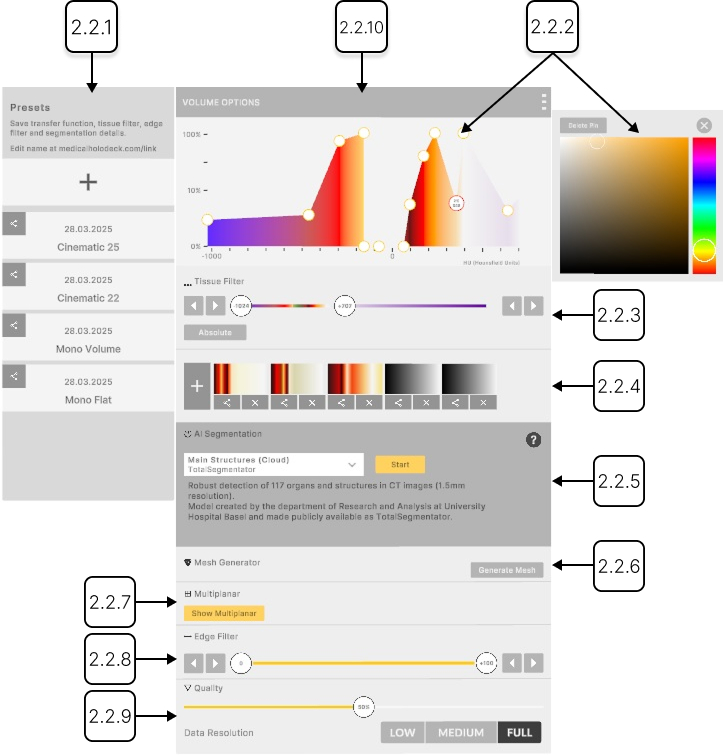
2.2.1
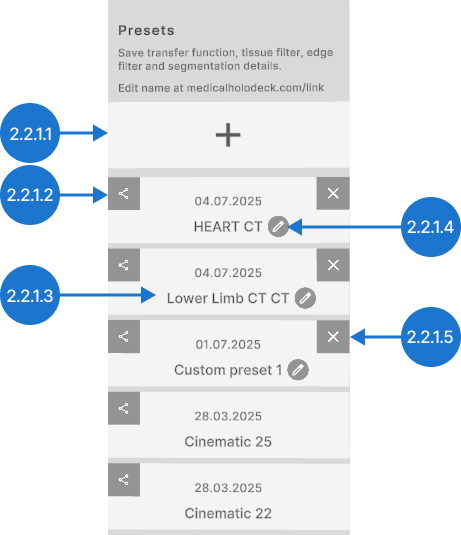
选项预设
2.2.1.V1.9-01
管理DICOM预设。选项预设是显示和处理设置的已保存配置。在此选择、创建、编辑或删除内置和自定义预设
2.2.1.1
添加
将颜色方案、传输函数、边缘滤波器和分割保存为新预设。指向 + 按钮并按下触发器以创建新预设。它将显示在列表顶部。
2.2.1.2
导出
将预设保存到桌面。
2.2.1.3
预设
加载已保存的预设。用触发器选择以应用。
2.2.1.4
重命名
允许更改预设名称。将激光指向笔按钮,按下触发器。键盘将出现。输入新名称,按完成按钮保存更改。或者,也可以通过再次点击笔按钮或关闭键盘来保存。
2.2.1.5
删除
删除选定的预设。
2.2.2
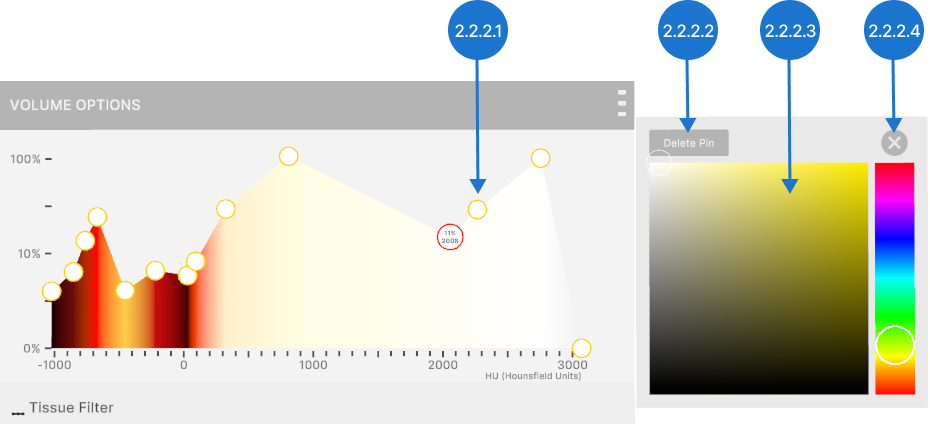
传输函数
2.2.2.V1.9-01
使用颜色标记设置特定Hounsfield单位(HU)的透明度和颜色。
2.2.2.1
颜色标记
调整透明度并为特定Hounsfield单位(HU)分配颜色。
要添加标记,请点击图表上的空白处。
要更改透明度,垂直移动所选标记并释放触发器。透明度在对数刻度上范围为0%到100%。
要为HU值指定特定颜色,水平移动所选颜色标记并释放触发器。
2.2.2.2
删除标记
从传输函数中删除颜色标记。用激光选择标记,然后按删除标记按钮。
2.2.2.3
颜色选择器
允许更改标记颜色。用触发器选择标记,然后选择新颜色。
2.2.2.4
关闭颜色选择器
关闭颜色选择器。
2.2.3
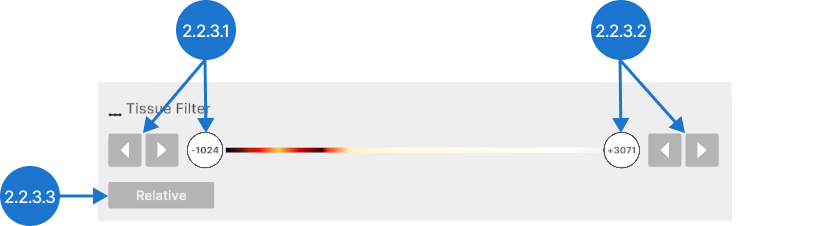
组织过滤器
2.2.3.V1.9-01
组织过滤器部分根据Hounsfield单位(HU)调整DICOM数据的可见范围。还允许在相对和绝对色值之间切换。
2.2.3.1
最小 HU
调整较低的Hounsfield单位(HU)值。用触发器选择滑块并向左或右移动,然后释放。使用箭头减少/增加1的值。
2.2.3.2
颜色映射到范围
在颜色模式之间切换。启用时,颜色会调整以适应当前 HU 窗口,从而保持完整的颜色范围可见。禁用时,颜色固定在特定的 Hounsfield 单位(HU)上,因此缩小 HU 范围会限制可见颜色。
2.2.3.3
放大 HU 范围
将当前选定范围设为新的最大范围,从而更容易在较小范围内进行调整。
2.2.3.4
缩小 HU 范围
将滑块重置为显示完整的 HU 范围。
2.2.3.5
最大 HU
调整较高的Hounsfield单位(HU)值。用触发器选择滑块并向左或右移动,然后释放。使用箭头减少/增加1的值。
2.2.4
传输函数预设
2.2.4.V1.9-01
管理DICOM预设。传输函数预设是传输函数和颜色方案的已保存配置。在此选择、创建、编辑或删除内置和自定义预设。
2.2.4.1
添加
将颜色方案和传输函数保存为新预设。用触发器按下 + 按钮创建新预设。它将显示在列表顶部。
2.2.4.2
预设
加载已保存的预设。用触发器选择以应用。
2.2.4.3
导出
将预设保存到桌面。
2.2.4.4
删除
删除所选预设。
2.2.5
人工智能分割
2.2.5.V1.9-01
提供CT和MRI扫描的自动分割,快速识别和分离器官、骨骼和组织等解剖结构。详情见手册第3节。
2.2.6
网格生成器
2.2.6.V1.9-01
将DICOM数据转换为STL格式以进行打印或进一步分析。
2.2.6.1
生成网格
显示网格选项和与原始数据集并排的预览。
2.2.6.2
组织
允许设置ISO值以控制网格中显示的组织。用触发器按下按钮并向左或右滑动。
2.2.6.3
网格质量
平衡网格细节和STL文件大小。用触发器按下按钮,向左或向右滑动。
2.2.6.4
完成
将生成的网格添加到库中。
2.2.6.5
平滑
平滑生成的网格。
2.2.6.6
导出STL
将网格保存为STL文件。用触发器按下按钮,直接导出到桌面。
2.2.7
多平面视图
2.2.7.V1.9-01
在三个标准解剖平面中显示DICOM数据:轴向(从下到上)、冠状面(从前到后)和矢状面(从左到右)。选择显示多平面将打开这些视图,伴随主图像面板,支持多角度详细解剖评估。
2.2.7.1
滑块
允许沿所选轴滚动查看所有切片。
2.2.7.2
适合
重置缩放级别以适应视图中的图像。
2.2.7.3
缩小
按下以缩小视图。或者按住扳机并向下拖动手。
2.2.7.4
放大
按下以放大视图。或者按住扳机并向上拖动手。放大后,可以拖动图像查看其他区域。
2.2.7.5
窗宽
调整显示的灰度值范围。用触发器选择滑块,向左或向右移动,然后释放。使用箭头减少/增加数值。
2.2.7.6
阈值
设置显示的Hounsfield单位(HU)范围。用触发器选择滑块,向左或向右移动,然后释放。使用箭头减少/增加数值。
2.2.7.7
手柄
重新定位面板。用激光选择它并释放以设置新位置。
2.2.7.8
关闭
关闭多平面视图。
2.2.8
边缘滤波器
2.2.8.V1.9-01
改善DICOM数据中不同组织交界处的清晰度。向左移动滤波器显示平滑区域。向右移动以突出组织快速变化的区域。
2.2.8.1
最小边缘
调整较低的边缘值。用触发器选择滑块,向左或向右移动,然后释放。使用箭头减少/增加1个单位。
2.2.8.2
最大边缘
调整较高的边缘值。用触发器选择滑块,向左或向右移动,然后释放。使用箭头减少/增加1个单位。
2.2.9
质量设置
2.2.9.V1.9-01
在 DICOM 视觉质量和应用性能之间取得平衡。根据系统性能调整设置,以优先考虑图像细节或更流畅的性能。请注意,超过 50% 的质量设置仅带来轻微的视觉提升,但需要显著更多的性能。
2.2.10
手柄
2.2.10.V1.9-01
重新定位面板。用触发器选择它并释放以设置新位置。