
2.2 Pannello Medical Imaging XR
2.2.V1.9-01
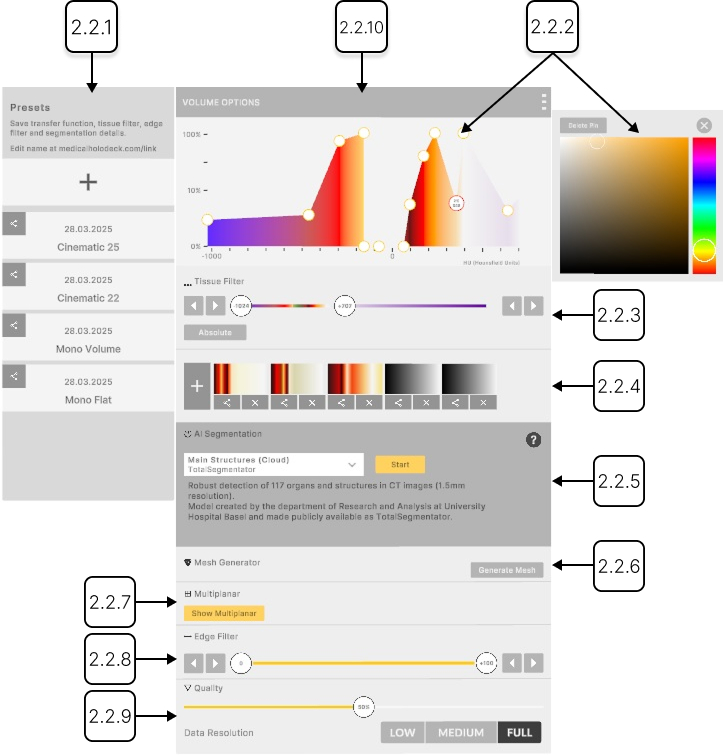
Puoi modificare qualsiasi dato DICOM utilizzando le funzioni del pannello Medical Imaging, che appare quando viene caricato un set di dati DICOM.
La Funzione di Trasferimento in alto consente di regolare la trasparenza e assegnare colori a specifiche Unità Hounsfield utilizzando pin colorati. Le Unità Hounsfield, o HU, permettono di filtrare i dati DICOM in base alla radiodensità.
Per aggiungere un nuovo pin, fai clic in qualsiasi punto della sezione. Sposta i pin verticalmente per regolare la trasparenza o orizzontalmente per assegnare colori a valori HU specifici. Fai clic su un pin per aprire il pannello aggiuntivo sulla destra, dove puoi cambiarne il colore o rimuoverlo.
Nella sezione Tissue Filter, usa i pulsanti freccia o trascina i punti lungo il cursore per impostare l’intervallo HU visibile.
Puoi anche controllare come i colori sono distribuiti nelle unità HU. Quando l’opzione Map colors to range è selezionata, i colori si adattano automaticamente alla finestra HU corrente, mantenendo visibile l’intera gamma cromatica. Quando questa opzione è disattivata, i colori sono fissati a unità specifiche, quindi ridurre l’intervallo HU limita i colori visibili.
Ingrandendo l’intervallo selezionato puoi effettuare regolazioni in una finestra più piccola, mentre riducendo lo zoom il cursore torna a mostrare l’intero intervallo HU.
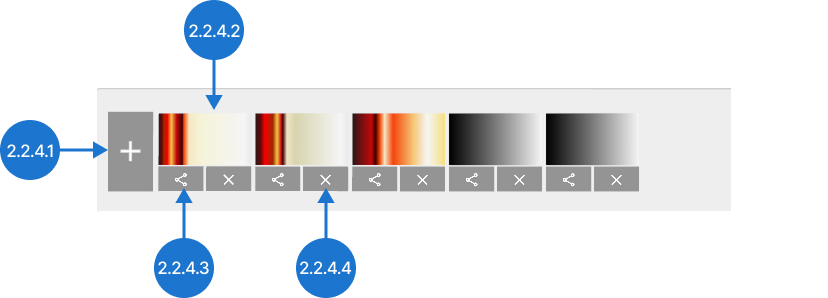
Per salvare la funzione di trasferimento, premi il pulsante 'Aggiungi' in basso. Passa tra le funzioni salvate facendo clic sulle relative icone. Puoi anche esportarle sul desktop o eliminarle.
Utilizza la Segmentazione AI per rilevare parti specifiche in un set di dati. Scegli un modello adatto dall’elenco e premi 'Avvia'. Una volta completato il processo, la visibilità e la funzione di trasferimento di ciascuna parte rilevata possono essere modificate separatamente tramite il pannello Segmentazione.
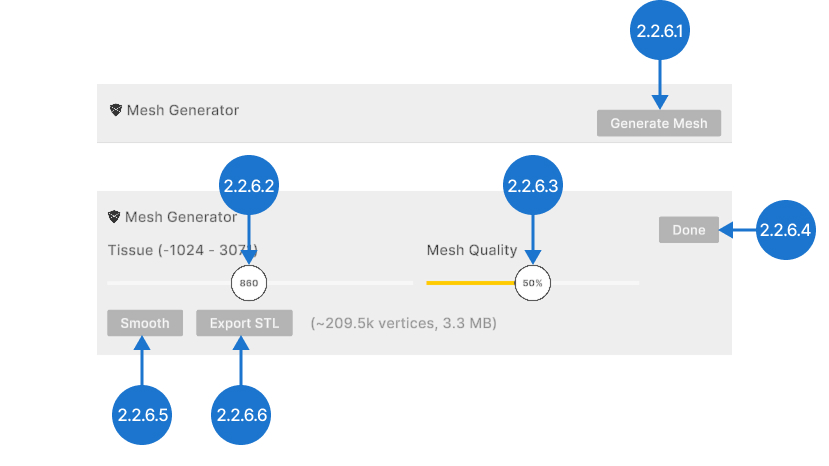
Per convertire il set di dati in formato STL, premi il pulsante 'Genera mesh'. Usa il cursore Tessuti per impostare il valore ISO che controlla quali tessuti compaiono nella mesh. La Qualità della Mesh bilancia il dettaglio della mesh e la dimensione del file STL. Premi il pulsante 'Smussa' per rendere più uniforme la mesh creata. Fai clic su 'Esporta STL' per salvare il file sul desktop. Premi 'Fine' per aggiungere la mesh alla libreria.
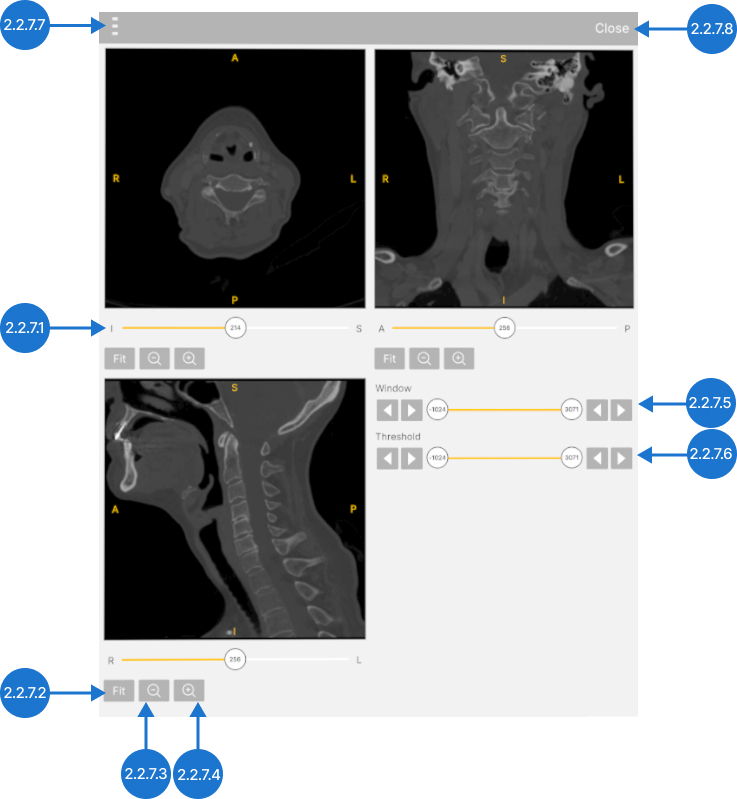
Attiva o disattiva la visualizzazione Multiplanare e mostra i dati DICOM nei piani assiale, sagittale e coronale. Usa i cursori per scegliere piani specifici da visualizzare e interagisci con le icone 'Zoom in' e 'Zoom out' per regolarne la scala. Modifica la finestra per regolare l’intervallo dei valori in scala di grigi visualizzati e la soglia per cambiare l’intervallo HU mostrato.
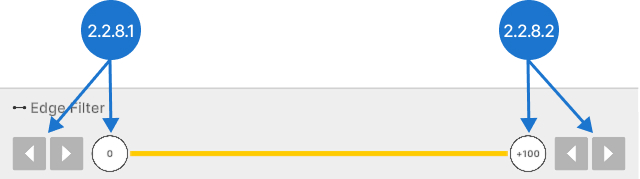
Il Filtro Bordi migliora la chiarezza dei confini dei tessuti nei dati DICOM. Usa le icone a freccia o trascina i pin lungo il cursore per regolare il filtro. Spostalo a sinistra per visualizzare aree uniformi o a destra per evidenziare le transizioni dei tessuti.
Le impostazioni della funzione di trasferimento, della segmentazione AI e del filtro bordi possono essere salvate come preset selezionando l’opzione 'Aggiungi' sul lato sinistro del pannello. Per caricare un preset diverso, fai clic sulla sua sezione. Puoi anche rinominare i preset, salvarli sul desktop o rimuoverli.
Il cursore Quality controlla quante sezioni vengono utilizzate per il rendering, bilanciando prestazioni e qualità visiva. Usalo per garantire la migliore esperienza VR in base alle capacità del tuo dispositivo.
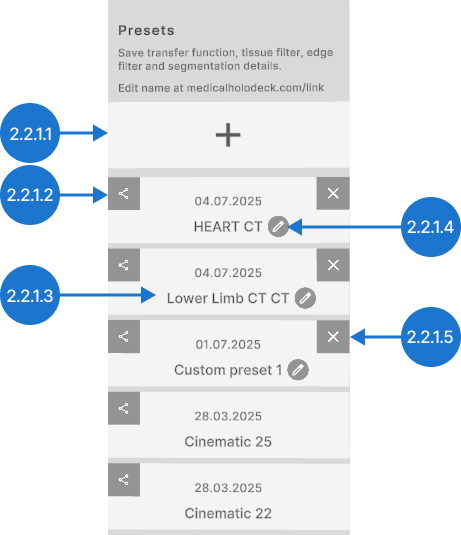
2.2.1
Preset opzione
2.2.1.V1.9-01
Gestisce i preset DICOM. Il preset opzione è una configurazione salvata delle impostazioni di visualizzazione e elaborazione. Seleziona, crea, modifica o elimina preset integrati e personalizzati qui
2.2.1.1
Aggiungi
Salva lo schema di colori, la funzione di trasferimento, il filtro bordi e la segmentazione come un nuovo preset. Punta il cursore sul pulsante + e premi il grilletto per creare un nuovo preset. Apparirà in cima alla lista.
2.2.1.2
Esporta
Salva il preset sul tuo desktop.
2.2.1.3
Preset
Carica un preset salvato. Selezionalo con il grilletto per applicarlo.
2.2.1.4
Rinomina
Consente di modificare il nome del preset. Punta il laser sul pulsante penna e premi il grilletto. Apparirà una tastiera. Digita un nuovo nome e salva le modifiche premendo il pulsante fatto. In alternativa, puoi salvare facendo clic di nuovo sul pulsante penna o chiudendo la tastiera.
2.2.1.5
Elimina
Elimina il preset selezionato.
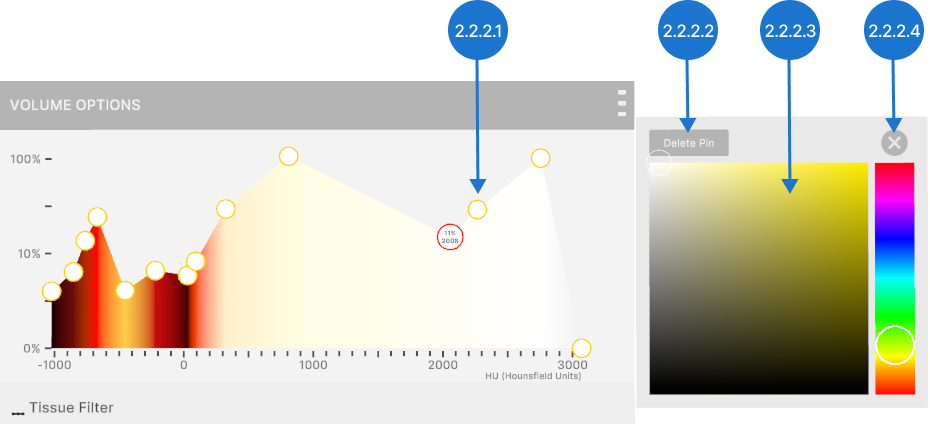
2.2.2
Funzione di trasferimento
2.2.2.V1.9-01
Consente di impostare trasparenza e colori per specifiche unità di Hounsfield (HU) usando i perni colorati.
2.2.2.1
Perni colorati
Regolano la trasparenza e assegnano colori a specifiche unità Hounsfield (HU).
Per aggiungere un perno, clicca su una zona vuota del grafico.
Per cambiare la trasparenza, sposta verticalmente il perno selezionato e rilascia il grilletto. La trasparenza varia da 0% a 100% su scala logaritmica.
Per assegnare un colore specifico a un valore HU, sposta orizzontalmente il perno colorato selezionato e rilascia il grilletto.
2.2.2.2
Elimina perno
Elimina un perno colorato dalla funzione di trasferimento. Seleziona il perno con il laser, quindi premi il pulsante elimina perno.
2.2.2.3
Selettore colore
Consente di cambiare il colore di un perno. Seleziona il perno con il grilletto, quindi scegli un nuovo colore.
2.2.2.4
Chiudi selettore colore
Chiude il selettore colore.
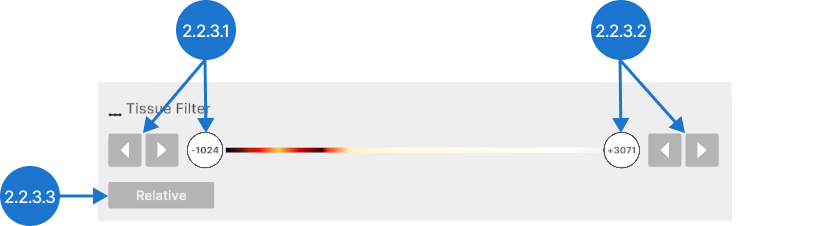
2.2.3
Filtro tessuto
2.2.3.V1.9-01
La sezione filtro tessuto regola l'intervallo visibile dei dati DICOM basato sulle unità Hounsfield (HU). Permette anche di passare tra valori di colore relativi e assoluti.
2.2.3.1
Min HU
Regola il valore inferiore delle unità Hounsfield (HU). Seleziona il cursore con il grilletto, muovi il cursore a sinistra o a destra, poi rilascialo. Usa la freccia per diminuire/aumentare il valore di 1.
2.2.3.2
Mappa colori all’intervallo
Alterna tra modalità colore. Quando attiva, i colori si adattano alla finestra HU corrente, mantenendo visibile l’intera gamma cromatica. Quando disattiva, i colori sono fissati a unità Hounsfield (HU) specifiche, quindi ridurre l’intervallo HU limita i colori visibili.
2.2.3.3
Zoom sull’intervallo HU
Imposta l’intervallo selezionato come nuovo intervallo massimo, rendendo più facile effettuare regolazioni in un intervallo più piccolo.
2.2.3.4
Zoom out sull’intervallo HU
Reimposta il cursore per mostrare l’intero intervallo HU possibile.
2.2.3.5
Max HU
Regola il valore superiore delle unità Hounsfield (HU). Seleziona il cursore con il grilletto, muovi il cursore a sinistra o a destra, poi rilascialo. Usa la freccia per diminuire/aumentare il valore di 1.
2.2.4
Preset funzione di trasferimento
2.2.4.V1.9-01
Gestisce i preset DICOM. Il preset funzione di trasferimento è una configurazione salvata di una funzione di trasferimento e uno schema di colori. Seleziona, crea, modifica o elimina preset integrati e personalizzati qui.
2.2.4.1
Aggiungi
Salva il tuo schema di colori e la funzione di trasferimento come un nuovo preset. Premi il pulsante + con il grilletto per creare un nuovo preset. Apparirà in cima alla lista.
2.2.4.2
Preset
Carica un preset salvato. Selezionalo con il grilletto per applicarlo.
2.2.4.3
Esporta
Salva il preset sul tuo desktop.
2.2.4.4
Elimina
Elimina il preset selezionato.
2.2.5
Segmentazione AI
2.2.5.V1.9-01
Fornisce la segmentazione automatica delle scansioni TC e MRI, identificando e separando rapidamente strutture anatomiche come organi, ossa e tessuti. Per dettagli, vedere la sezione 3 del manuale.
2.2.6
Generatore di mesh
2.2.6.V1.9-01
Converte i dati DICOM in formato STL per la stampa o ulteriori analisi.
2.2.6.1
Genera mesh
Visualizza opzioni mesh e anteprima accanto al dataset originale.
2.2.6.2
Tessuto
Consente di impostare il valore ISO per controllare quali tessuti appaiono nella mesh. Premi il pulsante con il grilletto e scorri a sinistra o a destra.
2.2.6.3
Qualità della mesh
Bilancia il dettaglio della mesh e la dimensione del file STL. Premi il pulsante con il grilletto e scorri a sinistra o a destra.
2.2.6.4
Fatto
Aggiunge la mesh generata alla libreria.
2.2.6.5
Liscia
Leviga la mesh creata.
2.2.6.6
Esporta STL
Salva la mesh come file STL. Premi il pulsante con il grilletto per esportarla direttamente sul desktop.
2.2.7
Multiplanare
2.2.7.V1.9-01
Visualizza i dati DICOM nei tre piani anatomici standard: assiale (dal basso verso l'alto), coronale (dalla fronte al retro) e sagittale (da sinistra a destra). Selezionare mostra multiplanare apre queste viste accanto al pannello principale di imaging, consentendo una valutazione anatomica dettagliata da più prospettive.
2.2.7.1
Cursore
Consente di scorrere tutte le sezioni lungo l'asse selezionato.
2.2.7.2
Adatta
Reimposta il livello di zoom per adattare l'immagine alla visualizzazione.
2.2.7.3
Zoom indietro
Premi per ridurre lo zoom. In alternativa, tieni premuto il grilletto e trascina la mano verso il basso.
2.2.7.4
Zoom avanti
Premi per ingrandire. In alternativa, tieni premuto il grilletto e trascina la mano verso l’alto. Quando ingrandito, trascina l’immagine per visualizzare altre aree.
2.2.7.5
Finestra
Regola l'intervallo dei valori in scala di grigi visualizzati. Seleziona il cursore con il grilletto e spostalo a sinistra o a destra, quindi rilascialo. Usa le frecce per diminuire/aumentare il valore.
2.2.7.6
Soglia
Imposta l'intervallo visualizzato delle unità Hounsfield (HU). Seleziona il cursore con il grilletto e spostalo a sinistra o a destra, quindi rilascialo. Usa le frecce per diminuire/aumentare il valore.
2.2.7.7
Maniglia
Riposiziona il pannello. Selezionalo con il laser e rilascialo per impostarlo in una nuova posizione.
2.2.7.8
Chiudi
Chiude la vista multiplanare.
2.2.8
Filtro bordo
2.2.8.V1.9-01
Migliora la chiarezza di dove si incontrano i diversi tessuti nei dati DICOM. Sposta il filtro a sinistra per mostrare aree lisce. Spostalo a destra per evidenziare dove il tessuto cambia rapidamente.
2.2.8.1
Bordo min
Regola il valore del bordo inferiore. Seleziona il cursore con il grilletto e spostalo a sinistra o a destra, quindi rilascialo. Usa la freccia per diminuire/aumentare il valore di 1.
2.2.8.2
Bordo max
Regola il valore del bordo superiore. Seleziona il cursore con il grilletto e spostalo a sinistra o a destra, quindi rilascialo. Usa la freccia per diminuire/aumentare il valore di 1.
2.2.9
Impostazioni di qualità
2.2.9.V1.9-01
Bilancia la qualità visiva DICOM e le prestazioni dell’app. Regola le impostazioni per dare priorità ai dettagli dell’immagine o a prestazioni più fluide in base alle capacità del tuo sistema. Nota che impostazioni di qualità superiori al 50% offrono solo piccoli miglioramenti visivi ma richiedono prestazioni significativamente maggiori.
2.2.10
Maniglia
2.2.10.V1.9-01
Riposiziona il pannello. Selezionalo con il grilletto e rilascialo per impostarlo in una nuova posizione.