
2.2 Medical Imaging XR パネル
2.2.V1.9-01
DICOM データセットが読み込まれると表示される Medical Imaging パネルの機能を使用して、任意の DICOM データを編集できます。
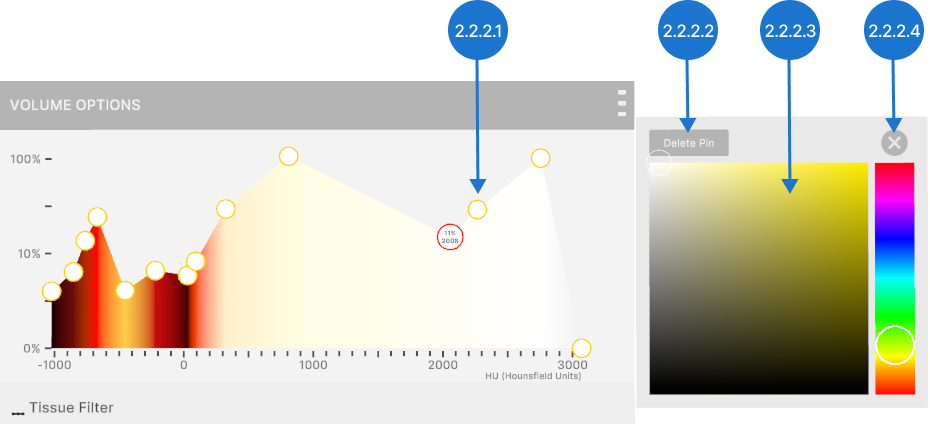
上部にある転送関数では、カラーピンを使用して透明度を調整し、特定の Hounsfield 単位に色を割り当てることができます。Hounsfield 単位(HU)により、放射線密度に基づいて DICOM データをフィルタリングできます。
新しいピンを追加するには、セクション内の任意の場所をクリックします。ピンを垂直に動かすと透明度を調整でき、水平に動かすと特定の HU 値に色を割り当てられます。ピンをクリックすると右側に追加パネルが開き、ピンの色を変更したり削除したりできます。
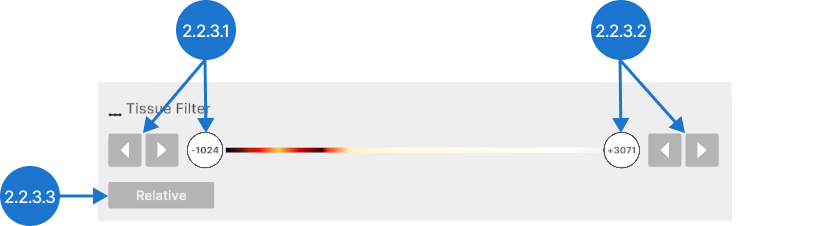
Tissue Filterセクションでは、矢印ボタンを使用するか、スライダー上のピンをドラッグして表示するHU範囲を設定します。
HU単位全体での色の分布も制御できます。Map colors to rangeオプションが有効な場合、色は現在のHUウィンドウに合わせて自動的に調整され、全体のカラーレンジが表示されます。このオプションが無効な場合、色は特定の単位に固定されるため、HU範囲を狭めると表示される色も制限されます。
選択範囲をズームインすると、より小さな範囲で調整が可能になります。ズームアウトすると、スライダーはHU範囲全体を表示する状態に戻ります。
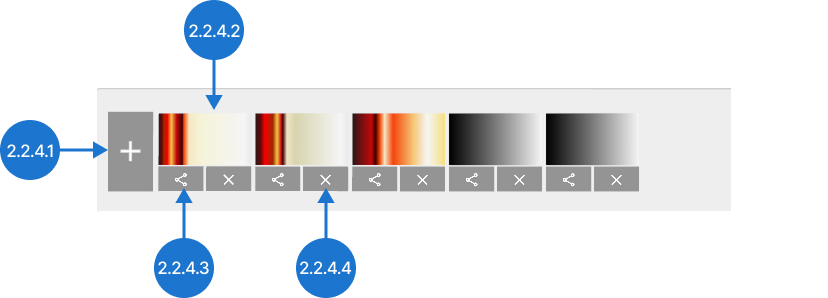
転送関数を保存するには、下の「追加」ボタンを押します。保存された関数はアイコンをクリックして切り替えられます。デスクトップにエクスポートしたり削除したりすることもできます。
AI セグメンテーションを使用して、データセット内の特定の部位を検出します。リストから適切なモデルを選択し、「開始」を押します。処理が完了すると、各検出部位の表示状態と転送関数をセグメンテーションパネルから個別に編集できます。
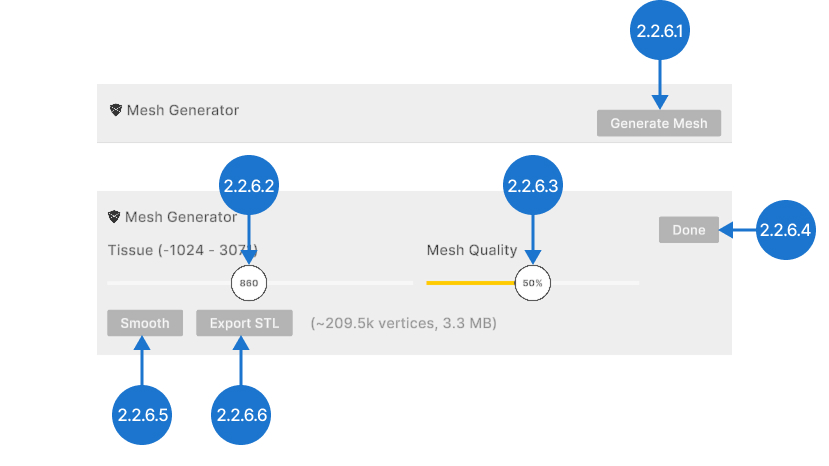
データセットを STL 形式に変換するには、「メッシュを生成」ボタンを押します。組織スライダーを使用して、メッシュに表示される組織を制御する ISO 値を設定します。メッシュ品質は、メッシュの詳細度と STL ファイルサイズのバランスを取ります。「スムーズ」ボタンを押して生成されたメッシュを滑らかにします。「STL をエクスポート」をクリックしてデスクトップに保存し、「完了」を押してライブラリに追加します。
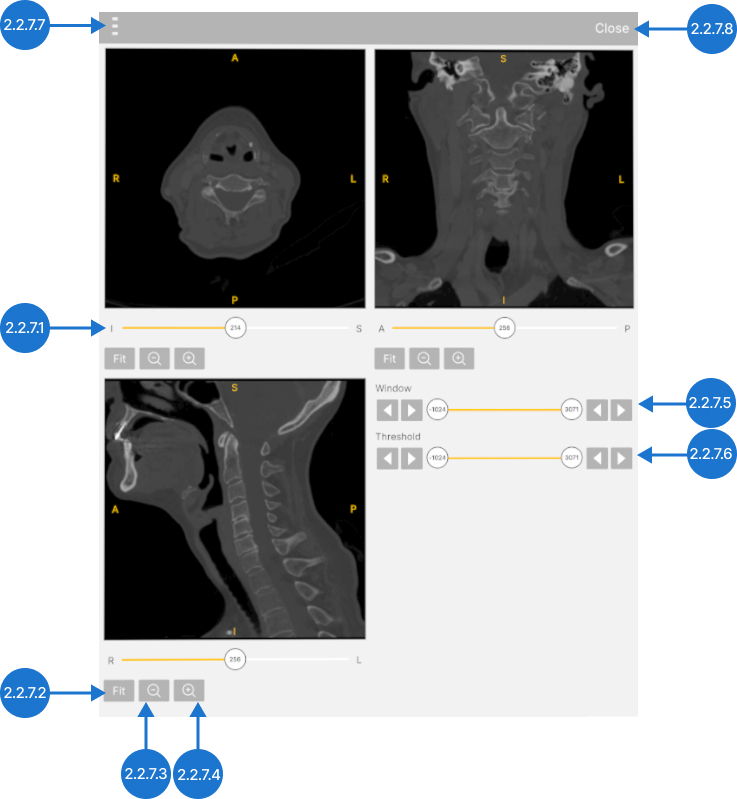
マルチプラナー表示の可視性を切り替え、DICOM データを軸位、矢状、冠状平面で表示します。スライダーを使用して表示する平面を選択し、「ズームイン」「ズームアウト」アイコンでスケールを調整します。ウィンドウを調整して表示されるグレースケール値の範囲や、表示される HU 範囲を変更するためのしきい値を変更します。
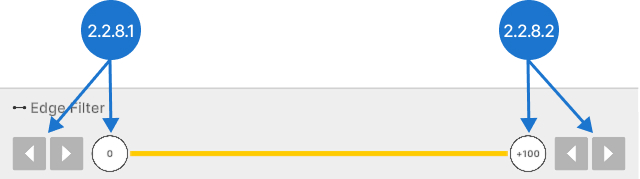
エッジフィルターは、DICOM データ内の組織境界の明瞭さを向上させます。矢印アイコンを使用するか、スライダー上でピンをドラッグしてフィルターを調整します。左に動かすと滑らかな領域が表示され、右に動かすと組織の遷移が強調されます。
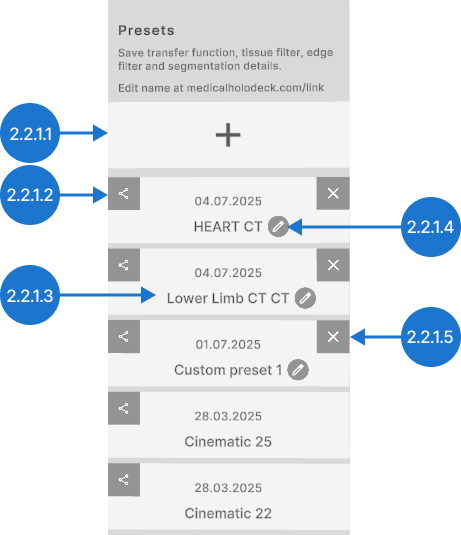
転送関数、AI セグメンテーション、エッジフィルターの設定は、パネル左側にある「追加」オプションを選択することでプリセットとして保存できます。別のプリセットを読み込むには、そのセクションをクリックします。プリセットの名前変更、デスクトップへの保存、削除も可能です。
Qualityスライダーはレンダリングに使用されるスライス数を制御し、パフォーマンスと視覚品質のバランスを取ります。デバイスの性能に応じて最適なVR体験を得るために使用してください。
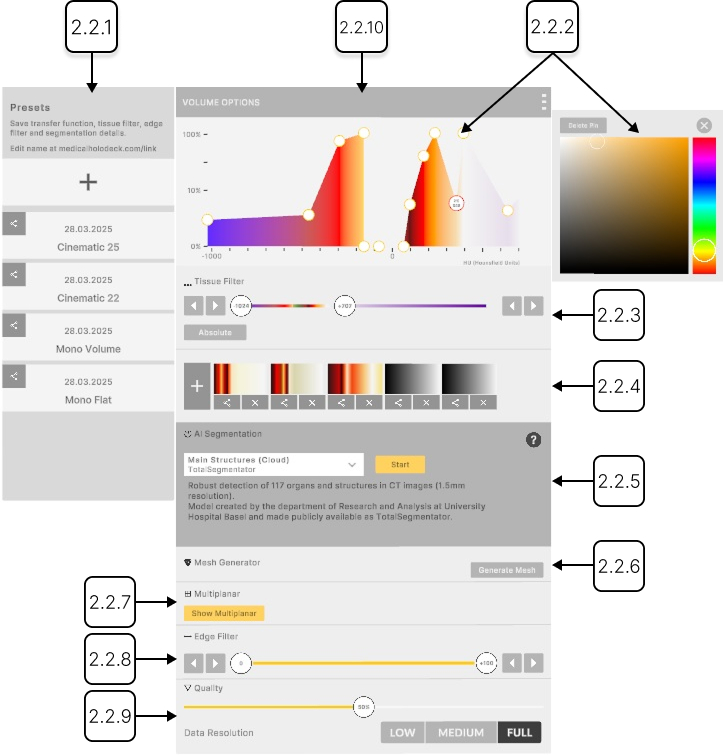
2.2.1
オプションプリセット
2.2.1.V1.9-01
DICOMプリセットを管理します。オプションプリセットは、表示および処理設定の保存された構成です。組み込みおよびカスタムプリセットをここで選択、作成、編集、削除できます
2.2.1.1
追加
カラースキーマ、転送関数、エッジフィルター、セグメンテーションを新しいプリセットとして保存します。+ボタンを指し示し、トリガーを押して新しいプリセットを作成します。リストの上部に表示されます。
2.2.1.2
エクスポート
プリセットをデスクトップに保存します。
2.2.1.3
プリセット
保存されたプリセットを読み込みます。適用するにはトリガーで選択してください。
2.2.1.4
名前を変更
プリセットの名前を変更できます。レーザーをペンボタンに向けてトリガーを押します。キーボードが表示されます。新しい名前を入力し、完了ボタンを押して変更を保存します。あるいは、ペンボタンをもう一度クリックするかキーボードを閉じて保存することもできます。
2.2.1.5
削除
選択されたプリセットを削除します。
2.2.2
転送関数
2.2.2.V1.9-01
カラーピンを使って特定のハウンスフィールド単位(HU)に透明度と色を設定できます。
2.2.2.1
カラーピン
透明度を調整し、特定のハウンスフィールド単位(HU)に色を割り当てます。
ピンを追加するには、グラフの空いている場所をクリックします。
透明度を変更するには、選択したピンを垂直に移動させてトリガーを離します。透明度は対数スケールで0%から100%の範囲です。
HU値に特定の色を割り当てるには、選択したカラーピンを水平に動かしてトリガーを離します。
2.2.2.2
ピンを削除
転送関数からカラーピンを削除します。レーザーでピンを選択し、ピン削除ボタンを押します。
2.2.2.3
カラーピッカー
ピンの色を変更できます。トリガーでピンを選択し、新しい色を選びます。
2.2.2.4
カラーピッカーを閉じる
カラーピッカーを閉じます。
2.2.3
組織フィルター
2.2.3.V1.9-01
組織フィルターセクションは、ハウンスフィールド単位(HU)に基づいてDICOMデータの表示範囲を調整します。また、相対色値と絶対色値の切り替えも可能です。
2.2.3.1
最小HU
下限のハウンスフィールド単位(HU)値を調整します。トリガーでスライダーを選択し、左または右に動かしてから放します。矢印を使って値を1ずつ減/増します。
2.2.3.2
範囲に色をマッピング
カラーモードを切り替えます。有効にすると、色は現在のHUウィンドウに合わせて調整され、全体のカラーレンジが表示されます。無効にすると、色は特定のHounsfield Unit(HU)に固定され、HU範囲を狭めると表示される色も制限されます。
2.2.3.3
HU範囲をズームイン
現在選択されている範囲を新しい最大範囲として設定します。これにより、より狭い範囲での調整が容易になります。
2.2.3.4
HU範囲をズームアウト
スライダーをリセットして、HU範囲全体を表示します。
2.2.3.5
最大HU
上限のハウンスフィールド単位(HU)値を調整します。トリガーでスライダーを選択し、左または右に動かしてから放します。矢印を使って値を1ずつ減/増します。
2.2.4
転送関数プリセット
2.2.4.V1.9-01
DICOMプリセットを管理します。転送関数プリセットは、転送関数とカラースキーマの保存された構成です。ここで組み込みおよびカスタムプリセットを選択、作成、編集、削除できます。
2.2.4.1
追加
カラースキーマと転送関数を新しいプリセットとして保存します。+ボタンをトリガーで押して新しいプリセットを作成します。リストの上部に表示されます。
2.2.4.2
プリセット
保存されたプリセットを読み込みます。適用するにはトリガーで選択してください。
2.2.4.3
エクスポート
プリセットをデスクトップに保存します。
2.2.4.4
削除
選択したプリセットを削除します。
2.2.5
AIセグメンテーション
2.2.5.V1.9-01
CTおよびMRIスキャンの自動セグメンテーションを提供し、臓器、骨、組織などの解剖構造を迅速に識別して分離します。詳細はマニュアルのセクション3を参照してください。
2.2.6
メッシュジェネレーター
2.2.6.V1.9-01
DICOMデータをSTL形式に変換して印刷またはさらなる解析に使用します。
2.2.6.1
メッシュを生成
オリジナルデータセットの横にメッシュオプションとプレビューを表示します。
2.2.6.2
組織
メッシュに表示される組織を制御するためにISO値を設定できます。トリガーでボタンを押し、左右にスライドします。
2.2.6.3
メッシュ品質
メッシュの詳細とSTLファイルサイズのバランスを取ります。トリガーでボタンを押し、左右にスライドします。
2.2.6.4
完了
生成されたメッシュをライブラリに追加します。
2.2.6.5
スムーズ
作成されたメッシュを滑らかにします。
2.2.6.6
STLをエクスポート
メッシュをSTLファイルとして保存します。トリガーでボタンを押して直接デスクトップにエクスポートします。
2.2.7
多面断層
2.2.7.V1.9-01
DICOMデータを3つの標準解剖面(軸方向:下から上、冠状面:前から後ろ、矢状面:左から右)で表示します。「多面断層表示」を選択すると、これらのビューがメインの画像パネルの横に開き、複数の視点から詳細な解剖評価が可能になります。
2.2.7.1
スライダー
選択した軸に沿ってすべてのスライスをスクロールできます。
2.2.7.2
フィット
ズームレベルをリセットして画像をビューに合わせます。
2.2.7.3
ズームアウト
押すとズームアウトします。またはトリガーを押したまま手を下にドラッグします。
2.2.7.4
ズームイン
押すとズームインします。またはトリガーを押したまま手を上にドラッグします。ズームイン後は画像をドラッグして他の領域を表示できます。
2.2.7.5
ウィンドウ
表示されるグレースケール値の範囲を調整します。トリガーでスライダーを選択し、左右に動かしてから放します。矢印を使って値を減/増します。
2.2.7.6
しきい値
表示されるハウンスフィールド単位(HU)の範囲を設定します。トリガーでスライダーを選択し、左右に動かしてから放します。矢印で値を減/増します。
2.2.7.7
ハンドル
パネルの位置を変更します。レーザーで選択し、放して新しい位置に設定します。
2.2.7.8
閉じる
多面断層ビューを閉じます。
2.2.8
エッジフィルター
2.2.8.V1.9-01
DICOMデータ内の異なる組織がどこで接触しているかをより明確に表示します。フィルターを左に動かすと滑らかな領域を表示し、右に動かすと組織の変化が急な場所を強調表示します。
2.2.8.1
最小エッジ
下限のエッジ値を調整します。トリガーでスライダーを選択し、左右に動かしてから放します。矢印で値を1ずつ減/増します。
2.2.8.2
最大エッジ
上限のエッジ値を調整します。トリガーでスライダーを選択し、左右に動かしてから放します。矢印で値を1ずつ減/増します。
2.2.9
品質設定
2.2.9.V1.9-01
DICOMの画質とアプリのパフォーマンスのバランスを取ります。システムの性能に応じて、画質の詳細または滑らかな動作を優先するよう設定を調整してください。なお、品質設定が50%を超えても視覚的な改善はわずかですが、必要なパフォーマンスは大幅に増加します。
2.2.10
ハンドル
2.2.10.V1.9-01
パネルの位置を変更します。トリガーで選択し、放して新しい位置に設定します。