
6.1 Interfaz de usuario
6.1.V1.9-01
La interfaz de usuario de RecordXR está compuesta por tres partes principales: el panel de control principal, el panel RecordXR y la sección RecordXR dentro del panel de biblioteca.
6.1.1
Panel de control principal
6.1.1.V1.9-01
En el panel de control principal puedes encontrar el botón 4D Record. Presiónalo con el gatillo para iniciar o detener la grabación.
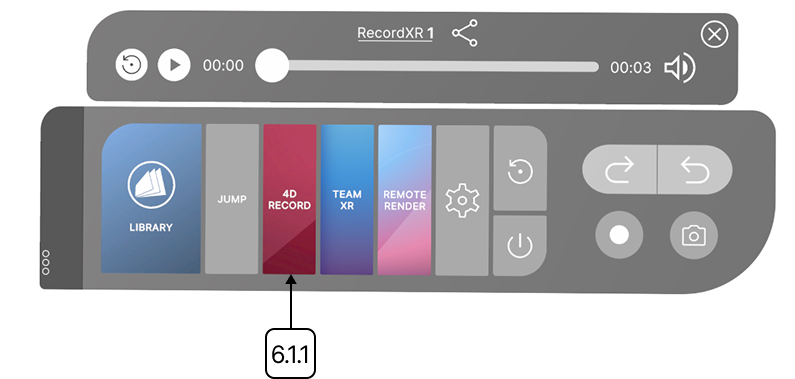
6.1.1.1
Iniciar grabación
Apunta el láser al botón 4D Record y presiona el gatillo para comenzar la grabación.
6.1.1.2
Detener grabación
Apunta al botón 4D Record nuevamente y presiona el gatillo para detener la grabación. Una vez detenida la grabación, la reproducción comenzará automáticamente.
6.1.1.3
Acceder a grabaciones
Después de detener, la grabación se guarda automáticamente en la parte superior de la sección RecordXR en el panel de biblioteca. Reproduce grabaciones desde allí en cualquier momento.
6.1.2
Sección RecordXR
6.1.2.V1.9-01
La sección RecordXR es la tercera sección del panel de biblioteca. Cada entrada en esta sección representa una sesión grabada.
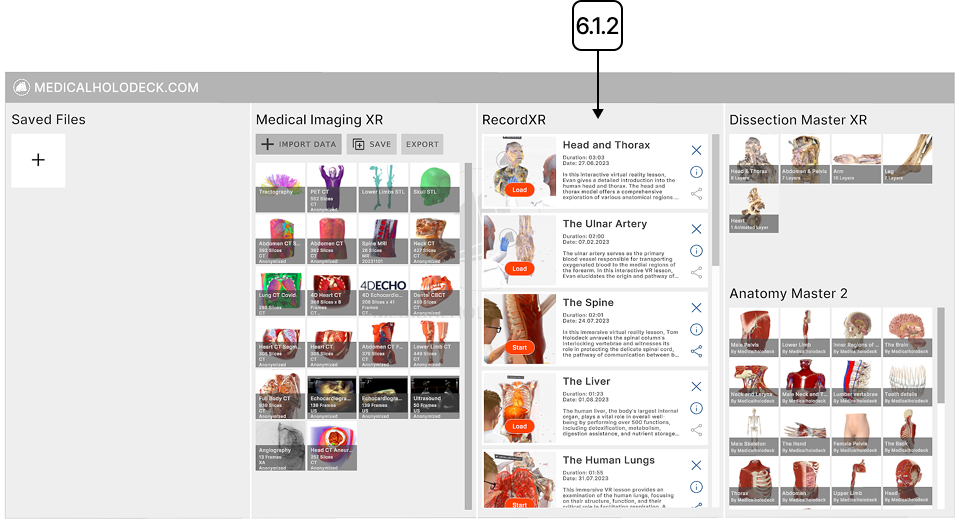
Cada barra de grabación contiene información clave y proporciona los siguientes controles para interactuar con la sesión grabada:
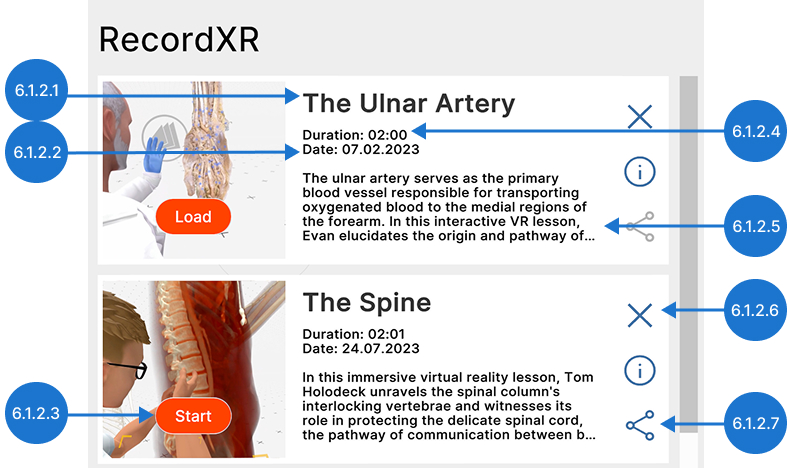
6.1.2.1
Nombre
El nombre del registro.
6.1.2.2
Fecha
La fecha de creación del registro.
6.1.2.3
Reproducir/pausar
Para reproducir un registro, sigue estos pasos:
- Presiona con el gatillo el botón de inicio/carga en la barra del registro deseado.
- Si la grabación no ha sido descargada previamente a tu dispositivo, aparecerá un ícono de carga mientras se prepara el archivo.
- Una vez completada la descarga, la reproducción comenzará automáticamente. El botón de reproducción cambiará a un ícono de pausa, permitiéndote pausar y reanudar la reproducción en cualquier momento.
6.1.2.4
Duración
Muestra la longitud total de la grabación.
6.1.2.5
Descripción
Resume el contenido de la sesión.
6.1.2.6
Eliminar
Elimina permanentemente la grabación seleccionada. Esta acción no se puede deshacer.
6.1.2.7
Exportar
Guarda la grabación seleccionada en tu escritorio en modo PC VR. Para guardar una grabación de video desde un headset independiente, debes conectar el headset a tu computadora y transferir el archivo manualmente.
6.1.3
Panel RecordXR
6.1.3.V1.9-01
Al reproducir un archivo RXR, el panel RecordXR aparecerá encima del panel de control principal.
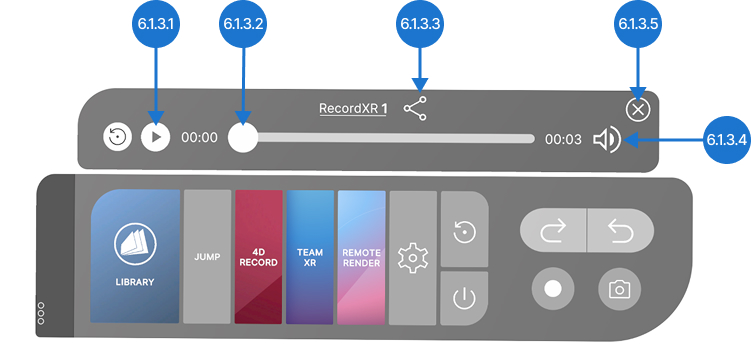
6.1.3.1
Reproducir/pausar
Haz clic en el botón de reproducción para comenzar a reproducir tu sesión grabada. Haz clic nuevamente para pausar o reanudar la reproducción en cualquier momento. Durante la reproducción, puedes moverte libremente, explorando la grabación desde diferentes ángulos e interactuando con los conjuntos de datos y modelos utilizados.
6.1.3.2
Deslizador RXR
Usa el deslizador para navegar por la grabación arrastrando hacia adelante para avanzar rápido o hacia atrás para retroceder.
6.1.3.3
Exportar archivo RXR
Guarda la grabación seleccionada en tu escritorio en modo PC VR. Para guardar una grabación de video desde un headset independiente, debes conectar el headset a tu computadora y transferir el archivo manualmente.
6.1.3.4
Audio activado/desactivado
Haz clic en el botón de audio para silenciar o reactivar el sonido.
6.1.3.5
Cerrar
Cierra el panel RecordXR.