
1.3 Panneau de la bibliothèque
1.3.V1.9-01
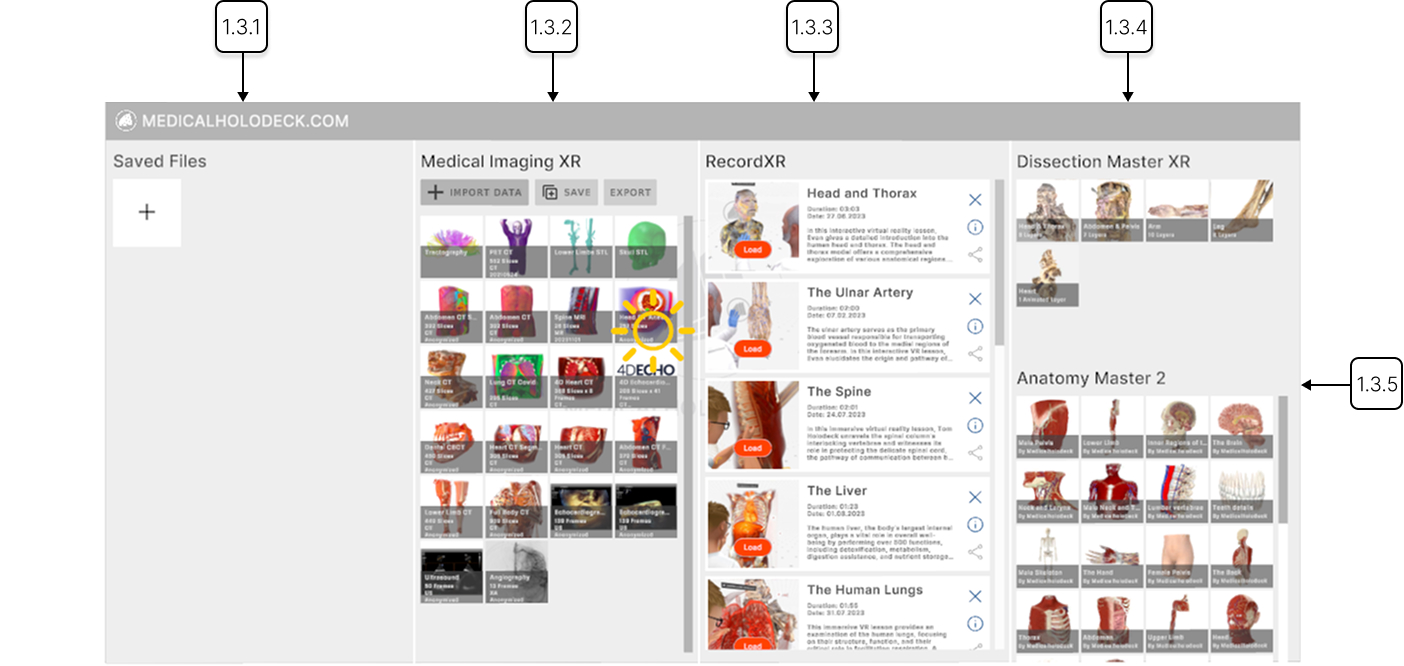
Le panneau de la bibliothèque est le centre principal d'accès aux ensembles de données. Il comprend cinq sections : scènes sauvegardées, imagerie médicale, RecordXR, Dissection Master et Anatomy Master.
Le panneau de bibliothèque est le point central pour accéder aux ensembles de données. Il se compose de cinq sections.
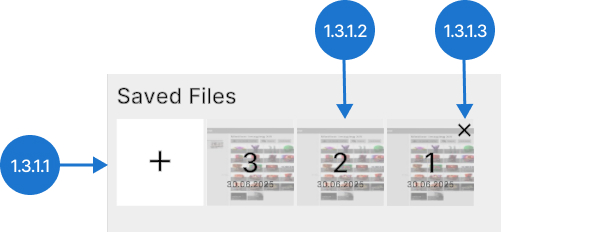
Dans la section Fichiers enregistrés, cliquez sur le bouton Enregistrer pour capturer l’environnement VR actuel, en conservant tous les ensembles de données chargés, les paramètres et les positions. La nouvelle scène apparaîtra dans la section avec un identifiant unique, une date et une image d’aperçu. Pour charger une scène, cliquez sur son icône. Pour la supprimer définitivement, appuyez sur le X dans le coin.
La section Medical Imaging XR permet de gérer les fichiers DICOM disponibles. Pour charger un ensemble de données, cliquez sur son icône. Dans cette section, vous pouvez également importer de nouveaux fichiers, enregistrer l’ensemble de données actif et ses paramètres dans la bibliothèque ou l’exporter vers votre bureau.
Accédez aux enregistrements spatiaux dans la section RecordXR. Rejouez-les, supprimez-les ou exportez-les sous forme de fichiers RXR.
La section Dissection Master XR contient des modèles annotés et stratifiés créés à partir de véritables corps humains. Pour charger un ensemble de données dans l’espace de travail, cliquez sur l’icône souhaitée.
De la même manière, chargez des données depuis la section Anatomy Master 2, qui propose des modèles anatomiques 3D détaillés.
1.3.1
Scènes sauvegardées
1.3.1.V1.9-01
Capture et stocke votre configuration VR actuelle. Cela vous permet de reprendre plus tard avec tous les ensembles de données, paramètres et positions préservés.
1.3.1.1
Sauvegarder
Capture l'environnement VR actuel. Appuyez sur le bouton + avec la gâchette. La scène sauvegardée apparaîtra à droite avec un identifiant unique, une date et une image d'aperçu pour faciliter la référence.
1.3.1.2
Charger
Ouvre une scène précédemment sauvegardée. Appuyez sur le bouton de la scène souhaitée avec la gâchette pour la restaurer.
1.3.1.3
Supprimer
Supprime une scène sauvegardée. Appuyez sur le X dans le coin supérieur droit du bouton de la scène avec la gâchette pour la supprimer.
1.3.2
Medical Imaging XR
1.3.2.V1.9-01
Ceci est une section pour gérer les données d'imagerie médicale - télécharger, visualiser en VR et ajuster facilement la fenêtre DICOM. Pour un guide complet, voir le Medical Imaging XR manual.
1.3.3
RecordXR
1.3.3.V1.9-01
Un hub dédié aux enregistrements spatiaux - revoir, rejouer, supprimer ou les exporter en fichiers RXR. Pour plus de détails, voir le RecordXR manual.
1.3.4
Dissection Master XR
1.3.4.V1.9-01
Il s'agit d'un laboratoire de dissection virtuel avec des modèles en couches et annotés provenant de corps humains réels. Appuyez sur le modèle avec la gâchette pour charger un ensemble de données dans la VR. Pour un guide complet, voir le Dissection Master manual.
1.3.5
Anatomy Master 2
1.3.5.V1.9-01
Il s'agit d'un atlas d'anatomie humaine 3D en réalité virtuelle, comprenant des modèles détaillés masculins et féminins. Appuyez sur un modèle avec la gâchette pour le charger dans la VR. Pour un guide complet, voir le Anatomy Master manual.