7. RecordXR Studio
7.V1.9-01
RecordXR Studio est un outil de montage VR qui permet aux utilisateurs de couper, raccourcir et combiner des enregistrements 4D créés avec RecordXR. Il permet d'éditer et de synchroniser l'audio, d'ajouter des avatars pour des interactions virtuelles plus engageantes, et de créer des versions multilingues en superposant des pistes audio dans différentes langues.
Apprenez à modifier vos enregistrements RXR Medicalholodeck avec RecordXR Studio.
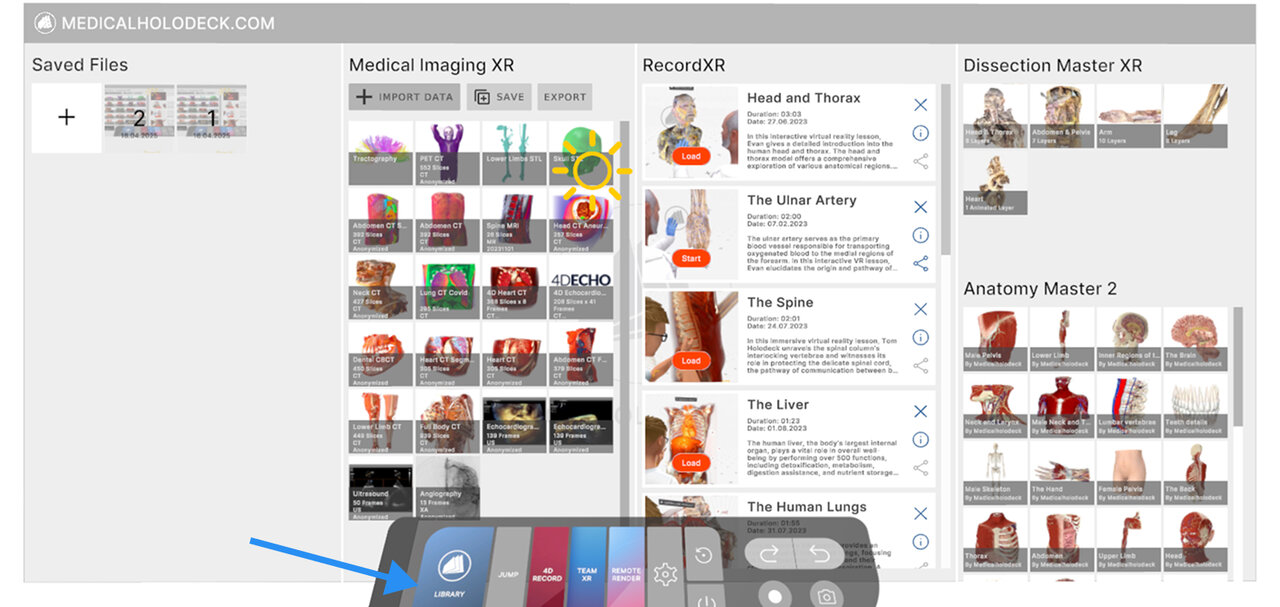
Allez à la section RecordXR dans la bibliothèque et sélectionnez l'enregistrement que vous souhaitez modifier.
Si vous utilisez un casque autonome, vous devez le connecter à votre ordinateur et transférer le fichier manuellement.
En PC-VR, l'enregistrement sera automatiquement sauvegardé sous forme de fichier RXR sur votre bureau après avoir appuyé sur le bouton d'exportation.
Ensuite, ouvrez RecordXR Studio en tapant cut.rxr.app dans votre navigateur. Glissez-déposez votre fichier RXR dans la fenêtre, ou cliquez sur "Start Project" pour ouvrir un projet vide.
Cliquez sur "Add Recording" et sélectionnez un fichier RXR sur votre ordinateur. Vous ne pouvez ajouter qu'un fichier à la fois. Le projet conserve les métadonnées du premier fichier, mais vous pouvez les mettre à jour plus tard si nécessaire.
Pour prévisualiser un moment spécifique dans l'enregistrement, déplacez la tête de lecture à la position souhaitée sur la timeline. Utilisez votre souris pour vous déplacer dans la fenêtre de prévisualisation 3D. Cliquez et faites glisser pour faire pivoter, faites défiler pour zoomer et positionnez la caméra au besoin.
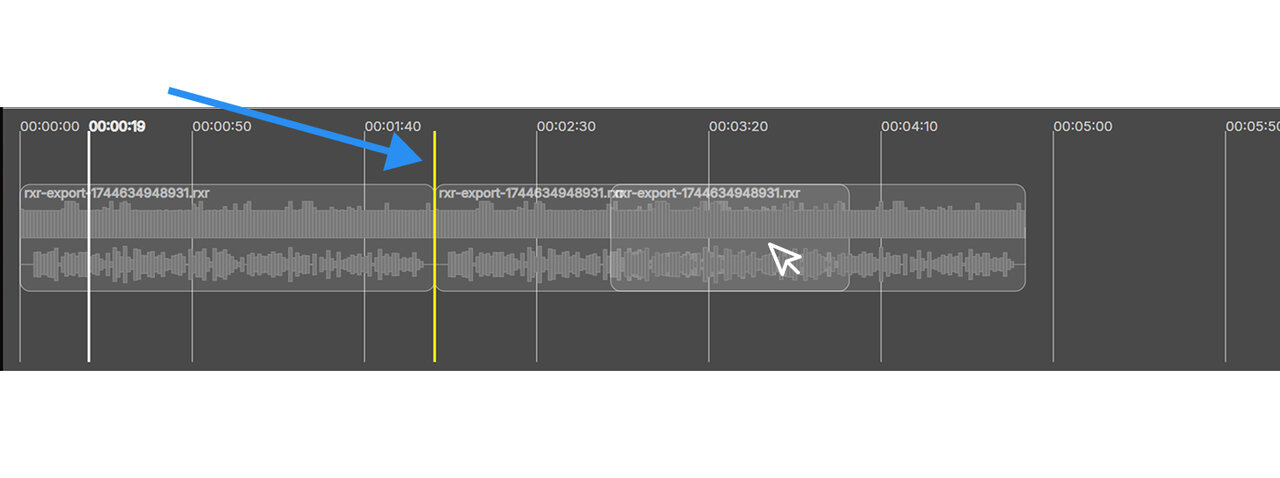
Pour réorganiser les enregistrements, faites-les glisser vers une nouvelle position. La ligne jaune montre où le clip sera placé.
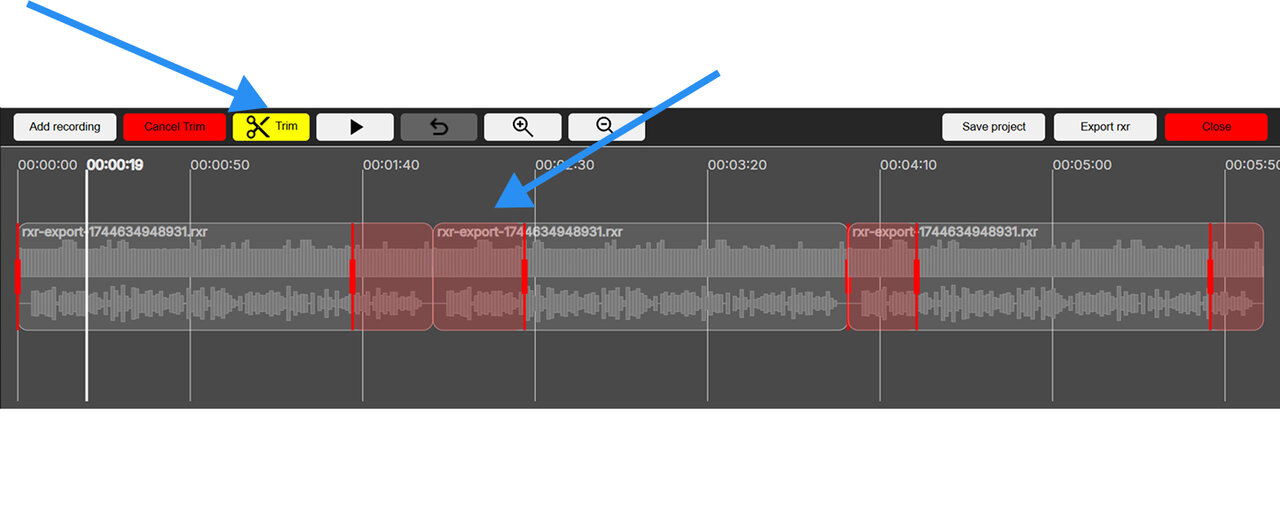
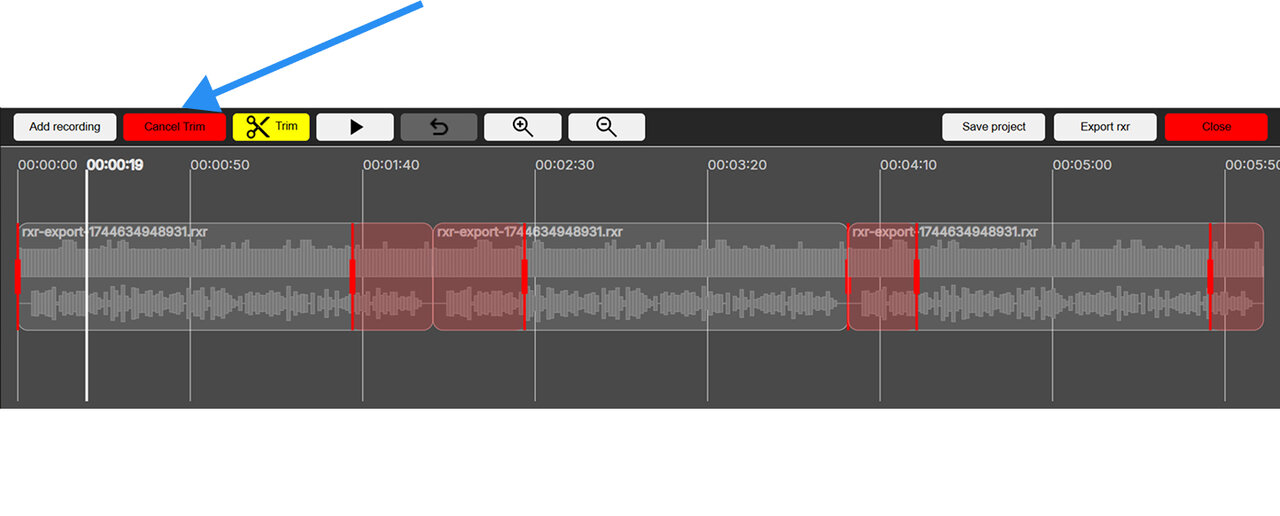
Pour rogner un enregistrement, sélectionnez "Trim Mode". Des poignées rouges apparaîtront au début et à la fin de chaque clip. Faites-les glisser pour sélectionner les parties à supprimer, puis cliquez sur le bouton jaune "Trim" pour confirmer. Pour annuler le rognage, cliquez sur le bouton rouge.
Pour diviser un enregistrement en deux parties à un moment spécifique, déplacez la tête de lecture à la position souhaitée et cliquez sur "Cut". L'enregistrement sera divisé en deux clips distincts pouvant être modifiés indépendamment.
Pour regarder votre enregistrement directement dans l'éditeur, cliquez sur le bouton lecture. La tête de lecture se déplacera automatiquement pendant la lecture. Appuyez sur pause pour arrêter la lecture.
Sélectionnez le bouton annuler pour revenir sur votre dernière action.
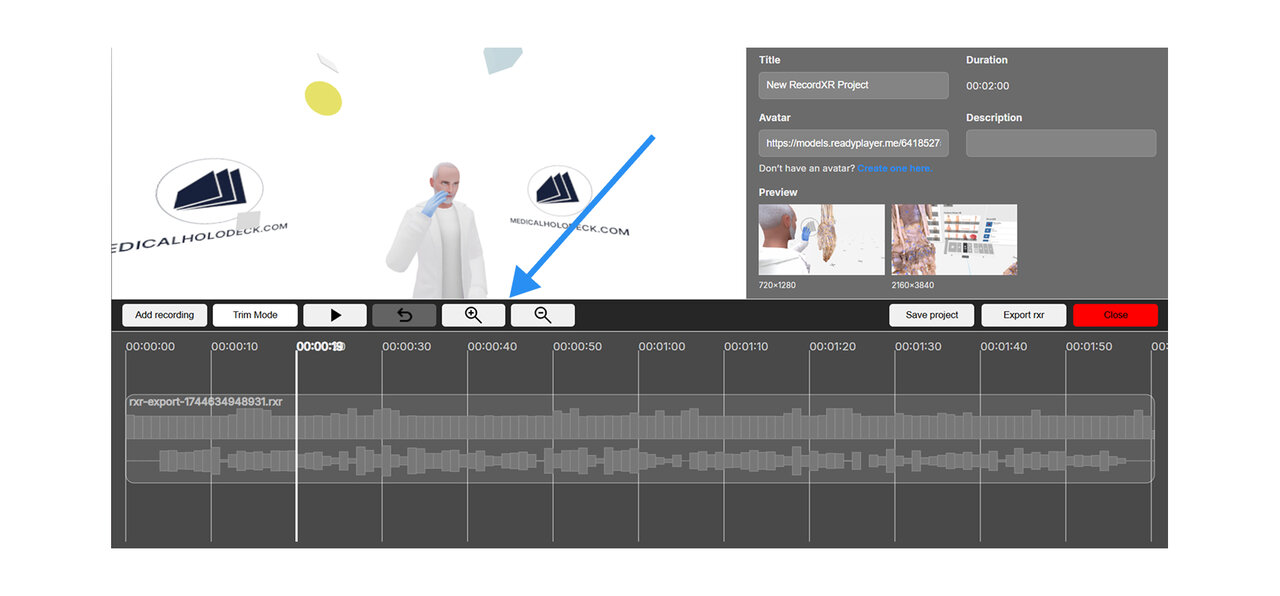
Utilisez les boutons de zoom avant et arrière pour ajuster la vue de votre timeline. Vous pouvez également utiliser la molette de votre souris pour zoomer avant ou arrière sur la timeline.
Cliquez sur la piste audio souhaitée pour afficher les fonctions d'édition audio.
Pour remplacer l'audio de votre enregistrement, cliquez sur "Replace Audio". Choisissez le fichier audio dans votre explorateur de fichiers à utiliser comme remplacement.
Sélectionnez "Translate Audio" pour changer la langue de l'enregistrement. Entrez votre clé API Eleven Labs si vous avez déjà un compte. Sinon, allez sur elevenlabs.io pour en créer un.
Si vous souhaitez sauvegarder l'audio actuel, cliquez sur "Save Audio". Il sera téléchargé sur votre ordinateur au format MP4.
Pour supprimer définitivement l'enregistrement, cliquez sur "Delete Recording".
Cliquez sur "Cancel" pour fermer la fenêtre.
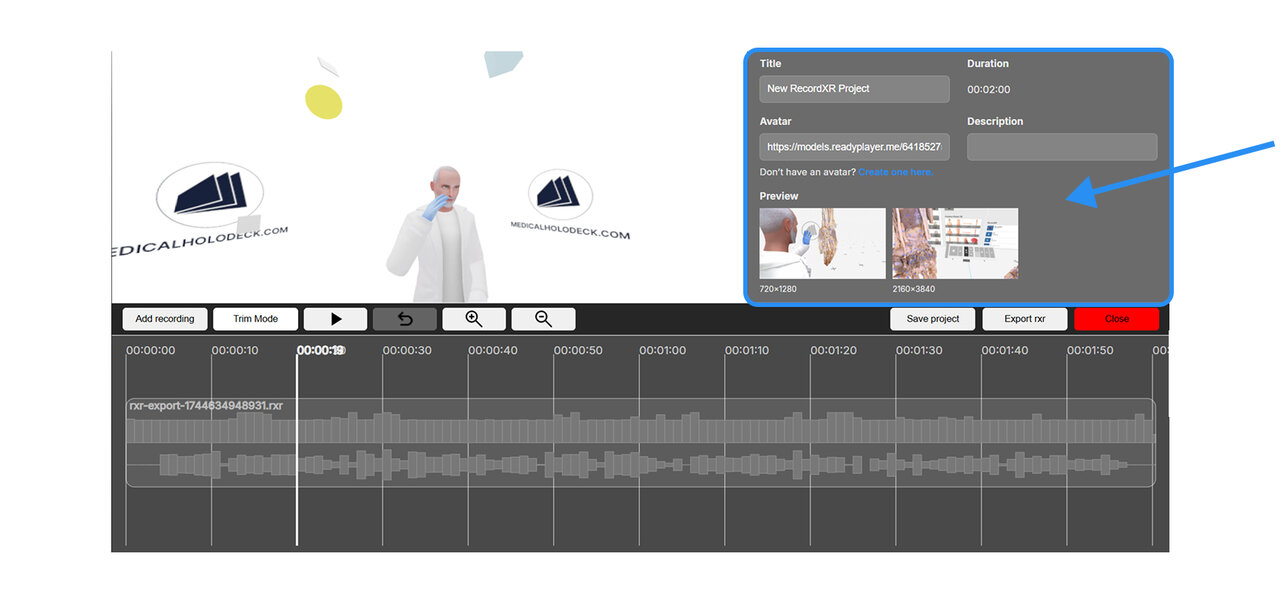
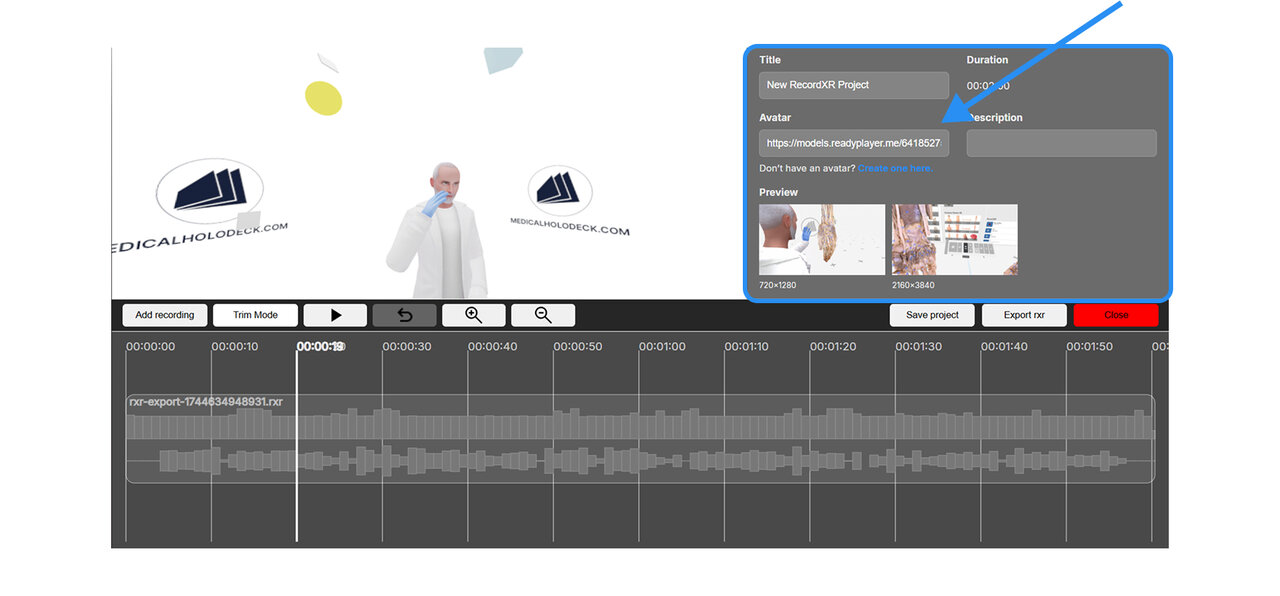
Allez à la section Métadonnées pour modifier le titre du projet, la description et les images de prévisualisation. Cliquez sur le lien sous le champ avatar pour concevoir votre avatar. Une fois prêt, collez son URL là. Choisissez "Reset" pour annuler les modifications.
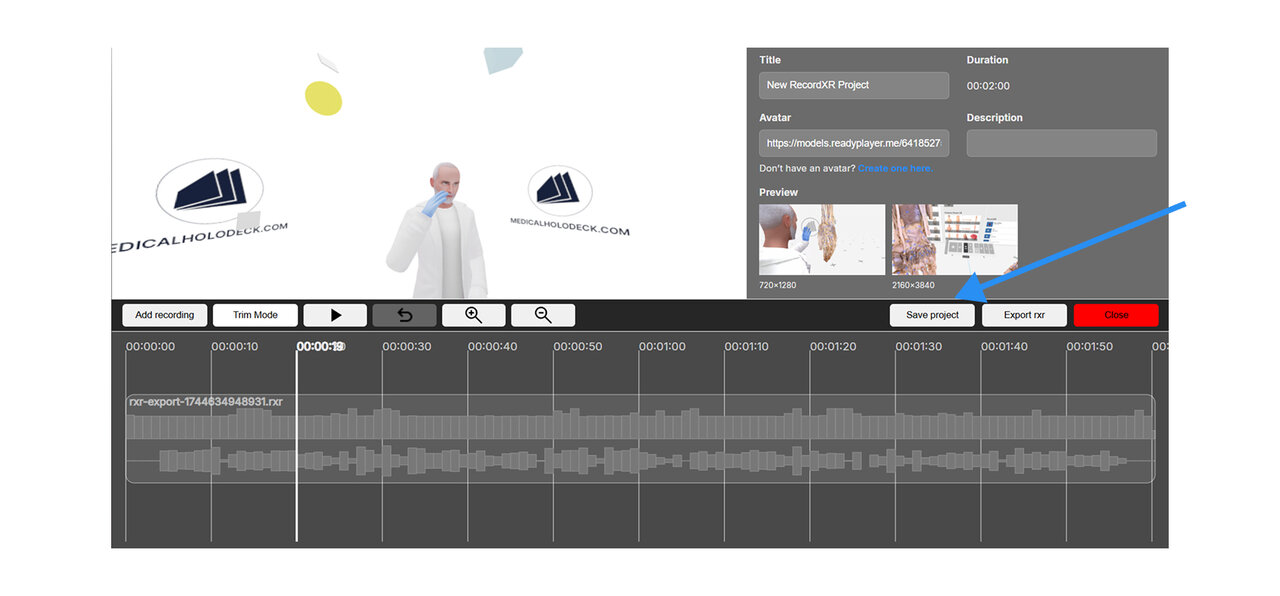
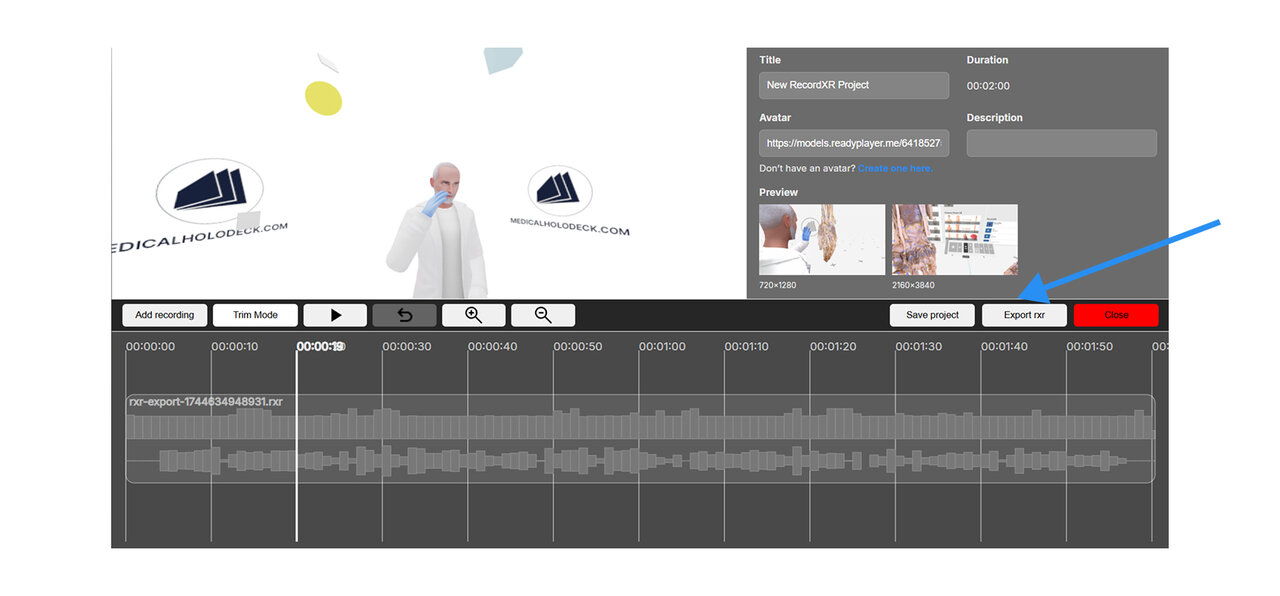
Cliquez sur "Save Project" pour télécharger un fichier de projet. Ce fichier peut être rouvert plus tard dans RecordXR Studio. Pour générer un fichier RXR final, cliquez sur "Export RXR".
7.A Démarrage rapide
7.A.V1.9-01
7.A.1
Obtenir des enregistrements depuis Medicalholodeck
7.A.1.V1.9-01
Naviguez vers la section RecordXR dans le panneau bibliothèque. Localisez l'enregistrement que vous souhaitez exporter et cliquez sur le bouton exporter/partager. Le fichier sera enregistré en .RXR et exporté automatiquement sur votre bureau.
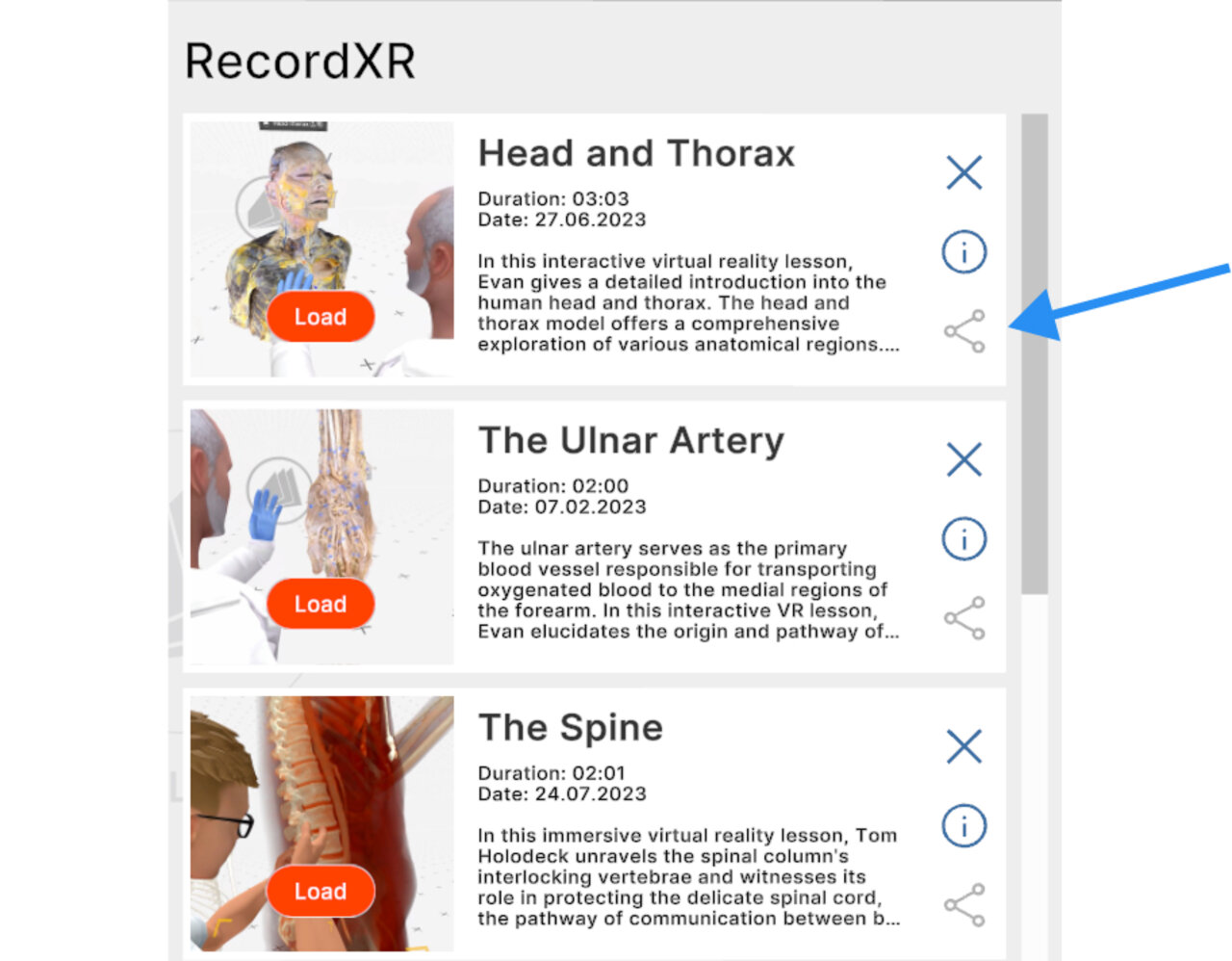
Pour en savoir plus sur la création d'enregistrements dans l'application Medicalholodeck, consultez le manuel pour RecordXR sur le site web.
7.A.2
Ouvrir RecordXR Studio
7.A.2.V1.9-01
Accédez à RecordXR Studio ici.
7.A.3
Ouvrir un projet
7.A.3.V1.9-01
Il y a deux façons de démarrer un projet :
Option 1 : Glisser-déposer
Déposez un fichier .RXR ou .rxrproj dans la zone désignée pour commencer.
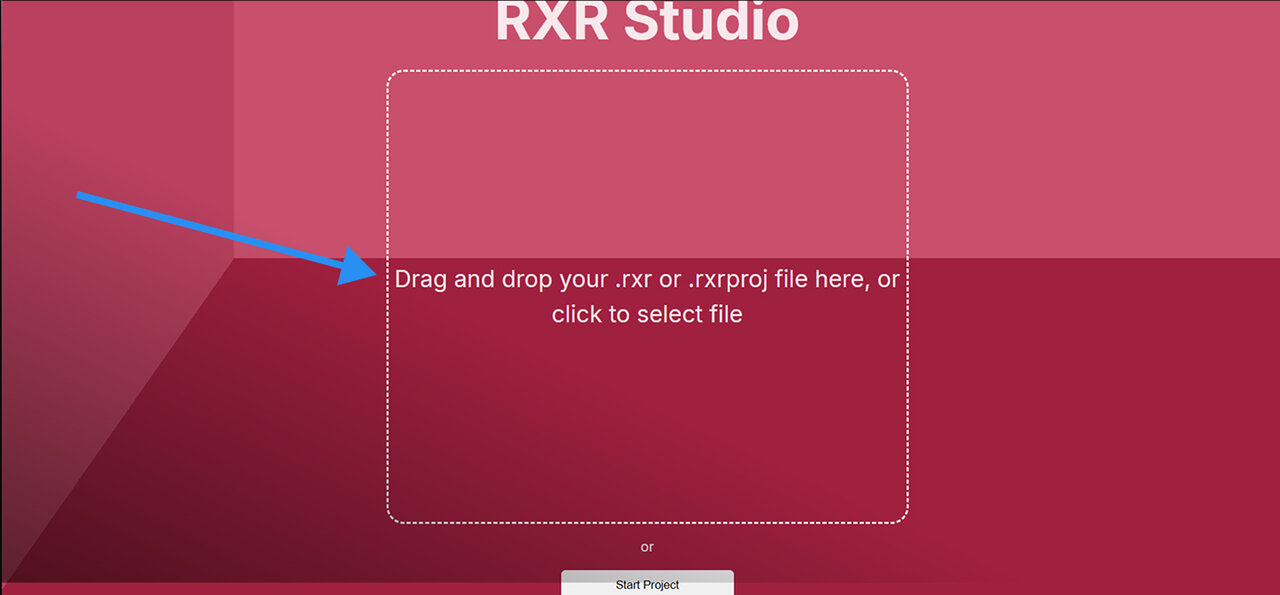
Option 2 : démarrer un nouveau projet
Cliquez sur le bouton démarrer le projet pour ouvrir un nouveau projet.
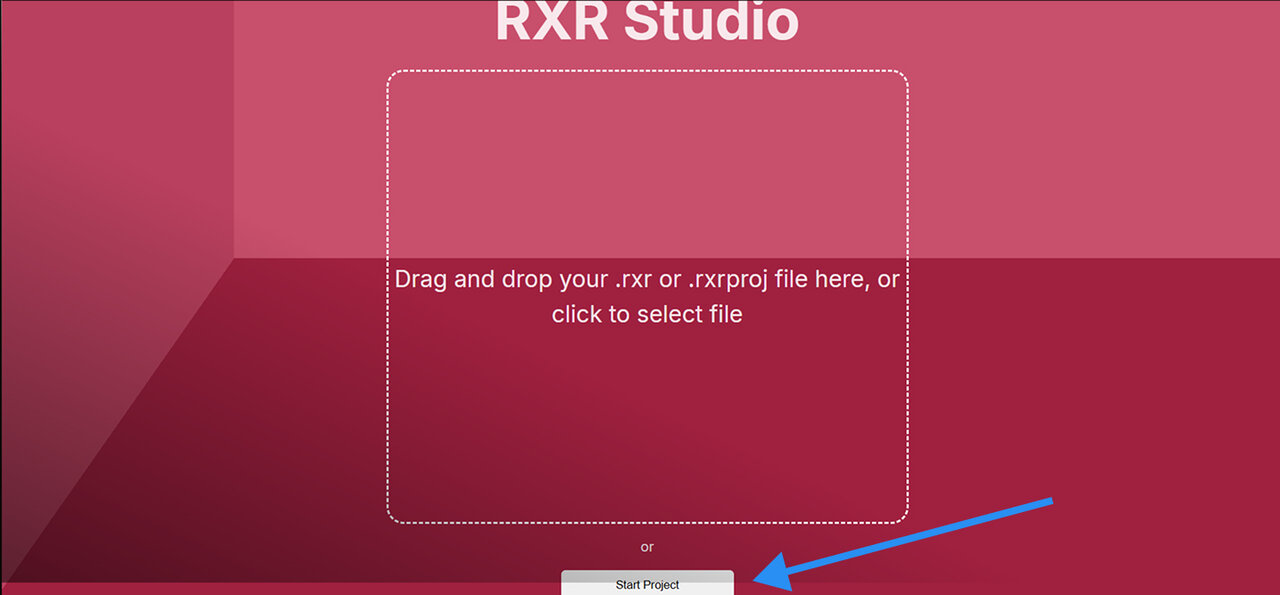
7.A.4
Ajouter des enregistrements
7.A.4.V1.9-01
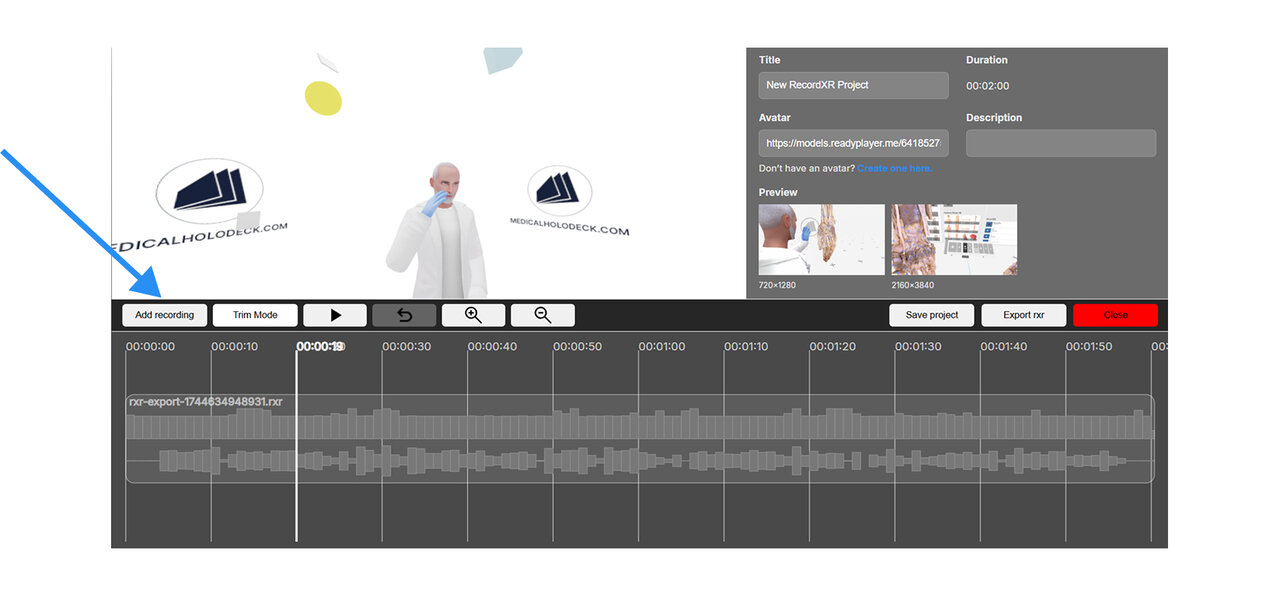
Pour ajouter un enregistrement à votre projet, cliquez sur le bouton ajouter un enregistrement et recherchez le fichier .RXR souhaité sur votre ordinateur. Les enregistrements doivent être ajoutés un par un.
Notez que le projet conserve automatiquement les métadonnées du premier enregistrement téléchargé. Elles peuvent être modifiées plus tard dans la section des métadonnées.
Les nouveaux enregistrements sont placés à la fin de la timeline.
7.A.5
Zoom avant/arrière
7.A.5.V1.9-01
Pour ajuster la vue de la timeline, utilisez le zoom avant/arrière. Le zoom avant permet des éditions précises, tandis que le zoom arrière offre une vue d'ensemble, ce qui est particulièrement utile lors du découpage ou du réarrangement.
7.A.6
Changer l'ordre
7.A.6.V1.9-01
Pour réorganiser les enregistrements dans la timeline, cliquez et faites glisser un enregistrement à la position souhaitée marquée par une ligne verticale jaune. Utilisez les touches fléchées du clavier pour naviguer dans la timeline, car elle ne défile pas automatiquement.
7.A.7
Couper
7.A.7.V1.9-01
Pour couper un enregistrement, cliquez sur le bouton mode coupe. Des poignées rouges apparaîtront au début et à la fin de chaque fichier. Faites glisser ces poignées pour sélectionner le segment à supprimer, puis cliquez sur le bouton jaune pour appliquer les modifications.
Pour quitter le mode coupe sans appliquer de modifications, cliquez sur le bouton rouge annuler la coupe.
7.A.8
Définir les métadonnées
7.A.8.V1.9-01
Le titre, la description et les icônes d’aperçu de votre projet peuvent être modifiés dans la section des métadonnées.
7.A.9
Ajouter un avatar
7.A.9.V1.9-01
Un avatar personnalisé peut être ajouté à votre enregistrement. Cliquez sur le lien « Créez-en un ici » sous le champ pour concevoir votre avatar. Une fois prêt, copiez son URL et collez-la dans le champ avatar de la section des métadonnées.
7.A.10
Sauvegarder le projet
7.A.10.V1.9-01
Pour sauvegarder votre projet, cliquez sur le bouton sauvegarder le projet. Le projet sera téléchargé sur votre ordinateur avec l’extension .rxrproj.
Notez qu’il s’agit d’un fichier de projet, et non d’un enregistrement. Il ne peut être rouvert que dans RecordXR Studio.
7.A.11
Exporter un fichier .RXR
7.A.11.V1.9-01
Pour exporter un enregistrement depuis le projet ouvert, cliquez sur le bouton exporter RXR. L’enregistrement sera enregistré sur votre ordinateur en fichier .RXR et pourra ensuite être ouvert dans Medicalholodeck.
7.A.12
Quitter la plateforme
7.A.12.V1.9-01
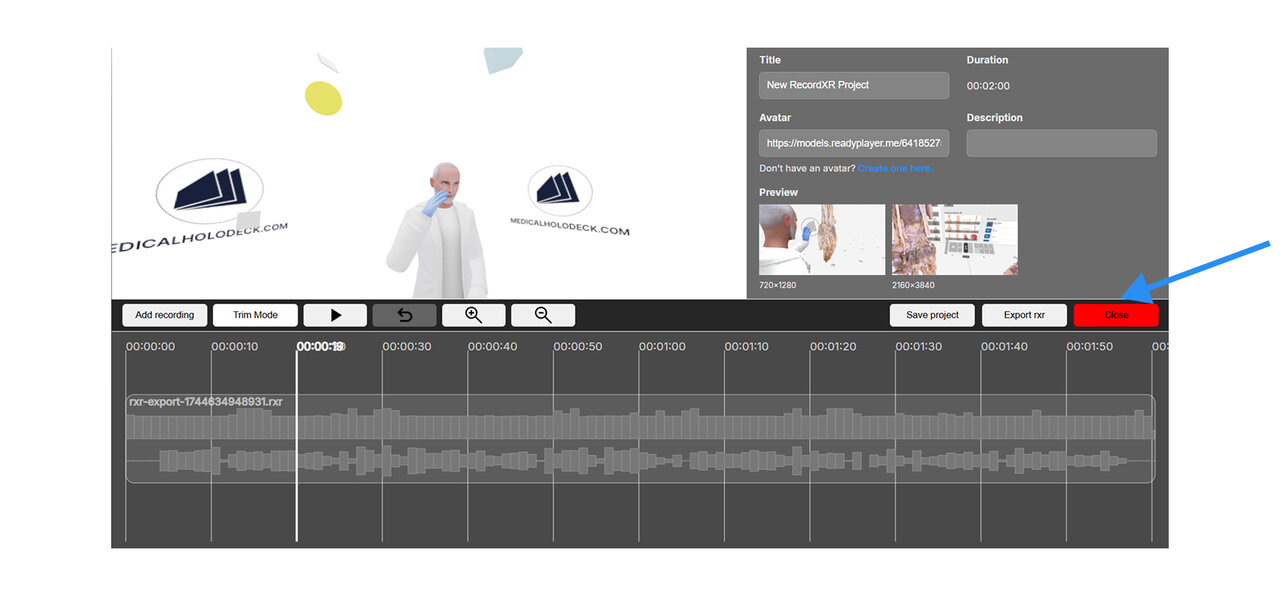
Pour quitter RecordXR Studio, cliquez sur le bouton fermer ou fermez l’onglet du navigateur.
Assurez-vous d’enregistrer votre travail avant de quitter pour ne perdre aucun progrès.
7.A.13
Ouvrir l’enregistrement
7.A.13.V1.9-01
Pour importer votre enregistrement nouvellement créé dans Medicalholodeck :
- Ouvrez l’application et allez dans le panneau bibliothèque.
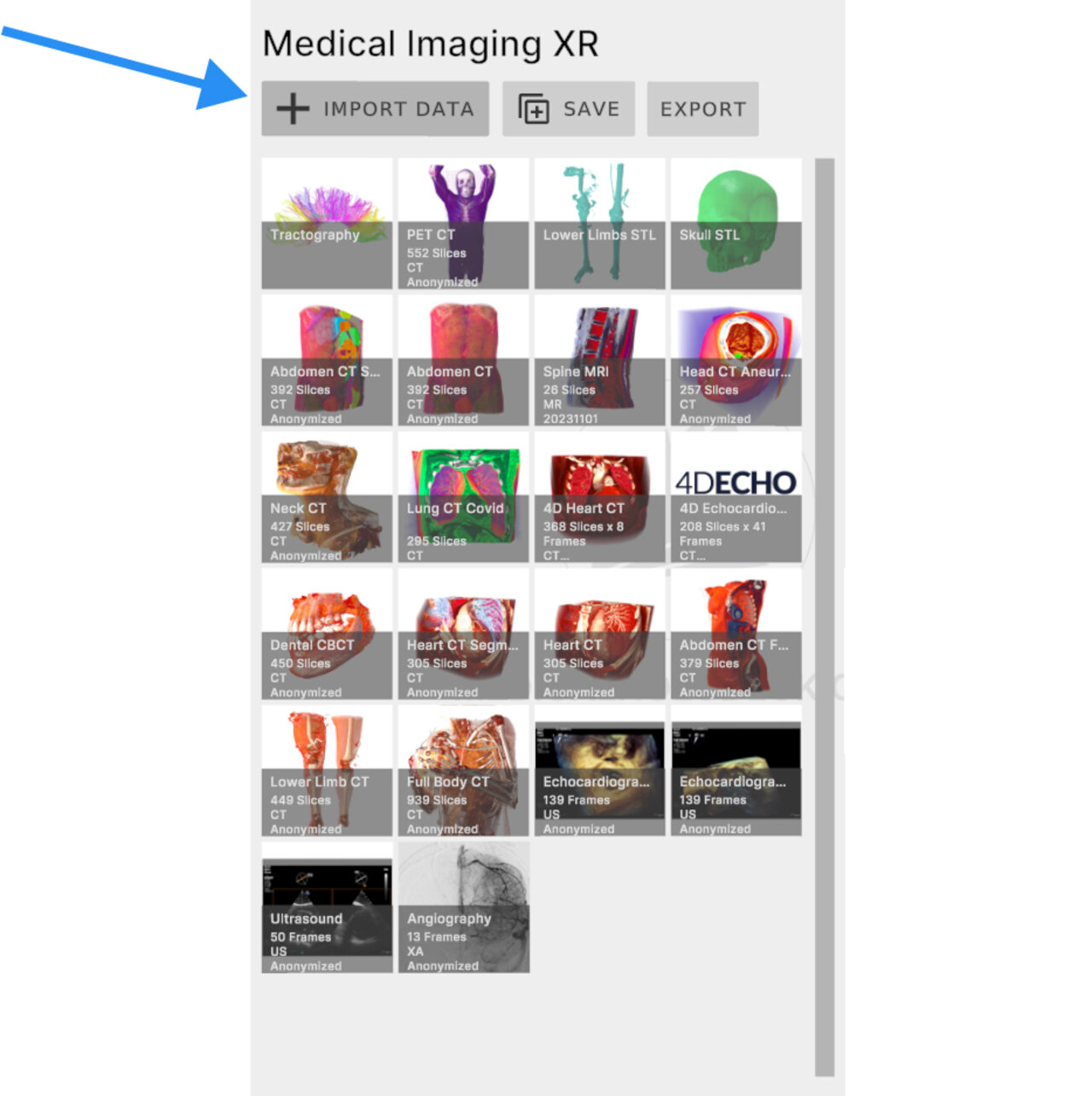
- Localisez la section Medical Imaging XR et cliquez sur le bouton importer des données.
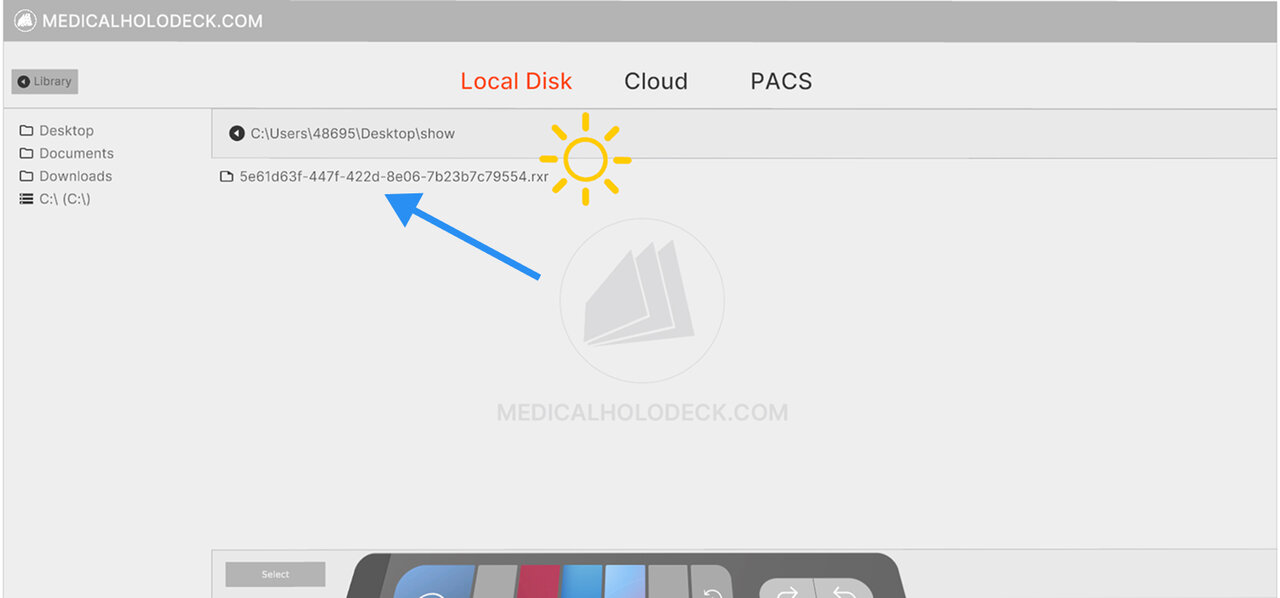
- Trouvez et sélectionnez votre fichier d’enregistrement .RXR sur votre ordinateur.
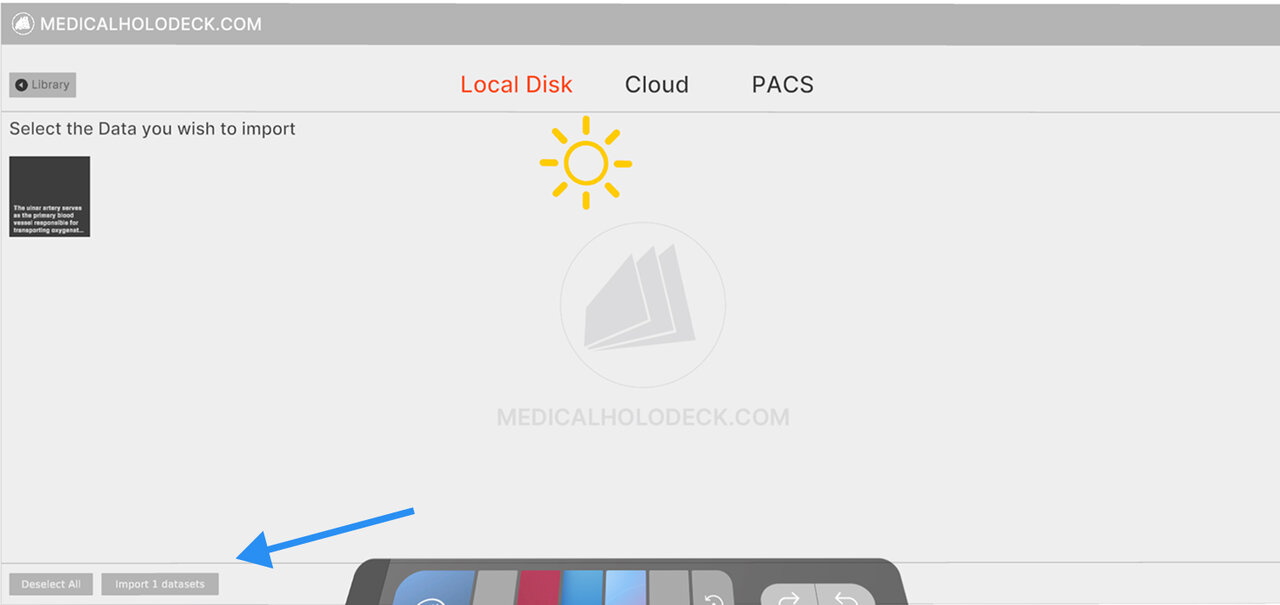
- Confirmez l’importation. L’enregistrement apparaîtra en haut sous la section RecordXR.