
6.1 Interface utilisateur
6.1.V1.9-01
L'interface utilisateur RecordXR est composée de trois parties principales : le pavé de commande principal, le panneau RecordXR et la section RecordXR dans le panneau de bibliothèque.
6.1.1
Pavé de commande principal
6.1.1.V1.9-01
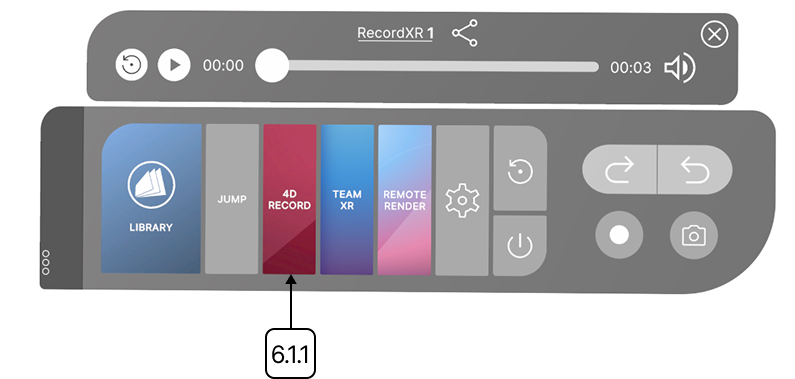
Sur le pavé de commande principal, vous trouverez le bouton 4D Record. Appuyez dessus avec la gâchette pour démarrer ou arrêter l'enregistrement.
6.1.1.1
Démarrer l'enregistrement
Pointez le laser sur le bouton 4D Record et appuyez sur la gâchette pour commencer l'enregistrement.
6.1.1.2
Arrêter l'enregistrement
Pointez à nouveau sur le bouton 4D Record et appuyez sur la gâchette pour arrêter l'enregistrement. Une fois l'enregistrement arrêté, la lecture commencera automatiquement.
6.1.1.3
Accéder aux enregistrements
Après l'arrêt, l'enregistrement est automatiquement sauvegardé en haut de la section RecordXR dans le panneau de bibliothèque. Relisez les enregistrements depuis là à tout moment.
6.1.2
Section RecordXR
6.1.2.V1.9-01
La section RecordXR est la troisième section du panneau de bibliothèque. Chaque entrée dans cette section représente une session enregistrée.
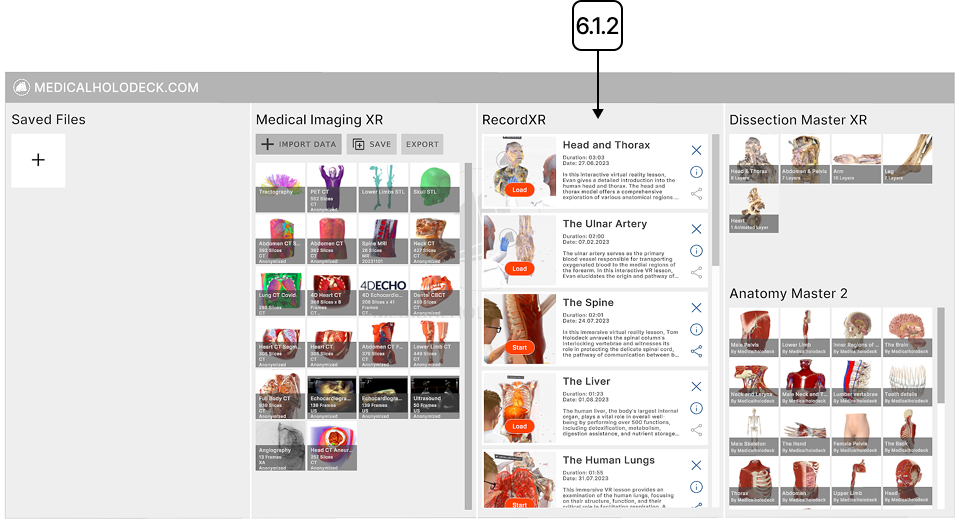
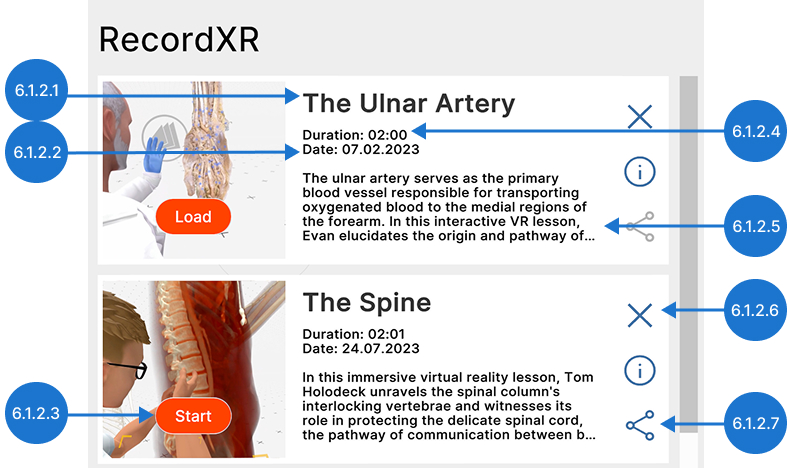
Chaque barre d'enregistrement contient des informations clés et fournit les contrôles suivants pour interagir avec la session enregistrée :
6.1.2.1
Nom
Le nom de l'enregistrement.
6.1.2.2
Date
La date de création de l'enregistrement.
6.1.2.3
Lecture/pause
Pour relire un enregistrement, suivez ces étapes :
- Appuyez avec la gâchette sur le bouton de démarrage/chargement de la barre du registre souhaité.
- Si l'enregistrement n'a pas été précédemment téléchargé sur votre appareil, une icône de chargement apparaîtra pendant que le fichier est préparé.
- Une fois le téléchargement terminé, la lecture commencera automatiquement. Le bouton de lecture se transformera en une icône de pause, vous permettant de mettre en pause et de reprendre la lecture à tout moment.
6.1.2.4
Durée
Affiche la longueur totale de l'enregistrement.
6.1.2.5
Description
Résume le contenu de la session.
6.1.2.6
Supprimer
Supprime définitivement l'enregistrement sélectionné. Cette action ne peut pas être annulée.
6.1.2.7
Exporter
Enregistre l'enregistrement sélectionné sur votre bureau en mode PC VR. Pour sauvegarder une vidéo enregistrée depuis un casque autonome, connectez le casque à votre ordinateur et transférez le fichier manuellement.
6.1.3
Panneau RecordXR
6.1.3.V1.9-01
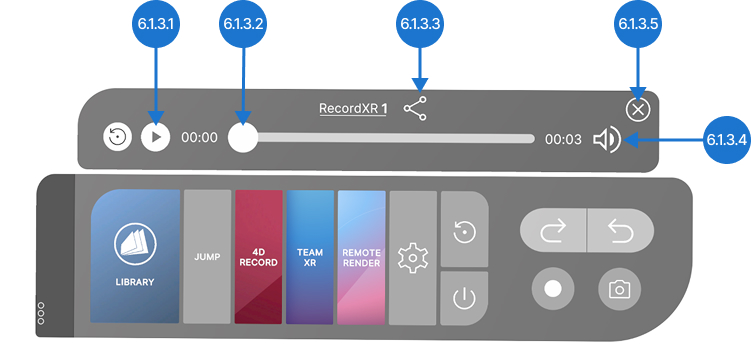
Lors de la relecture d'un fichier RXR, le panneau RecordXR apparaîtra au-dessus du pavé de commande principal.
6.1.3.1
Lecture/pause
Cliquez sur le bouton lecture pour commencer à relire votre session enregistrée. Cliquez à nouveau pour mettre en pause ou reprendre la lecture à tout moment. Pendant la relecture, vous pouvez vous déplacer librement, explorer l'enregistrement sous différents angles et interagir avec les ensembles de données et modèles utilisés.
6.1.3.2
Curseur RXR
Utilisez le curseur pour naviguer dans l'enregistrement en faisant glisser vers l'avant pour avancer rapidement ou vers l'arrière pour reculer.
6.1.3.3
Exporter fichier RXR
Enregistre l'enregistrement sélectionné sur votre bureau en mode PC VR. Pour sauvegarder une vidéo enregistrée depuis un casque autonome, connectez le casque à votre ordinateur et transférez le fichier manuellement.
6.1.3.4
Audio activé/désactivé
Cliquez sur le bouton audio pour couper ou réactiver le son.
6.1.3.5
Fermer
Ferme le panneau RecordXR.