
1.2 Painel de objeto
1.2.V1.9-01
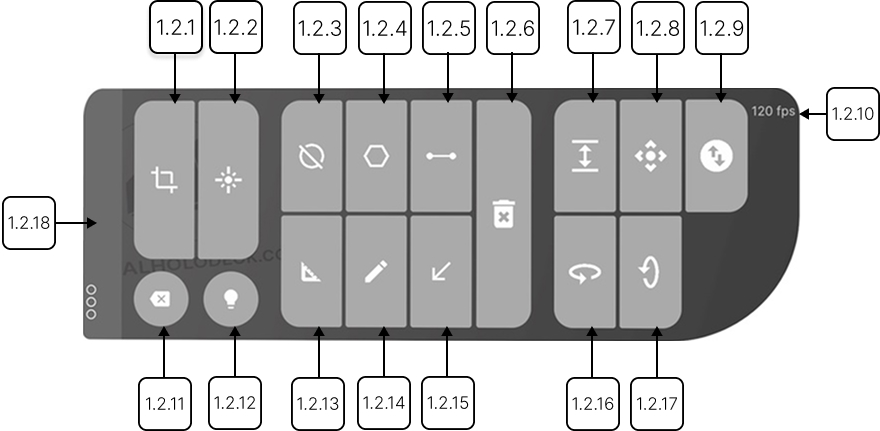
Fornece ferramentas para manipular, medir e anotar conjuntos de dados. Aparece quando um conjunto de dados é carregado a partir da biblioteca.
O Object Pad é o kit de ferramentas principal para interagir com conjuntos de dados. Ele aparece automaticamente quando um conjunto de dados é carregado da biblioteca.
O Cutter permite cortes precisos através de conjuntos de dados. Selecione-o do pad usando o gatilho direito. A ferramenta de corte será ativada no seu controlador esquerdo. Pressione o gatilho novamente para alternar para o direito. Para visualizar um corte, mova sua mão para dentro do conjunto de dados. Puxe o gatilho para finalizar o corte. Para remover um corte, clique no ícone X vermelho.
Use a ferramenta Laser para interagir com elementos da interface do usuário. Selecione-a clicando no botão correspondente do pad.
A máscara é usada para controlar seletivamente a visibilidade de regiões específicas dentro de um conjunto de dados. Quando a ferramenta é ativada, uma bola vermelha aparece na ponta do dedo do seu controlador, permitindo que você "pinte" no espaço 3D. Pressionar o botão de máscara abre um painel adicional.
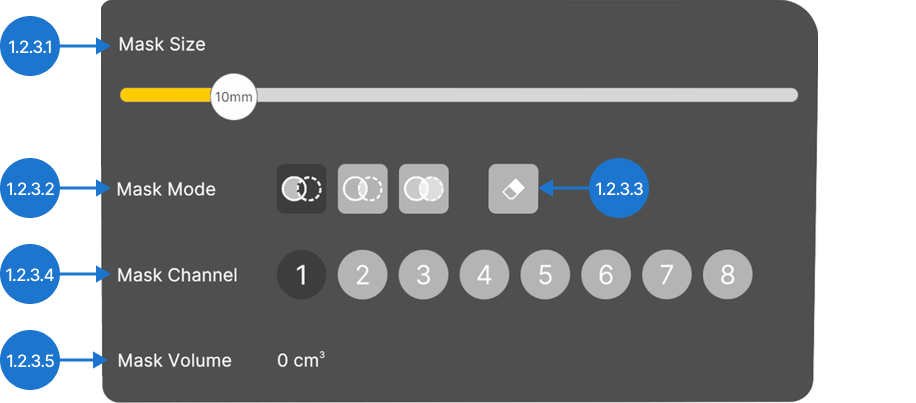
Use o controle deslizante para ajustar o diâmetro da bola vermelha. Alterne entre três modos de máscara. Isolate mantém apenas a área selecionada visível, Hide a torna invisível, e Highlight enfatiza visualmente as áreas selecionadas. Para remover a máscara, selecione a ferramenta Eraser. Aponte para a área afetada e segure o gatilho. Mask Channels permitem controlar várias áreas mascaradas dentro do seu conjunto de dados. Altere canais para aplicar e gerenciar efeitos de máscara independentes. Na parte inferior do painel, o volume da área mascarada atual é exibido.
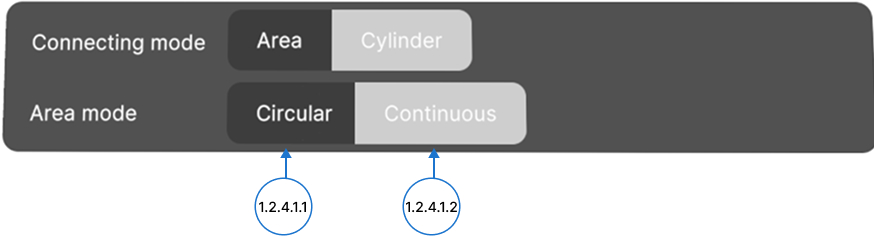
Para medir a área de superfície, selecione a ferramenta de Medição de Área do Painel de Objetos. Um cone preto aparecerá na ponta do dedo do controlador. No modo de Conexão de Área, use o painel adicional para alternar entre tipos de área.
No modo Circular, use o gatilho para colocar o ponto central. Cada novo ponto se conectará tanto ao centro quanto ao ponto colocado anteriormente, formando uma forma ao redor do centro. Selecione um dos pontos para fechar a forma. A área de superfície será exibida em milímetros quadrados. A nova forma pode ser ajusturada. Mire em um ponto e segure o gatilho para reposicioná-lo.
No modo Contínuo, não há um ponto de ancoragem fixo. Cada novo ponto se conecta aos dois pontos colocados mais recentemente.
Para medir formas cilíndricas, mude para o modo de Conexão de Cilindro. Primeiro defina o diâmetro da base, depois a altura da figura.
Para medir distância linear, selecione a ferramenta de Medição de Distância. Defina os pontos de início e fim com o gatilho.
Selecione a ferramenta Excluir para remover objetos como medições, formas ou desenhos do espaço de trabalho. Um X vermelho aparecerá na ponta do controlador. Mire no objeto e pressione o gatilho para excluí-lo.
Para redimensionar um conjunto de dados, mire no botão Escala. Em seguida, mova o controlador para cima ou para baixo enquanto segura o gatilho para ajustar o tamanho.
Para reposicionar um conjunto de dados, mire no botão Mover e segure o gatilho. Mova a mão para colocar o conjunto de dados no local desejado.
Mire no botão Mover para Trás, segure o gatilho e mova o controlador para cima ou para baixo para alterar a distância do conjunto de dados de você.
O número no canto superior direito do painel mostra a taxa de quadros atual, ajudando você a monitorar o quão suavemente o app está rodando.
Para remover um conjunto de dados do espaço de trabalho, pressione o botão Excluir.
O botão Iluminação alterna a iluminação no seu conjunto de dados. No Medical Imaging XR, esta função está disponível apenas no modo PC-VR.
Para medir um ângulo no espaço 3D, comece selecionando a ferramenta de medição de ângulo do painel. Em seguida, pressione o gatilho para definir o vértice e colocar os dois braços do ângulo definindo cada ponto final. O ângulo aparecerá em graus assim que ambas as linhas forem colocadas.
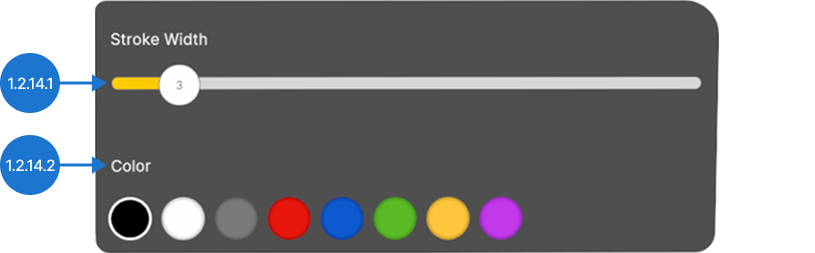
Escolha a ferramenta Desenho, segure o gatilho e mova o controlador para desenhar no espaço de trabalho. Use o controle deslizante de Largura do Traço para ajustar a espessura das linhas. Escolha uma cor do painel extra e pressione o gatilho para aplicá-la ao seu desenho.
Para colocar um marcador visual, selecione a ferramenta Marcador. Uma seta colorida aparecerá na ponta do dedo do controlador. Mova-a para o lugar e pressione o gatilho para soltar o marcador.
Para rotacionar o conjunto de dados, mire no botão Rotacionar Horizontalmente ou Rotacionar Verticalmente. Segure o gatilho e mova o controlador da esquerda para a direita para rotação horizontal, ou de cima para baixo para vertical.
Reposicione o painel de objetos mirando em sua alça, segurando o gatilho e arrastando para o local desejado.
1.2.1
Cortador
1.2.1.V1.9-01
Permite cortes precisos nos conjuntos de dados. Selecione-o com o gatilho direito para ativar o cortador no controlador esquerdo; pressione novamente para alternar para o direito. Mova a mão dentro do modelo para ver um corte em tempo real. Puxe o gatilho para fixar o corte. Para removê-lo, aponte o laser para o X vermelho. Use o botão de visibilidade de cortes do marcador para mostrar/ocultar os cortes.
1.2.2
Laser
1.2.2.V1.9-01
Ativa o laser no seu controlador direito. Use o laser para apontar para elementos da interface e pressione o gatilho para selecioná-los ou ativá-los.
1.2.3
Mascaramento
1.2.3.V1.9-01
Permite focar em regiões específicas de um conjunto de dados DICOM modificando sua visibilidade. Use o controlador como um pincel para ‘pintar’ áreas na imagem 3D; dependendo do modo selecionado, a região marcada será ocultada, isolada ou destacada. Ao pressionar o botão de máscara com o gatilho abre-se um painel adicional e aparece uma esfera vermelha na ponta do controlador. A máscara exige muita potência de renderização e é recomendada para PC-VR.
1.2.3.1
Tamanho da máscara
Ajusta o tamanho da esfera vermelha. Use o controle deslizante para definir a largura desejada.
1.2.3.2
Modo de máscara
Permite alternar entre diferentes modos de máscara.
- Permite alternar entre diferentes modos de máscara.
- Isolar: mantém apenas a área selecionada visível
- Ocultar: oculta a área selecionada
1.2.3.3
Apagar
Restaura áreas mascaradas. Aponte para a região, mantenha o gatilho para desmascarar e solte.
1.2.3.4
Canal de máscara
Permite organizar e separar diferentes áreas mascaradas no seu conjunto de dados DICOM. Altere canais para aplicar e gerir diferentes efeitos de máscara.
1.2.3.5
Volume mascarado
Mostra o volume da área mascarada no canal selecionado.
1.2.4
Medir área
1.2.4.V1.9-01
Ativa a medição de área. Pressione-o com o gatilho e um cone preto aparecerá na ponta do controlador. Coloque os pontos para definir a forma e, ao finalizar, a área de superfície será exibida em milímetros quadrados (mm²). Todas as formas podem ser ajustadas. Mire em um ponto e mantenha o gatilho para substituí-lo. Você pode escolher entre dois modos de conexão: área e cilindro.
1.2.4.1
Modo área
Este modo calcula a área de superfície com base nos pontos selecionados. Você pode escolher entre dois submodos.
1.2.4.1.1
Modo circular
O primeiro ponto colocado define o centro de um círculo. Todos os pontos adicionados depois definem a circunferência. Esses pontos são usados para calcular a área. Para fechar a forma, aproxime o cone de qualquer ponto e pressione o gatilho quando aparecer a mensagem “clique para fechar a forma”.
1.2.4.1.2
Modo contínuo
Após colocar os dois primeiros pontos, cada novo ponto conecta-se aos dois anteriores formando um triângulo. A área total é calculada pela soma das áreas de todos os triângulos resultantes. Para fechar a forma, aproxime o cone de qualquer ponto e pressione o gatilho quando aparecer a mensagem “clique para fechar a forma”.
1.2.4.2
Modo cilindro
Neste modo, o diâmetro e a altura de um cilindro são calculados com base em três pontos. Os dois primeiros definem o círculo da base; o terceiro determina a altura medindo a distância ao plano de base. Após colocar o terceiro ponto, diâmetro e altura são calculados.

1.2.5
Medir distância
1.2.5.V1.9-01
Permite medir distâncias. Pressione-o com o gatilho e um cone preto aparecerá na ponta do controlador. Pressione o gatilho para definir o ponto inicial, mova-se até o ponto final e pressione novamente para mostrar a distância em milímetros.
1.2.6
Excluir
1.2.6.V1.9-01
Remove objetos como medições, formas ou desenhos do espaço de trabalho. Um X vermelho aparecerá no controlador; aponte para o objeto e pressione o gatilho para excluí-lo.
1.2.7
Escalar
1.2.7.V1.9-01
Redimensiona o conjunto de dados ativo. Pressione-o com o gatilho para entrar no modo de escala. Mova o controlador para cima ou para baixo enquanto mantém o gatilho para ajustar o tamanho e solte para definir.
1.2.8
Mover
1.2.8.V1.9-01
Reposiciona o conjunto de dados ativo. Mire no botão, mantenha o gatilho e mova a mão para mover o conjunto de dados. Solte para posicioná-lo.
1.2.9
Mover para trás
1.2.9.V1.9-01
Ajusta a distância do conjunto de dados. Mire no botão, mantenha o gatilho e mova o controlador para cima ou para baixo para aproximá-lo ou afastá-lo. Solte para definir a posição.
1.2.10
Taxa de quadros
1.2.10.V1.9-01
Exibe o desempenho em FPS, ajudando a monitorar a fluidez do aplicativo.
1.2.11
Remover conjunto de dados
1.2.11.V1.9-01
Exclui o conjunto de dados ativo. Pressione este botão com o gatilho para removê-lo do espaço de trabalho.
1.2.12
Luz ligada/desligada
1.2.12.V1.9-01
Controla a iluminação do conjunto de dados. Pressione o gatilho para ligar ou desligar a luz. No Medical Imaging XR, a iluminação está disponível apenas no modo PC-VR devido a limitações de desempenho.
1.2.13
Medir ângulo
1.2.13.V1.9-01
Mede ângulos em VR. Pressione o gatilho para definir o vértice e depois os dois extremos das linhas. O ângulo em graus aparece instantaneamente assim que ambas as linhas são colocadas.
1.2.14
Desenhar
1.2.14.V1.9-01
Ativa o desenho. Aponte o laser para o botão, pressione o gatilho e mova o controlador para desenhar linhas. Um painel adicional aparecerá. Solte o gatilho para parar de desenhar.
1.2.14.1
Espessura do traço
Use o controle de espessura para ajustar a largura da linha. Aponte o laser, puxe o gatilho e ajuste o tamanho.
1.2.14.2
Cor
Selecione a cor desejada e pressione o gatilho para aplicar.
1.2.15
Marcador
1.2.15.V1.9-01
Coloca marcadores visuais no espaço de trabalho. Aponte o laser para o botão, pressione o gatilho e uma seta colorida aparecerá na ponta do controlador. Mova-a para o local desejado e pressione o gatilho para colocar o marcador.
1.2.16
Girar horizontalmente
1.2.16.V1.9-01
Gira horizontalmente o conjunto de dados ativo. Mantenha o gatilho enquanto move o controlador da esquerda para a direita e solte para definir o ângulo.
1.2.17
Girar verticalmente
1.2.17.V1.9-01
Gira verticalmente o conjunto de dados ativo. Mantenha o gatilho e mova o controlador para cima e para baixo, soltando para definir o ângulo.
1.2.18
Alça
1.2.18.V1.9-01
Reposiciona o painel. Selecione-o com o gatilho e solte para defini-lo em uma nova posição.