
6.1 Giao diện người dùng
6.1.V1.9-01
Giao diện người dùng RecordXR gồm ba phần chính: bảng điều khiển chính, bảng RecordXR và phần RecordXR trong bảng thư viện.
6.1.1
Bảng điều khiển chính
6.1.1.V1.9-01
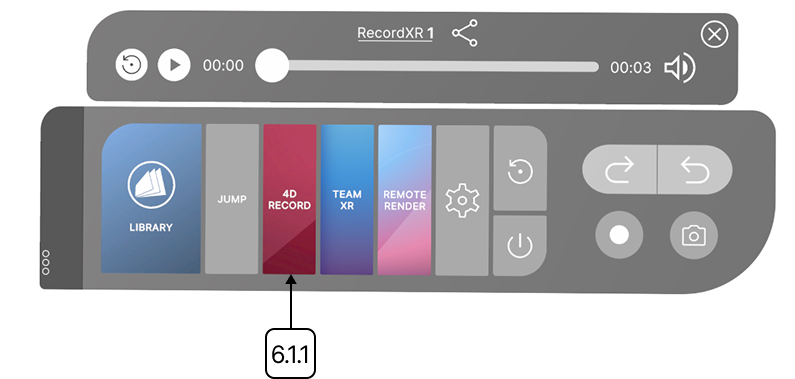
Trên bảng điều khiển chính, bạn sẽ tìm thấy nút 4D Record. Nhấn nó bằng cò súng để bắt đầu hoặc dừng ghi.
6.1.1.1
Bắt đầu ghi
Chỉ laser vào nút 4D Record và nhấn cò súng để bắt đầu ghi.
6.1.1.2
Dừng ghi
Chỉ lại vào nút 4D Record và nhấn cò súng để dừng ghi. Khi bản ghi dừng, phát lại sẽ bắt đầu tự động.
6.1.1.3
Truy cập bản ghi
Sau khi dừng, bản ghi được lưu tự động ở đầu phần RecordXR trong bảng thư viện. Phát lại bản ghi từ đó bất cứ lúc nào.
6.1.2
Phần RecordXR
6.1.2.V1.9-01
Phần RecordXR là phần thứ ba của bảng thư viện. Mỗi mục trong phần này đại diện cho một phiên đã ghi.
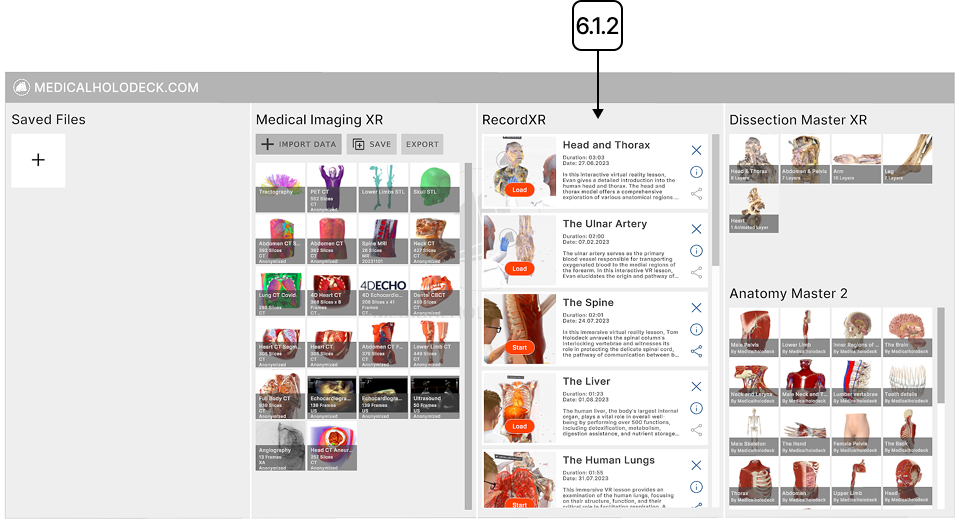
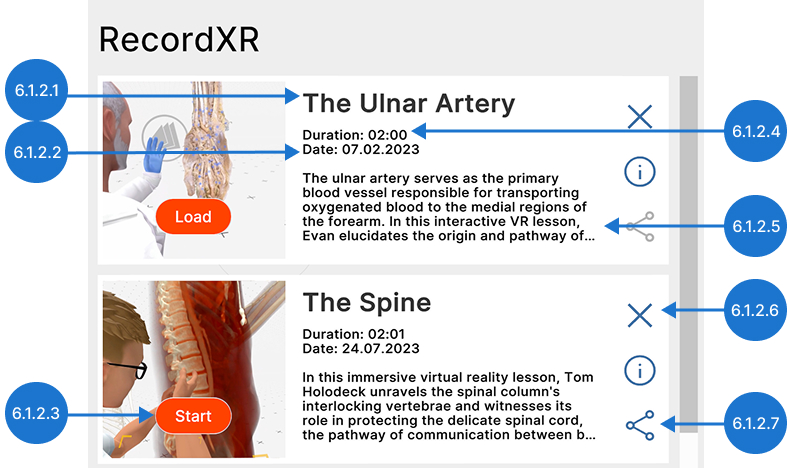
Mỗi thanh ghi chứa thông tin chính và cung cấp các điều khiển sau để tương tác với phiên đã ghi:
6.1.2.1
Tên
Tên bản ghi.
6.1.2.2
Ngày
Ngày tạo bản ghi.
6.1.2.3
Phát/tạm dừng
Để phát lại bản ghi, làm theo các bước sau:
- Nhấn bằng cò súng nút bắt đầu/tải trên thanh của bản ghi mong muốn.
- Nếu bản ghi chưa được tải xuống thiết bị trước đó, biểu tượng tải sẽ xuất hiện trong khi tệp đang được chuẩn bị.
- Khi tải xuống hoàn tất, phát lại sẽ bắt đầu tự động. Nút phát sẽ đổi thành biểu tượng tạm dừng, cho phép bạn tạm dừng và tiếp tục phát bất cứ lúc nào.
6.1.2.4
Thời lượng
Hiển thị độ dài tổng của bản ghi.
6.1.2.5
Mô tả
Tóm tắt nội dung phiên.
6.1.2.6
Xóa
Xóa vĩnh viễn bản ghi đã chọn. Hành động này không thể hoàn tác.
6.1.2.7
Xuất
Lưu bản ghi đã chọn vào màn hình desktop ở chế độ PC VR. Để lưu bản ghi video từ headset độc lập, kết nối headset với máy tính và chuyển tệp thủ công.
6.1.3
Bảng RecordXR
6.1.3.V1.9-01
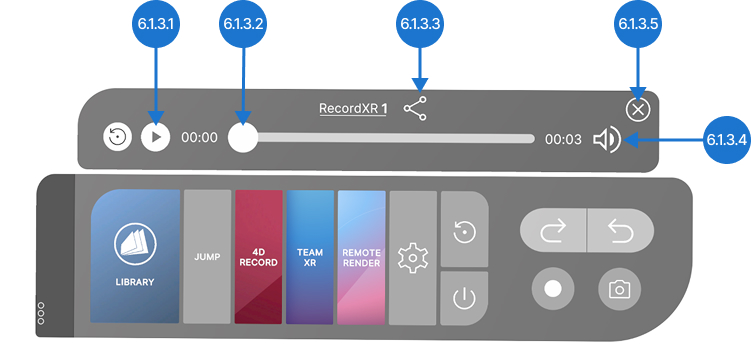
Khi phát lại tệp RXR, bảng RecordXR sẽ xuất hiện trên bảng điều khiển chính.
6.1.3.1
Phát/tạm dừng
Nhấp nút phát để bắt đầu phát lại phiên đã ghi. Nhấp lại để tạm dừng hoặc tiếp tục phát bất cứ lúc nào. Trong khi phát lại, bạn có thể di chuyển tự do, khám phá bản ghi từ các góc độ khác nhau và tương tác với các bộ dữ liệu và mô hình đã sử dụng.
6.1.3.2
Thanh trượt RXR
Sử dụng thanh trượt để điều hướng qua bản ghi bằng cách kéo về phía trước để tua nhanh hoặc về phía sau để tua lại.
6.1.3.3
Xuất tệp RXR
Lưu bản ghi đã chọn vào màn hình desktop ở chế độ PC VR. Để lưu bản ghi video từ headset độc lập, kết nối headset với máy tính và chuyển tệp thủ công.
6.1.3.4
Âm thanh bật/tắt
Nhấp nút âm thanh để tắt tiếng hoặc bật lại âm thanh.
6.1.3.5
Đóng
Đóng bảng RecordXR.