
6.1 用户界面
6.1.V1.9-01
RecordXR 用户界面由三个主要部分组成:主控制板、RecordXR 面板和库面板中的 RecordXR 部分。
6.1.1
主控制板
6.1.1.V1.9-01
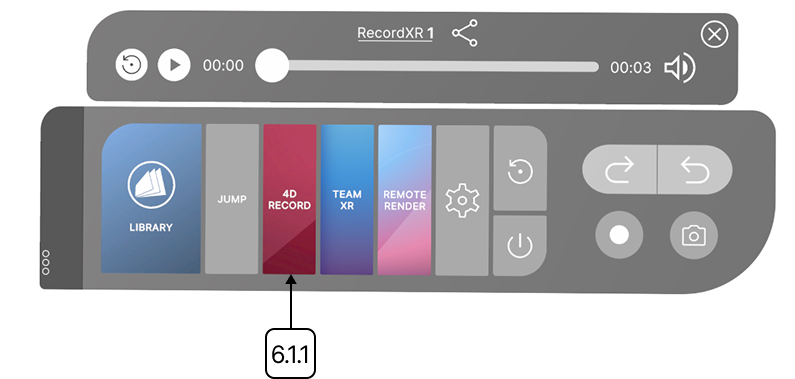
在主控制板上你可以找到 4D Record 按钮。用触发器按下它来开始或停止录制。
6.1.1.1
开始录制
将激光指向 4D Record 按钮并按下触发器开始录制。
6.1.1.2
停止录制
再次指向 4D Record 按钮并按下触发器停止录制。录制停止后,播放将自动开始。
6.1.1.3
访问录制
停止后,录制自动保存在库面板 RecordXR 部分的顶部。从那里随时重播录制。
6.1.2
RecordXR 部分
6.1.2.V1.9-01
RecordXR 部分是库面板的第三个部分。该部分中的每个条目代表一个录制的会话。
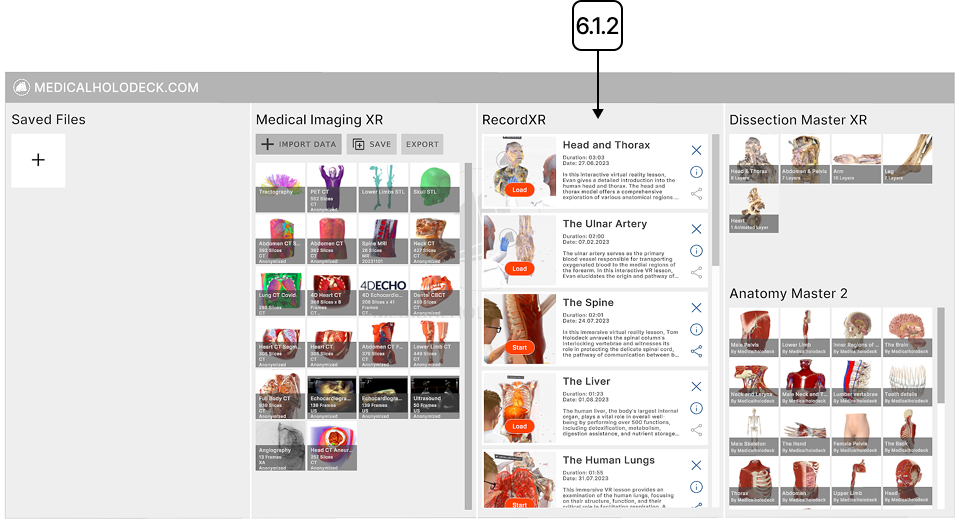
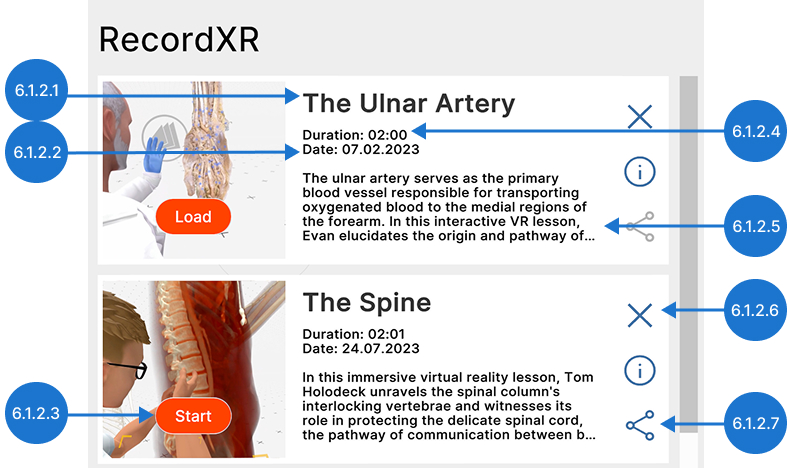
每个录制条包含关键信息,并提供以下控件来与录制会话交互:
6.1.2.1
名称
记录的名称。
6.1.2.2
日期
记录的创建日期。
6.1.2.3
播放/暂停
要重播记录,请按照以下步骤操作:
- 用触发器按下所需记录栏上的开始/加载按钮。
- 如果录制之前未下载到您的设备,将显示加载图标,同时文件正在准备中。
- 下载完成后,播放将自动开始。播放按钮将变为暂停图标,允许您随时暂停和恢复播放。
6.1.2.4
时长
显示录制的总长度。
6.1.2.5
描述
总结会话内容。
6.1.2.6
删除
永久删除选定的录制。此操作无法撤销。
6.1.2.7
导出
在 PC VR 模式下将选定录制保存到桌面。要从独立头显保存视频录制,需要将头显连接到计算机并手动传输文件。
6.1.3
RecordXR 面板
6.1.3.V1.9-01
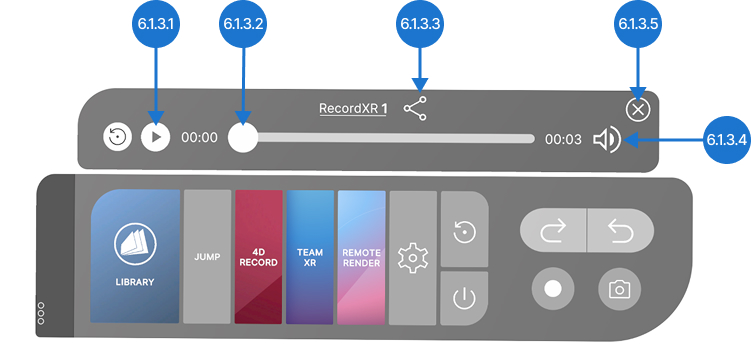
播放 RXR 文件时,RecordXR 面板将出现在主控制板上方。
6.1.3.1
播放/暂停
点击播放按钮开始重播你的录制会话。再次点击随时暂停或恢复播放。在重播期间,你可以自由移动,从不同角度探索录制并与使用的数据集和模型交互。
6.1.3.2
RXR 滑块
使用滑块通过向前拖动快进或向后拖动快退来浏览录制。
6.1.3.3
导出 RXR 文件
在 PC VR 模式下将选定录制保存到桌面。要从独立头显保存视频录制,需要将头显连接到计算机并手动传输文件。
6.1.3.4
音频开/关
点击音频按钮静音或取消静音声音。
6.1.3.5
关闭
关闭 RecordXR 面板。