
1.1 Panel de control principal
1.1.V1.9-01
La herramienta principal para navegar en Medicalholodeck.
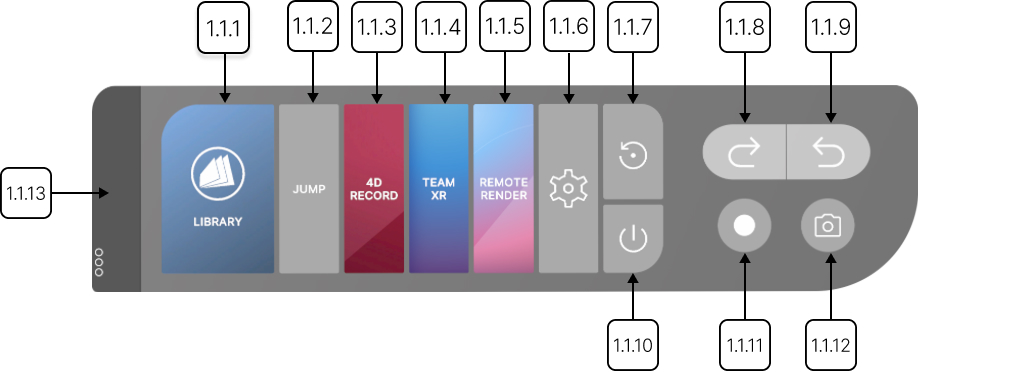
El Panel de Control Principal es la herramienta principal para navegar en Medicalholodeck. Por defecto, aparece debajo de la ventana de la Biblioteca. La Biblioteca te permite acceder a conjuntos de datos. Su visibilidad se puede alternar haciendo clic en el botón Biblioteca.
El botón Salto permite el movimiento en el espacio de trabajo. Séleccionalo usando el gatillo, luego apunta a la ubicación deseada y presiona el gatillo nuevamente para cambiar tu propia posición. Haz clic en el botón nuevamente para desactivar la función.
El botón Grabar 4D permite crear grabaciones VR. Presiónalo para comenzar a grabar, y presiónalo nuevamente para detener. Después, un panel de control aparecerá encima del panel, y la grabación espacial comenzará a reproducirse automáticamente. Tus grabaciones se guardan en la sección RecordXR de la biblioteca.
En la sección TeamXR, puedes encontrar configuraciones de sesiones VR, como iniciar, unirse y gestionar sesiones.
La función Renderizado Remoto permite que la aplicación se ejecute en un servidor externo, descargando el procesamiento de gráficos 3D y mejorando la calidad visual. Para iniciar el entorno de renderizado, haz clic en el botón Renderizado Remoto. Esta función requiere la instalación de una aplicación separada y actualmente solo admite auriculares VR independientes.
Accede a la configuración haciendo clic en el icono de rueda dentada. Aquí también encontrarás Licencias, PACS y Servicios.
Para eliminar todos los conjuntos de datos del espacio de trabajo, haz clic en el botón Restablecer. Presiona el botón Salir si deseas cerrar la aplicación.
Para deshacer o restaurar una acción, interactúa con el icono de flecha apropiado.
Para hacer un video, presiona el botón Grabar. Se pondrá rojo para indicar que la grabación ha comenzado. Haz clic en él nuevamente para detener. Para capturar una imagen haz clic en el botón Cámara. Las imágenes y videos se guardarán en tu escritorio. Estos dos botones solo están disponibles en el modo PC-VR o en la app de Renderizado Remoto. En standalone, presiona el botón Oculus y selecciona la opción 'Take Photo' o 'Record Video' desde el panel de la aplicación.
Para mover el panel, apunta a su asa y mantén el gatillo. Suelta el gatillo para colocar el panel en la nueva posición.
1.1.1
Biblioteca
1.1.1.V1.9-01
Seleccione este botón con el gatillo para mostrar u ocultar la biblioteca.
1.1.2
Saltar
1.1.2.V1.9-01
Activa el movimiento en el espacio de trabajo. Selecciónelo con el gatillo y luego apunte al lugar deseado. Selecciónelo de nuevo para desactivar la función.
1.1.3
Grabación 4D
1.1.3.V1.9-01
Crea grabaciones de VR inmersivas. Selecciónelo con el gatillo para iniciar la grabación y de nuevo para detenerla. La grabación aparecerá en la sección RecordXR de la biblioteca.
1.1.4
TeamXR
1.1.4.V1.9-01
Abre la configuración de TeamXR. Selecciónelo con el gatillo para iniciar, unirse o gestionar una sesión de VR.
1.1.5
Renderizado remoto
1.1.5.V1.9-01
Inicia el entorno de renderizado. Requiere la instalación de una aplicación aparte y actualmente solo admite visores VR autónomos.
1.1.6
Configuración
1.1.6.V1.9-01
Abre la configuración de Medicalholodeck.
1.1.7
Restablecer espacio de trabajo
1.1.7.V1.9-01
Limpia todos los modelos y datos del espacio de trabajo.
1.1.8
Deshacer
1.1.8.V1.9-01
Revierte su última acción en el entorno VR. Presiónelo repetidamente con el gatillo para deshacer varias acciones en orden.
1.1.9
Rehacer
1.1.9.V1.9-01
Restaura acciones previamente deshechas. Presiónelo repetidamente con el gatillo para rehacer varias acciones en orden.
1.1.10
Salir
1.1.10.V1.9-01
Cierra la aplicación. Presiónelo con el gatillo para salir.
1.1.11
Grabar un video
1.1.11.V1.9-01
Graba su experiencia en VR. Presiónelo con el gatillo para iniciar y nuevamente para detener. El video se guardará en su escritorio (solo PC‑VR). En standalone, presione el botón Oculus y abra el ícono de la cámara en el menú. Luego seleccione “Record Video”.
1.1.12
Tomar una foto
1.1.12.V1.9-01
Captura una imagen de su experiencia en VR. Presiónelo con el gatillo para tomar una foto. La captura se guardará en su escritorio (solo PC‑VR). En standalone, presione el botón Oculus y abra el ícono de la cámara en el menú. Luego seleccione “Take Photo”.
1.1.13
Asa
1.1.13.V1.9-01
Reposiciona el panel. Selecciónelo con el gatillo y suéltelo para fijarlo en una nueva posición.