
1.2 Panel de objeto
1.2.V1.9-01
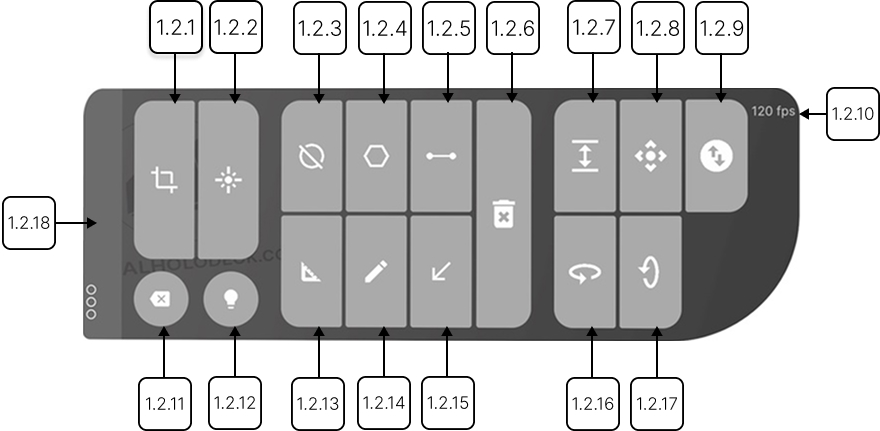
Proporciona herramientas para manipular, medir y anotar conjuntos de datos. Aparece cuando se carga un conjunto de datos desde la biblioteca.
El Object Pad es el kit de herramientas principal para interactuar con conjuntos de datos. Aparece automáticamente cuando se carga un conjunto de datos desde la biblioteca.
El Cutter permite cortes precisos a través de conjuntos de datos. Selecciónalo del pad usando el gatillo derecho. La herramienta de corte se activará en tu controlador izquierdo. Presiona el gatillo nuevamente para cambiarlo al derecho. Para previsualizar un corte, mueve tu mano dentro del conjunto de datos. Tira del gatillo para finalizar el corte. Para eliminar un corte, haz clic en el ícono X rojo.
Usa la herramienta Laser para interactuar con elementos de la interfaz de usuario. Selecciónala haciendo clic en el botón correspondiente en el pad.
El enmascaramiento se usa para controlar selectivamente la visibilidad de regiones específicas dentro de un conjunto de datos. Cuando se activa la herramienta, aparece una bola roja en la punta del dedo de tu controlador, permitiéndote "pintar" en el espacio 3D. Presionar el botón de máscara abre un panel adicional.
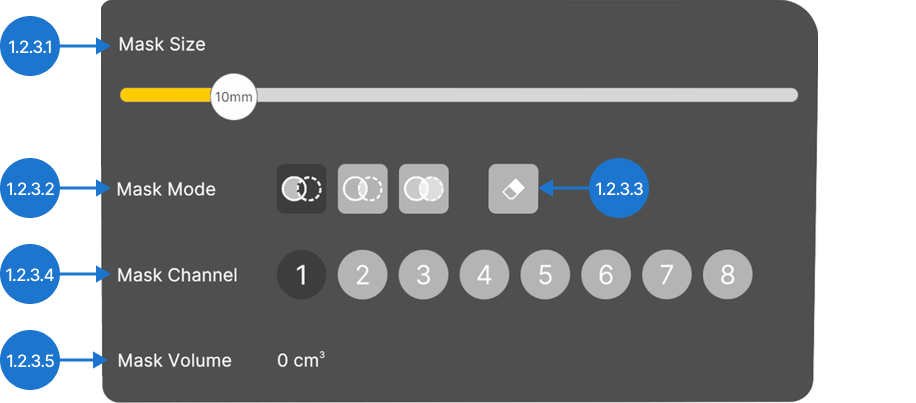
Usa el deslizador para ajustar el diámetro de la bola roja. Cambia entre tres modos de enmascaramiento. Isolate mantiene solo el área seleccionada visible, Hide la hace invisible, y Highlight resalta visualmente las áreas seleccionadas. Para eliminar enmascaramiento, selecciona la herramienta Eraser. Apunta al área afectada y mantén presionado el gatillo. Mask Channels te permiten controlar múltiples áreas enmascaradas dentro de tu conjunto de datos. Cambia canales para aplicar y gestionar efectos de enmascaramiento independientes. En la parte inferior del panel, se muestra el volumen del área enmascarada actual.
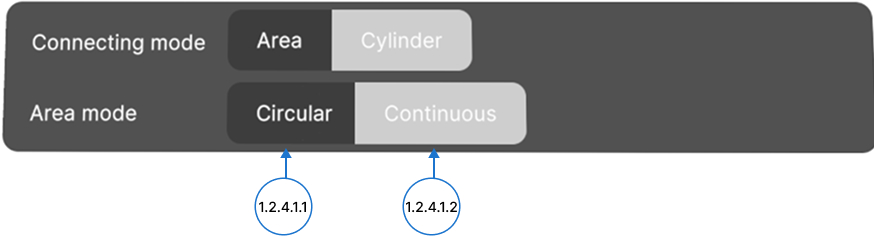
Para medir el área de superficie, selecciona la herramienta de Medición de Área desde el Panel de Objetos. Aparecerá un cono negro en la punta del dedo del controlador. Mientras estás en el modo de Conexión de Área, usa el panel adicional para cambiar entre tipos de área.
En el modo Circular, usa el gatillo para colocar el punto central. Cada nuevo punto se conectará tanto al centro como al punto colocado anteriormente, formando una forma alrededor del centro. Selecciona uno de los puntos para cerrar la forma. El área de superficie se mostrará en milímetros cuadrados. La nueva forma se puede ajustar. Apunta a un punto y mantén el gatillo para reposicionarlo.
En el modo Continuo, no hay un punto de anclaje fijo. Cada nuevo punto se conecta a los dos puntos colocados más recientemente.
Para medir formas cilíndricas, cambia al modo de Conexión de Cilindro. Primero establece el diámetro de la base, luego la altura de la figura.
Para medir la distancia lineal, selecciona la herramienta de Medición de Distancia. Establece los puntos de inicio y fin con el gatillo.
Selecciona la herramienta Eliminar para quitar objetos como medidas, formas o dibujos del espacio de trabajo. Una X roja aparecerá en la punta del controlador. Apunta al objeto y presiona el gatillo para eliminarlo.
Para cambiar el tamaño de un conjunto de datos, apunta al botón Escala. Luego, mueve tu controlador hacia arriba o abajo mientras mantienes el gatillo para ajustar el tamaño.
Para reposicionar un conjunto de datos, apunta al botón Mover y mantén el gatillo. Mueve tu mano para colocar el conjunto de datos en la ubicación deseada.
Apunta al botón Mover Hacia Atrás, mantén el gatillo y mueve tu controlador hacia arriba o abajo para cambiar la distancia del conjunto de datos contigo.
El número en la esquina superior derecha del panel muestra la tasa de fotogramas actual, ayudándote a monitorear qué tan suavemente se ejecuta la aplicación.
Para eliminar un conjunto de datos del espacio de trabajo, presiona el botón Eliminar.
El botón Iluminación alterna la iluminación en tu conjunto de datos. En Medical Imaging XR, esta función solo está disponible en el modo PC-VR.
Para medir un ángulo en el espacio 3D, comienza seleccionando la herramienta de medición de ángulos desde el panel. Luego presiona el gatillo para establecer el vértice y colocar los dos brazos del ángulo estableciendo cada punto final. El ángulo aparecerá en grados tan pronto como se coloquen ambas líneas.
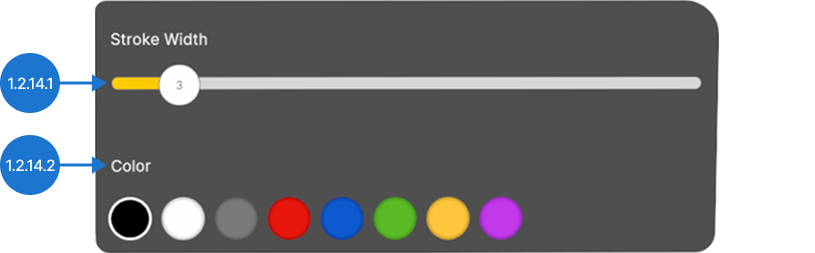
Elige la herramienta Dibujo, mantén el gatillo y mueve tu controlador para dibujar en el espacio de trabajo. Usa el control deslizante de Ancho de Trazo para ajustar el grosor de tus líneas. Elige un color del panel extra y presiona el gatillo para aplicarlo a tu dibujo.
Para colocar un marcador visual, selecciona la herramienta Marcador. Una flecha de color aparecerá en la punta de tu controlador. Muévela a su lugar y presiona el gatillo para soltar el marcador.
Para rotar el conjunto de datos, apunta al botón Rotar Horizontalmente o Rotar Verticalmente. Mantén el gatillo y mueve tu controlador de izquierda a derecha para rotación horizontal, o de arriba a abajo para vertical.
Reposiciona el panel de objetos apuntando a su asa, manteniendo el gatillo y arrastrándolo a la ubicación deseada.
1.2.1
Cortador
1.2.1.V1.9-01
Permite realizar cortes precisos en los conjuntos de datos. Selecciónelo con el gatillo derecho para activar el cortador en el controlador izquierdo; presione nuevamente para cambiarlo a la derecha. Mueva la mano dentro del modelo para ver un corte en vivo. Apriete el gatillo para fijar el corte. Para eliminarlo, apunte su láser a la X roja. Use el botón de visibilidad de cortes del marcador para mostrar/ocultar los cortes.
1.2.2
Láser
1.2.2.V1.9-01
Activa el láser en su controlador derecho. Use el láser para apuntar a elementos de la interfaz y presione el gatillo para seleccionarlos o activarlos.
1.2.3
Enmascarar
1.2.3.V1.9-01
Le permite centrarse en regiones específicas de un conjunto de datos DICOM modificando su visibilidad. Use su controlador como un pincel para ‘pintar’ áreas en la imagen 3D; según el modo seleccionado, la región marcada se ocultará, aislará o resaltará. Al presionar el botón de máscara con el gatillo se abre un panel adicional y aparece una esfera roja en la punta de su controlador. El enmascarado requiere mucha potencia de renderizado, por lo que se recomienda para configuraciones PC-VR.
1.2.3.1
Tamaño de máscara
Ajusta el tamaño de la esfera roja. Use el control deslizante para definir el ancho deseado.
1.2.3.2
Modo de máscara
Permite cambiar entre diferentes modos de enmascarado.
- Permite cambiar entre diferentes modos de enmascarado.
- Aislar: mantiene visible solo el área seleccionada
- Ocultar: oculta el área seleccionada
1.2.3.3
Borrar
Restaura áreas enmascaradas. Apunte a la región, mantenga el gatillo para deshacer la máscara y luego suelte.
1.2.3.4
Canal de máscara
Le permite organizar y separar diferentes áreas enmascaradas dentro de su conjunto de datos DICOM. Cambie de canal para aplicar y gestionar efectos de enmascarado variados.
1.2.3.5
Volumen enmascarado
Muestra el volumen del área enmascarada en el canal seleccionado.
1.2.4
Medir área
1.2.4.V1.9-01
Activa la medición de área. Presiónelo con el gatillo y un cono negro aparecerá en la punta de su controlador. Coloque los puntos para definir la forma y al terminar se mostrará la superficie en milímetros cuadrados (mm²). Todas las formas pueden ajustarse. Apunte a un punto y mantenga el gatillo para reemplazarlo. Puede elegir entre dos modos de conexión: área y cilindro.
1.2.4.1
Modo área
Este modo calcula la superficie según los puntos seleccionados. Puede elegir entre dos submodos.
1.2.4.1.1
Modo circular
El primer punto que coloca define el centro de un círculo. Todos los puntos añadidos después definen la circunferencia. Estos puntos se usan para calcular la superficie. Para cerrar la forma, acerque el cono a cualquier punto y presione el gatillo cuando aparezca el mensaje “clic para cerrar la forma”.
1.2.4.1.2
Modo continuo
Después de colocar los dos primeros puntos, cada nuevo punto que añade se conecta con los dos anteriores para formar un triángulo. La superficie total se calcula sumando las áreas de todos los triángulos resultantes. Para cerrar la forma, acerque el cono a cualquier punto y presione el gatillo cuando aparezca el mensaje “clic para cerrar la forma”.
1.2.4.2
Modo cilindro
En este modo el diámetro y la altura de un cilindro se calculan a partir de tres puntos. Los dos primeros puntos definen el círculo de la base, mientras que el tercero determina la altura midiendo la distancia desde el plano base. Tras colocar el tercer punto se calcularán diámetro y altura.

1.2.5
Medir distancia
1.2.5.V1.9-01
Permite medir distancias. Presiónelo con el gatillo y aparecerá un cono negro en la punta de su controlador. Presione el gatillo para establecer el punto inicial, muévase al final y presione nuevamente para mostrar la distancia en milímetros.
1.2.6
Eliminar
1.2.6.V1.9-01
Elimina objetos como mediciones, formas o dibujos del espacio de trabajo. Aparecerá una X roja en su controlador; apunte al objeto y presione el gatillo para eliminarlo.
1.2.7
Escalar
1.2.7.V1.9-01
Redimensiona el conjunto de datos activo. Presiónelo con el gatillo para entrar en el modo de escala. Mueva el controlador arriba o abajo mientras mantiene el gatillo para ajustar el tamaño y suelte para fijarlo.
1.2.8
Mover
1.2.8.V1.9-01
Reposiciona el conjunto de datos activo. Apunte al botón, mantenga el gatillo y mueva la mano para desplazar el conjunto de datos. Suelte para colocarlo.
1.2.9
Mover hacia atrás
1.2.9.V1.9-01
Ajusta la distancia del conjunto de datos. Apunte al botón, mantenga el gatillo y mueva el controlador arriba o abajo para acercarlo o alejarlo. Suelte para fijar la posición.
1.2.10
Tasa de fotogramas
1.2.10.V1.9-01
Muestra el rendimiento en FPS, ayudándole a supervisar la fluidez de la aplicación.
1.2.11
Eliminar conjunto de datos
1.2.11.V1.9-01
Elimina el conjunto de datos activo. Presione este botón con el gatillo para quitarlo del espacio de trabajo.
1.2.12
Luz encendida/apagada
1.2.12.V1.9-01
Controla la iluminación del conjunto de datos. Presione el gatillo para activar o desactivar la luz. En Medical Imaging XR, la iluminación solo está disponible en modo PC-VR debido a limitaciones de rendimiento.
1.2.13
Medir ángulo
1.2.13.V1.9-01
Mide ángulos en VR. Presione el gatillo para fijar el vértice del ángulo y luego defina los extremos de las dos líneas. El ángulo en grados aparece inmediatamente una vez colocadas ambas líneas.
1.2.14
Dibujar
1.2.14.V1.9-01
Activa el dibujo. Apunte su láser al botón, presione el gatillo y mueva el controlador para dibujar líneas. Aparecerá un panel adicional. Suelte el gatillo para dejar de dibujar.
1.2.14.1
Grosor del trazo
Use el control deslizante de grosor para ajustar el espesor de la línea. Apunte el láser, presione el gatillo y ajuste el tamaño a su preferencia.
1.2.14.2
Color
Seleccione el color deseado y presione el gatillo para aplicarlo.
1.2.15
Marcador
1.2.15.V1.9-01
Coloca marcadores visuales en el espacio de trabajo. Apunte el láser al botón, presione el gatillo y aparecerá una flecha de color en la punta de su controlador. Muévala al lugar deseado y presione el gatillo para colocar el marcador.
1.2.16
Rotar horizontalmente
1.2.16.V1.9-01
Rota el conjunto de datos activo horizontalmente. Mantenga el gatillo mientras mueve el controlador de izquierda a derecha y suelte para fijar el ángulo.
1.2.17
Rotar verticalmente
1.2.17.V1.9-01
Rota el conjunto de datos activo verticalmente. Mantenga el gatillo y mueva el controlador arriba y abajo, luego suelte para fijar el ángulo.
1.2.18
Asa
1.2.18.V1.9-01
Reposiciona el panel. Selecciónelo con el gatillo y suéltelo para fijarlo en una nueva posición.