
1.1 Pavé de contrôle principal
1.1.V1.9-01
L'outil principal pour naviguer dans Medicalholodeck.
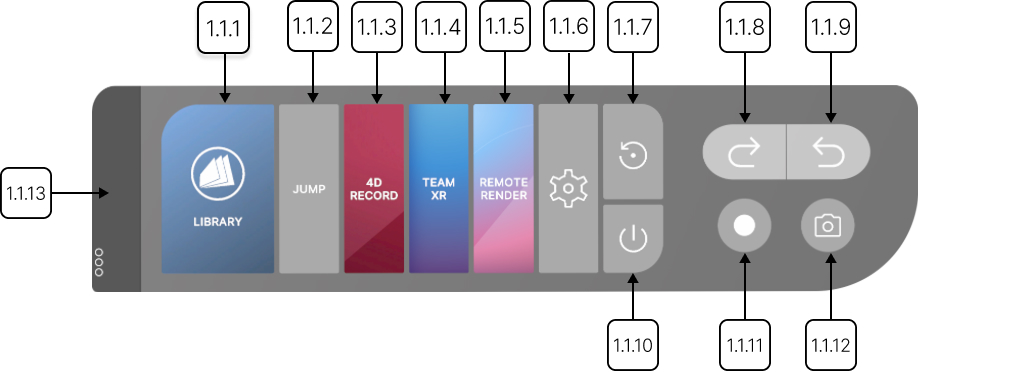
Le Pad de contrôle principal est l'outil principal pour naviguer dans Medicalholodeck. Par défaut, il apparaît sous la fenêtre de la Bibliothèque. La Bibliothèque vous permet d'accéder aux jeux de données. Sa visibilité peut être basculée en cliquant sur le bouton Bibliothèque.
Le bouton Saut permet le déplacement dans l'espace de travail. Sélectionnez-le avec la gâchette, puis pointez vers l'emplacement souhaité et appuyez à nouveau sur la gâchette pour changer votre position. Cliquez à nouveau sur le bouton pour désactiver la fonction.
Le bouton Enregistrement 4D permet de créer des enregistrements VR. Appuyez dessus pour commencer l'enregistrement, et appuyez à nouveau pour arrêter. Ensuite, un pad de contrôle apparaîtra au-dessus du panneau, et l'enregistrement spatial commencera à jouer automatiquement. Vos enregistrements sont sauvegardés dans la section RecordXR de la bibliothèque.
Dans la section TeamXR, vous trouverez les paramètres de session VR, comme démarrer, rejoindre et gérer des sessions.
La fonction Rendu distant permet à l'application de s'exécuter sur un serveur externe, déchargeant le traitement graphique 3D et améliorant la qualité visuelle. Pour lancer l'environnement de rendu, cliquez sur le bouton Rendu distant. Cette fonction nécessite l'installation d'une application séparée et prend actuellement en charge uniquement les casques VR autonomes.
Accédez aux paramètres en cliquant sur l'icône de roue dentée. Vous trouverez également ici Licences, PACS et Services.
Pour supprimer tous les jeux de données de l'espace de travail, cliquez sur le bouton Réinitialiser. Appuyez sur le bouton Quitter si vous souhaitez fermer l'application.
Pour annuler ou restaurer une action, interagissez avec l'icône de flèche appropriée.
Pour faire une vidéo, appuyez sur le bouton Enregistrer. Il deviendra rouge pour indiquer que l'enregistrement a commencé. Cliquez à nouveau dessus pour arrêter. Pour capturer une image, cliquez sur le bouton Appareil photo. Les images et vidéos seront sauvegardées sur votre bureau. Ces deux boutons ne sont disponibles qu'en mode PC-VR ou dans l'app Remote Rendering. Sur standalone, appuyez sur le bouton Oculus et sélectionnez l'option 'Take Photo' ou 'Record Video' dans le panneau de l'application.
Pour déplacer le pad, visez sa poignée et maintenez la gâchette. Relâchez la gâchette pour placer le pad dans la nouvelle position.
1.1.1
Bibliothèque
1.1.1.V1.9-01
Sélectionnez ce bouton avec la gâchette pour afficher ou masquer la bibliothèque.
1.1.2
Sauter
1.1.2.V1.9-01
Active le déplacement dans l’espace de travail. Sélectionnez-le avec la gâchette puis pointez l’emplacement souhaité. Sélectionnez à nouveau pour désactiver la fonction.
1.1.3
Enregistrement 4D
1.1.3.V1.9-01
Crée des enregistrements VR immersifs. Sélectionnez-le avec la gâchette pour démarrer l’enregistrement puis à nouveau pour l’arrêter. L’enregistrement apparaîtra ensuite dans la section RecordXR de la bibliothèque.
1.1.4
TeamXR
1.1.4.V1.9-01
Ouvre les paramètres TeamXR. Sélectionnez-le avec la gâchette pour démarrer, rejoindre ou gérer une session VR.
1.1.5
Rendu distant
1.1.5.V1.9-01
Lance l’environnement de rendu. Nécessite l’installation d’une application distincte et prend actuellement en charge uniquement les casques VR autonomes.
1.1.6
Paramètres
1.1.6.V1.9-01
Ouvre les paramètres de Medicalholodeck.
1.1.7
Réinitialiser l’espace de travail
1.1.7.V1.9-01
Efface tous les modèles et données de l’espace de travail.
1.1.8
Annuler
1.1.8.V1.9-01
Annule votre dernière action dans l’environnement VR. Appuyez dessus plusieurs fois avec la gâchette pour annuler plusieurs actions dans l’ordre.
1.1.9
Rétablir
1.1.9.V1.9-01
Restaure les actions précédemment annulées. Appuyez plusieurs fois avec la gâchette pour rétablir plusieurs actions dans l’ordre.
1.1.10
Quitter
1.1.10.V1.9-01
Ferme l’application. Appuyez dessus avec la gâchette pour quitter.
1.1.11
Capturer une vidéo
1.1.11.V1.9-01
Enregistre votre expérience VR. Appuyez dessus avec la gâchette pour démarrer puis à nouveau pour arrêter. La vidéo sera enregistrée sur votre bureau (PC‑VR uniquement). Sur un casque autonome, appuyez sur le bouton Oculus et ouvrez l’icône caméra dans le menu, puis sélectionnez « Record Video ».
1.1.12
Prendre une photo
1.1.12.V1.9-01
Capture une image de votre expérience VR. Appuyez dessus avec la gâchette pour prendre une photo. La capture sera enregistrée sur votre bureau (PC‑VR uniquement). Sur un casque autonome, appuyez sur le bouton Oculus et ouvrez l’icône caméra dans le menu, puis sélectionnez « Take Photo ».
1.1.13
Poignée
1.1.13.V1.9-01
Repositionne le panneau. Sélectionnez-le avec la gâchette et relâchez pour le placer à une nouvelle position.