
6.1 Interfaccia utente
6.1.V1.9-01
L'interfaccia utente RecordXR è composta da tre parti principali: il pad di controllo principale, il pannello RecordXR e la sezione RecordXR all'interno del pannello libreria.
6.1.1
Pad di controllo principale
6.1.1.V1.9-01
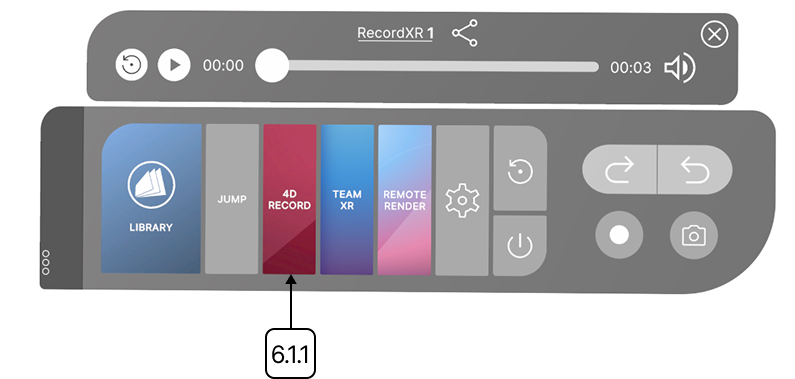
Sul pad di controllo principale trovi il pulsante 4D Record. Premilo con il grilletto per iniziare o fermare la registrazione.
6.1.1.1
Avvia registrazione
Punta il laser sul pulsante 4D Record e premi il grilletto per iniziare la registrazione.
6.1.1.2
Ferma registrazione
Punta di nuovo sul pulsante 4D Record e premi il grilletto per fermare la registrazione. Una volta fermata la registrazione, la riproduzione inizierà automaticamente.
6.1.1.3
Accedi alle registrazioni
Dopo la fermata, la registrazione viene salvata automaticamente in cima alla sezione RecordXR nel pannello libreria. Riproduci le registrazioni da lì in qualsiasi momento.
6.1.2
Sezione RecordXR
6.1.2.V1.9-01
La sezione RecordXR è la terza sezione del pannello libreria. Ogni voce in questa sezione rappresenta una sessione registrata.
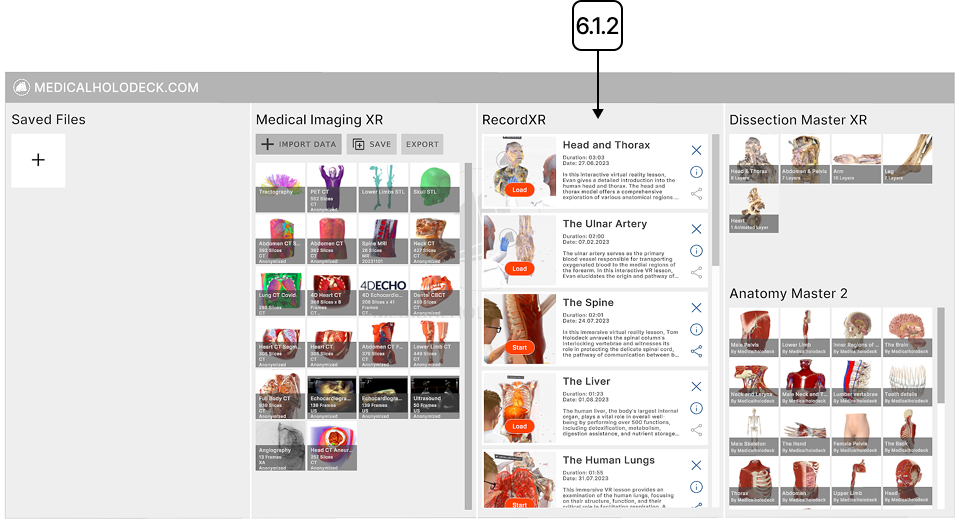
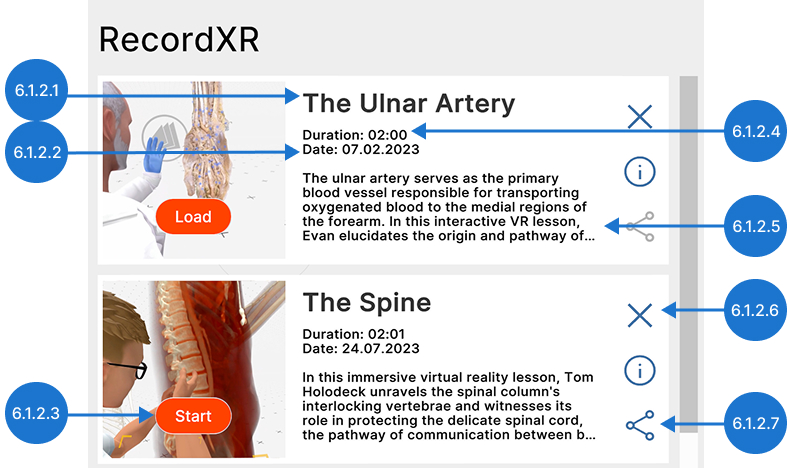
Ogni barra di registrazione contiene informazioni chiave e fornisce i seguenti controlli per interagire con la sessione registrata:
6.1.2.1
Nome
Il nome della registrazione.
6.1.2.2
Data
La data di creazione della registrazione.
6.1.2.3
Play/pausa
Per riprodurre una registrazione, segui questi passaggi:
- Premi con il grilletto il pulsante avvio/caricamento sulla barra del registro desiderato.
- Se la registrazione non è stata scaricata precedentemente sul tuo dispositivo, apparirà un'icona di caricamento mentre il file viene preparato.
- Una volta completato il download, la riproduzione inizierà automaticamente. Il pulsante play si trasformerà in un'icona di pausa, permettendoti di mettere in pausa e riprendere la riproduzione in qualsiasi momento.
6.1.2.4
Durata
Mostra la lunghezza totale della registrazione.
6.1.2.5
Descrizione
Riassume il contenuto della sessione.
6.1.2.6
Elimina
Elimina definitivamente la registrazione selezionata. Questa azione non può essere annullata.
6.1.2.7
Esporta
Salva la registrazione selezionata sul desktop in modalità PC VR. Per salvare una registrazione video da un visore standalone, collega il visore al computer e trasferisci il file manualmente.
6.1.3
Pannello RecordXR
6.1.3.V1.9-01
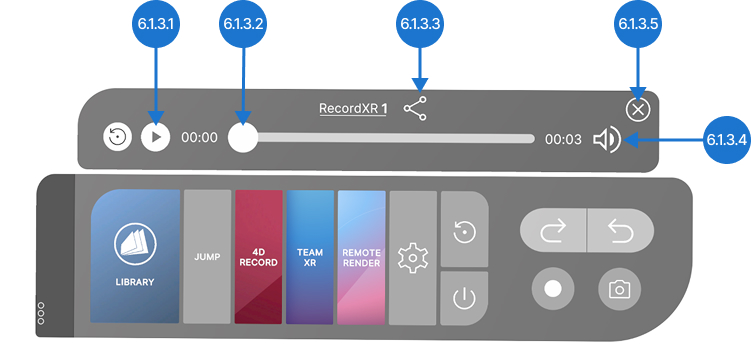
Durante la riproduzione di un file RXR, il pannello RecordXR apparirà sopra il pad di controllo principale.
6.1.3.1
Play/pausa
Clicca sul pulsante play per iniziare a riprodurre la tua sessione registrata. Clicca di nuovo per mettere in pausa o riprendere la riproduzione in qualsiasi momento. Durante la riproduzione, puoi muoverti liberamente, esplorando la registrazione da diverse angolazioni e interagendo con i dataset e i modelli utilizzati.
6.1.3.2
Cursore RXR
Usa il cursore per navigare nella registrazione trascinando in avanti per avanzare veloce o indietro per riavvolgere.
6.1.3.3
Esporta file RXR
Salva la registrazione selezionata sul desktop in modalità PC VR. Per salvare una registrazione video da un visore standalone, collega il visore al computer e trasferisci il file manualmente.
6.1.3.4
Audio on/off
Clicca sul pulsante audio per mutare o riattivare il suono.
6.1.3.5
Chiudi
Chiude il pannello RecordXR.